だれでもアドミニストレータ
サポート終了のあとに
2025-10-30
某日、在宅PCを立ち上げたら、デスクトップが変、EXCELのアイコンが変わっていました。立体的なアイコン、EXCELとWORDは厚みがある左とじバインダーを置いたイメージのようで、EXCEL表紙は緑系グラデーション色タイル、WORD表紙は青系グラデ色2段、POWERPOINTは冊子型ではない橙系円形で右上を折り返したクリップの様なイメージのアイコン、PCではEXCELの「X」WORDの「W」パワポの「P」はアイコン左下でショートカットの様なデザインですが、スマホアプリではアイコン内に文字表示がありません。Microsoft Office PersonalでACCESSのアイコンだけはいままでのままです。
Office365 Copilotの普及によるもので、約7年ぶりの変更とのことですが、従来のフラットデザインから、AIをフューチャーして流動性や立体感を意識して進化したデザインになっています。
今年10月中旬にWindows10のサポートが終了して、Win11時代が到来、新バージョンは期待ですが、旧バージョンが終わることで何が無くなってなにが起こるか、新バージョンのPCネットワークで社会が軌道に乗るまで、予断を許さない状況が続くのかもしれません。
以前のバージョンWin7、オフィスPCが急速に普及したWin7の時代は長く続いたのものでしたが、WindowsアップデートでWin10に強制アップグレードされてしまうなどと次第にイメージダウンを招くことになり、ノートPC離れ、モバイルに移行となるきっかけになったかもしれません。2020年初にWin7サポートが終了とほぼ同時期に、新型コロナウィルス感染症が大流行したことで、旧バージョンのセキュリティが終わることで、世の中に多大な影響を及ぼすのではないかと懸念があります。
Win8.1が終了した2023年以降、記録的猛暑、豪雨、クマ被害など多発していますが、TVやネットのニュースが各地の情報をこまめに公表、注意喚起するようになってきているのかもしれません。
Win10のサポート終了で、何が起こるか、なにが変わるか、あまりよくない思わしくない事象は、占いや運命鑑定でバイオリズムを知るより、PCネットワークのバージョン移行でセキュリティが変わったせいかもしれず、慣れれば成れる、気になる気にしないに関わらず、殊に気に入らないニュース記事等なるべく回避するように、と心掛けることにしています。
| Win11 | 2021年リリース | ~Versionにより ’25.11 , ‘26,10 異なる |
| Win10 | 2015年リリース | 2025年10月14日公式サポート終了 |
| Win8.1 | 2013年リリース | 2023 年 1月10日公式サポート終了 |
| Win8 | 2012年リリース | (2016年1月12日公式サポート終了) |
| Win7 | 2009年リリース | 2020年1月14日公式サポート終了 |
| WinVista | 2006年リリース | 2017年4月11日公式サポート終了 |
| WinXP | 2001年リリース | 2014年4月9日公式サポート終了 |
| Win2000 | 1999年リリース | 2010年7月13日公式サポート終了* |
| WinME | 2000年リリース | 2006年7月11日公式サポート終了 |
| Win98SE | 1999年リリース | 2006年7月11日公式サポート終了 |
| Win98 | 1998年リリース | 2006年7月11日公式サポート終了 |
| Win95 | 1995年リリース | 2001年12月31日公式サポート終了 |
*Win2000 (メインストリームは2005年6月30日終了、リリースから10年間延長サポート)
WinPCのバージョンアップばかりではなく、ほかにも、「そういう時代」が終了してというのが迫っているのですが、
NTT東西、フレッツ・ADSL“完全終了”を2026年1月31日と発表
ドコモの「FOMA」「iモード」が2026年3月31日に終了、3Gは停波、
ちなみに、ソフトバンクの3Gサービス、2024年1月下旬に終了と発表したが、3Gサービスの終了を4月15日に延期 能登半島地震の影響で石川県のみ2024年7月31日に再延期、他は4月15日に終了、ソフトバンクは2024年7月31日までにSoftBank 3Gのサービスを終了
auの3Gサービス「CDMA 1X WIN」が2022年3月末をもって終了、VoLTE非対応4G LTE端末も対象
また、元祖おサイフケータイ Edy(現、楽天Edyアプリ)は2025年6月30日をもって新規ダウンロードが正式に停止となり、機種変でアプリ丸ごと移行していなかったので終了でした。楽天ペイアプリで今後もEdyの利用はできるとのことですが、バーコード支払です。店内レジで携帯本体をかざして「シャリーン♪」と鳴らしたかったのですが、また聞けるでしょうか?
さて、連載ブログ「だれでもアドミニストレータ」も2025年10月末で終了することにします。 書くことで様々な経験ができ、 AI連中の続々日本語デビューを見守り、超速電波通信に乗せられて、多数の反響が脳内に響いています。ありがとうございました。
だれでもアドミニストレータ
カスハラ対策、AI通話録音文字起こしの役割
Android機種変、AI搭載スマホには「通話録音」と「音声文字起こし」などの機能が充実しています。Win10到来の10年前に日本語文字起こしのディクテーションといえば、句読点もスペースもなく漢字変換がだいたい、まあまあ、だったものです。留守録をテキスト変換するドコモ留守電アプリを使っていますが、度々であやしい漢字変換(笑ってしまいますが、固有名詞にフィルタがかかる様で名乗りの会社名や名前が大抵、間違って変換されます)でしたが、最近はChatAIが流暢な検索ガイドを見せてくれているのと同様に、音声の文字起こし機能はいまや、句読点も正確にスラスラと、10秒くらい(生成AIが文章やイラストを作ってくれる程度)待っていれば、完璧で流暢な日本語テキスト文が出来上がっています。通話者の声を聞き分けて、発話者1と発話者2の会話形式で文字起こしが可能になっています。
また、AI搭載ICレコーダーでも音声の文字起こしが実行できるものがあります。翻訳や議事録作成などまで出来るという録音機器が続々と発売されていて、 手軽に携帯できるサイズ、スマホのようなスリムサイズや、手のひらサイズの超小型マイク、胸ポケットに挿すペン型タイプで録画も可能な多機能機器など、スパイ大作戦みたいなアイテムが日本語AI搭載になり、大活躍しています。
一方巷では、カスタマーハラスメント対策のポスターを見かけるのですが、AI搭載の通話録音機能が「カスハラ防止対策」にも有効なアイテムになるのだそうです。 音声の証拠が残ることで「言った言わない」のやりとりに無駄な時間を費やさなくて済むことになります。打合せやネットミーティングの時に「通話を録音させていただきます」とか、小型録音機器を見せて「録音させていただいてよろしいでしょうか」などと前置きすることで、相手方がこころよくインタビュー取材に応じてもらえるように多少なりとも気取った応対をしてくれるように振舞ってもらえるらしいのですが、いずれにしろ盗聴を疑われない様に、打合せの事前に録音機器を使用する事について、一言断っておかなければなりません。一方的な暴力的な態度や過度な要求が避けられるのだそうです。「録音アプリを設定したり、ICレコーダーを購入、開封して電源オンにしたその日から、もう「対策」開始、コロナ対策でワクチン接種したその日から「コロナはもう大丈夫」と安堵したのと同様の感覚で「カスハラ防止対策」になるのかもしれません。コロナウィルス感染拡大防止対策の頃も、日々換気したり除菌したり検温したり、簡単でも面倒な事でしたが毎日気を付けていて都度周知を受け心掛けて繰返すことで生活習慣になったと思います。カスハラ防止対策も同様にそのような意識や心掛けで乗り越えられるものでしょうか。
東京都では、R7年4月~ カスタマーハラスメント防止条例が施行されています。
『東京は、多様な産業と高度な都市機能とが集積した世界有数の都市であり、日本の首都として、我が国の経済を 牽引している。その基盤は、多岐にわたる仕事を通じて発揮される人の力である。東京が今後も持続的に発展していくためには、働く全ての人が持てる力を十分に発揮することにより、事業者が安定した事業活動を行い、誰もが等しく豊かな消費生活を営むことができる環境を創出していかなければならない。
そのためには、働く人の安全及び健康を害する様々なハラスメントを未然に防止する必要がある。とりわけ、顧客等からの著しい迷惑行為であるカスタマー・ハラスメントは、働く人を傷つけるのみならず、商品又はサービスの提供を受ける環境や事業の継続に悪影響を及ぼすものとして、個々の事業者にとどまらず、社会全体で対応しなければならない ~ 』
すでにカスハラ防止対策に取り組んでいる会社(事業者)は、カスハラ対策「基本方針」を掲げ、広く周知することを公言しています。カスハラ対策といってもどう対処してよいものか、 同じ想いや傷み、同じ志しを持つ事業者同士、他社のカスハラ対策に気付き意識を高め、(勧誘や説明をする必要もなく無償で暗黙の周知を)展開していくものと思います。企業間取引で一切のカスタマーハラスメントの禁止、働きやすい職場づくりを見直し、 顧客対応で著しい迷惑行為を受けていても仕事のうちだからと困り事を我慢してしたかもしれません。同じ職場で働くスタッフ同士が連携して大事に至らないように社内の体制を整備する取組み、他社の取り組みに触れて、互いに「頑張って対策している」事実を確認して連帯感で展開するのではないかと思います。そして、カスハラ防止対策を公開している会社は、ハラスメントがないはずだから安心だと思ったり、そういう会社と取引きしたいと思われる事でしょう。
カスハラ対策とは、いまや対策しなければならないビジネス課題として捉え、カスハラ被害を訴える対策ではなく、カスハラを防止する接遇マナーを備えることを心掛けます。会社の体制をバージョンアップしたり、スタッフの接遇スキルの向上を図ることで、なかなか実現できなかった難しい課題に対策できるようになるかもしれません。迷惑なカスハラ客に煩わされ無駄な時間を費やさず、各々が職場で能力を発揮して、本職に専念できるような、働きやすい職場を願うばかりです。社交的でカスハラ同然の常連客に悩まされ、”アレ、また来るかも”などと怯えて働く職場のストレスを激減させる対策、ひとりで抱え込まず、些細な事でも共有したり相談できたり、働きやすい職場づくりを目指し、歓迎すべきよいお客様を呼び込み、格上げバージョンアップ、業績アップ、いずれカスハラ撲滅を目指す考え方ではないかと思います。
カスハラ(カスタマーハラスメント)とは、
お客様の正当なクレームを超越した著しい嫌がらせや迷惑行為などを指します。威圧的な言動(暴言を吐く、大声でわめく、土下座しろ、SNSで晒してやる、クビにしろ)、過度な要求(値引きしろ、無料にしろ)、長時間の拘束(長時間の通話や居座り)など等。
顧客からクレームを受けたり、多少なりカスタマーハラスメント並みの、怖い思い、被害者意識を仕事でさまざま経験しているのではないかと思いますが、カスタマーCustomer と呼ばれるので、カスハラ対策は「B to C」の対策と捉えがちですが、「B to B」においても、法人でも顧客(カスタマー)といえます。 家族や同族同志であっても各々会社名が異なればお互いにB to Bの関係と言えるのではないかと思います。 営業販売、打合せ、ネットミーティング、コールセンターなど等、カスハラに繋がる問題課題は溢れています。
カスハラ対策の相談は、「社労士」「中小企業診断士」など定期契約していれば(B to Bに当たり)まずは話を持ち掛けるとよいと思います。 社労士業界もカスハラ防止対策、 国家資格の専門業界にも普及しつつあるだろう、 という現状ですが、事件になりそうな場合は「弁護士」(費用がかかるかもしれませんが)に依頼して、警察に通報することになると思います。商店街では自治会とか、テナントビルなら警備会社や管理会社に相談して通報を依頼するなど、 近隣でカスハラ通報があると、ご近所迷惑につながりますので敬遠されるかもしれませんが、 異常事態の場合の連絡先を確保しておくことも対策のうちです。あるいは人材会社の「キャリアカウンセラー」「産業カウンセラー」、カスタマーハラスメント・カウンセラーなど民間資格でカスハラ専門家もいるそうです。また身近で「行政書士」や「税理士」に気軽に相談してみると案外、他社の情報も熟知していてカスハラ対策に詳しい者がいるかもしれませんし、国家資格を持っている先生方に「カスハラ防止対策」を学んでもらえたら、不安な社会で安心度が高まるかもしれません。
コールセンターという職場は、 サービス部門で会社の電話窓口ですが、直接対面して接客しなくて通話だけで済むのですが、悪徳で「カスハラがあたりまえ」と悪評ですが、電話の通話で、クレーム対応が付き物です。コールシステムのオプションにも「通話録音機能」があり、音声の「文字起こし」が大活躍しています。 複数の通話が同時に読める、クレーム客の暴言に当たる言葉を検知してマーキングするなど、通話を遠隔でモニタリングして聞くとういうやり方を一気にバージョンアップさせています。コールシステムでなくても、電話器に通話録音機器を接続することで、通話録音機能を追加することができます。 「通話は録音されています」とガイダンスが流れ、通話が聞こえると録音が開始されます。文字起こしは別途PCアプリを用意しなければなりません。また、スマホで通話録音が万全でない旧機種に、スマホ用の通話録音レコーダーを接続することもできます。通話システムのカスハラ対策としては、クラウド経由で、ハラスメントと思われる暴言や言動を検知して、通話元番号を記録、通話がブロックされ、フィルタで聞き苦しい通話が聞き取りにくい状態になったり、AIガイダンスに転送されるなどの新機能が備わっているそうです。そのような機能を導入すると、「暴言でも平気」「そのくらい普通」などと平然とカスハラ通話に応じていたオペレーター達に直接つながる着信が続々ブロックされ、まともな通話が少なくなって、働く立場で困ってしまうかもしれません。しかし、暴言まがいの発言で意見するためにコールセンターに電話をしてくる口の悪い事業者をなるべく遠ざけなければ、問題は解決しないのです。 フリーダイヤルだから今日は長時間切らずに無料通話で粘るつもり、などという悪徳事業者の対応も「長時間の拘束」に当てはまります。通話内容を分析してガイダンスに転送される仕組みを設定することで、オペレーター達のストレスが軽減すると思います。また、AIアシスタントが、カスハラ客の通話に困っているオペレーターに代わって、通話してくれる機能が出て来ているらしいです。酷い暴言の連発で聞き苦しい通話に応じ、「お客さまは、このような内容を仰せです」暴言を認識して通訳してくれて、さらに「どのような回答をすればよいでしょうか」と回答例の選択肢を用意してくれたり出来るのだそうです。
また、WEBサイトに設置されているチャット・ボット「チャットで相談」に向けて送信される問合せなどでも、キツい指摘や問題発言が見られるので、ストレス度が高いのではないかと思います。クラウド型AIシステムで「カスハラ発言」の言い回し検知すると、自動回答で迷惑メールを戒めたり、送信元をブロックしたり、自動振分けが完成すると、無人対応窓口の設置も可能なようです。
一方で、店内レジや万引き見張りのための防犯カメラを設置するのも対策になりますが、屋内外用で小型でコンパクトな見守りカメラが出回っていて大活躍しています。録画だけでなく、録音機能が備わっていて、WEB通販で数千円の値段でも、高解像度で音声通話も可能、スマホアプリでWiFi接続リモート監視、音声付き映像が保存されます。もちろん、カスハラ対策で、ビジネスで音声付き録画機器を設置したのであれば、盗撮盗聴を疑われないように「録画しています」「カメラ動作中」などのポスターを貼りだすなど、事前に通知する事を怠らないようにしなければなりません。防犯カメラといえば、業者に委託して遠隔監視、モノクロ映像で「なにかあったか」疑わしい動作や場面が映されていて、事件や事故が発生した際の証拠となるものの、音声がないと、どのようなやりとりをしていたのか、現場で被害に遭った者や立ち会っていた人達の証言を聞き取るより手段はなかったのだそうです。カメラが音声付きとなると、遠隔監視でもクレーム対応がハラスメントになりそうな会話が聞き取れると、通報を受ける前に出動に備えている防犯組が駆けつけられたり、できるのかもしれません。
ハラスメントなど現場の映像や音声が証拠品として残りますので、被害を訴える事も可能ですが、ハラスメント被害者側という段階では「カスハラ防止対策」とまで到底言えないかもしれません。映像や音声の用途は、クレーム客が暴言や罵声を上げて喚きだした状況に至ったやりとりを記録しているものですが、その顧客がわめく少し前に、こちら側はどのような態度で接客していたか、何と言っていたか、確認できるわけです。
しどろもどろに曖昧な説明をした、知ったかぶりの応対で、確認を怠った、
対応があまりにも遅く、お待たせしてしまった、
お客様の声がけに応じなかった、無言だった、無視したと思われた、 など等
スキル不足が相手を怒らせる態度につながったのかもしれません。 クレーム客すべてが、必ずしも「カスハラ」であるとは限りません。 クレームは、販売した品物の破損や汚れなど報告されたり、接客態度を指摘されたり、正当なクレームは顧客からの貴重な意見であり、客観的な評価で、クレームの反響から改善策につながることもあるかと思います。カスハラ対策を学ぶと、仕事帰りや休暇の出先で、ムカつくような接客態度の店内スタッフに当てられたりするのですが(カスハラをやれってことか)…
あるいは、大声で喚く、怒鳴って威嚇する相手につられて、同じような大声でわめいて怒鳴り合いのやり取りになってしまう、などという応対を繰返していては、カスハラ対策がなかなか解決しないかもしれません。
たとえば、悪質な客の例を挙げると、
お金を持たずに出掛けて行って商店街を好きに荒らすつもり「しごとをしてくる」、もともと支払うつもりはなく、思い通りになるまで、しつこく無理な要求をする、大声をあげて怒鳴れば、たいてい人は思い通りになる、依存してくる、そういう経験が豊富なのだろうと思います。
店内スタッフに絡む、遠慮なく言いたいことを言う、豹変する、執拗な態度で一方的に責め立てる、親近感とか、ご近所づき合いとか、親族同然、先輩ヅラ、文句を言えばもっと良くなる、しつけてあげた、指導した、だから値引きしろ、無料にしろ、
カスハラ常連に対面して、これまで「うちのお客様だから」「それが仕事、それも仕事だから」と、どれだけしたたかに、我慢して、愛想よく、許していたかもしれません。「オーナーと友達だから」と言われるほど、馴れ合いになっていたかもしれません。個性的な方でも、お客様のひとりなのだし、しつこい要求や依存に対応して、お客様サービスの一環として平然とご機嫌を伺ったり、謝罪してプレミアム・クーポンを出してVIP待遇にしていたり、文句を付けるとサービス券が出てくるからとまた期待されるし、また来店されてしまいます。(サービスしたいなら、遠方で他店のクーポン券を渡すようにしなければ)、
ストレス以外の何でもありません。
ただにしろ、(3歳未満のお子様なら無料ですが)
値引きしろ、(小学生未満のお子様は半額です)
「そのようなサービスはありません」
山奥の住処から民家にまぎれこんで暴れる野生のクマが出現、通報、駆除してもらわなければならないように、 道具を持って退治できる専門の人達に依頼する対策に踏み切らなければなりません。
カスハラ並みの場面にまた遭遇して、嫌な思いを経験していたら、ひとりで抱え込んで、怖かったら黙っていて、仕事に行きたくないと悩みを抱える事があるかもしれません。1人の嫌な客のせいで、勤務時間中ずっと憂鬱になると思います。なにかあったら些細な事でもすぐに相談して、状況を共有して、カスハラが発生しないような対策をしてもらわなければなりません。1人で頑張らないで、複数名で連携して対応をするようにします。 カスハラ対策、 接客、相談、通報、報告、メンタルケアまで仕事になります。
もしもの場合のカスハラ対策として、接遇マナーのスキルが求められますが、とっさの場合の発言を「練習する」というのはむずかしい事です。カスハラは無いに越したことはありませんので、万が一、カスハラになりそうな客が来てあくどい態度をとったとしたら、など想定するという必要はないと思いますが、基本的なビジネス会話は当たり前のやり取りを、白々しいほどのありきたりの会話の文例ですが、ロープレ・ダイアログにして読み上げる事があると思います。くどいと感じる内容の会話文でも、省略せずに全部言わないければ伝わらない事があるものです。あるいは逆に、役立つ資料を全部読み上げると矛盾が起きて、言いながら戸惑う、などの場合もあるのですが、とっさに何をすればよいか、何と言えばよいのか、あらかじめ適切なフレーズ等を備えておかなければ、と思います。
イヤだなと感じた時に、ふとその場から遠ざかろうとして、そっぽを向いていたり、黙ったままソワソワしたり、無言でスマホを取り出し、仲間にLINEで「通報して」とか、上席や外部の警備の人が現れたら、相手はさらに逆上して、その後も根に持つ態度をとって来るかもしれず、やはりストレス以外の何でもありません。 「おもてなし」などという言葉でひとくくりされていて、そのような危険なやり取りまで顧客対応のコミュニケーションだとしたら、あまりにもシンドいのではないかと思います。
あやまれ、謝罪しろ、土下座しろ
「そのような言い方をしないでください」
クレームを超越した態度で、これはカスハラだと判断したところで、対応を切り替えなければなりません。もう「お客様」ではなく、「ございません」でも「なさらないで下さい」でもなく、ビジネスマナー用語や敬語は中断します。
「そのような事はできません」
小声でも、早口でも、呪文のように2度3度繰り返す、儀礼的に、言うべきセリフをしっかり言い切ることが肝心です。
ちゃんと言えると、効果があるのだそうです。聞き取った相手が、こっちの言い分を理解すると、ひざまづいて詫びたり、敬礼したり、態度を改める事もあるのだそうです。
国際社会、人種や習慣や礼節、文化の違い、言語の違い(言語を翻訳して日本語に直訳すると言い方が悪いとか、語順がおかしいとか、 地方の方言にしても意味の相違があるかもしれません)など、ビジネスでも理解しておかなければならない事は、多々あるかと思いますが、カスハラに発展すると深刻な社会問題となってしましまう。我が国のビジネスで、日本語ですから、自分の国の習慣とかこちらのサービス基準を、そのような場面で見せつけなければならないのかもしれません。
「これ以上、おはなしできません」
毅然と、対応しなければなりません。
カスハラは来ない、に越したことはありませんが、もしものそういう場合に備えて、その時どうするか、ちゃんと言わなければと思った場合に「通話録音文字起こし」が活躍してくれそうです。 言わなければと「思った」ことを声に出して「言えた」かを、聞き取ってくれていると思います。そうそう、そういうとき、何と言えばよいのか、どう言えばよいのだろう(そうだChat AIに相談してみようか)、とっさの判断で、迷惑な相手でさえ嫌がる態度を見せて、毅然と対応できなければ、カスハラは止められない、接遇マナーのスキルとして難易度高め、と思われますが、
目指そう、カスハラ撲滅、そういう社会になっていったらといいと願ってしまいます。
だれでもアドミニストレータ
今日の日付は「今日」
SNS(LINEやメッセンジャーなど)やメールの画面に、「今日」と表示されていて、配信した時刻の表示がありますが、「〇月〇日」という日付が表示されていないことに気付きます。「昨日」の前日は曜日の表示、で何日前のいつのことだったか、「今日は何曜日だったっけ」と遡って、振り返って、カレンダーや他の何かの情報と照らし合わせて、ようやく、そのメッセージの日付を確認できたりします。逆に、直接〇月〇日の日付を見ると、「今日は何日だったっけ?」と、頭の中で昨日と今日を彷徨って行き来してくるような、そういう曖昧な感覚になったりする事があり、やはり数字で日付を見るより、曜日を見た方が、2日前とか週明けのことだっけとか、過ぎた日時をさかのぼって、記憶を呼び出す事ができるような気がします…
AIのヘルプがいろいろと教えてくれました。なぜ「今日」と表示されるのか?
これはユーザーにとって直感的にわかりやすくするためのUI設計です。SNSやチャットアプリでは、最近のメッセージは「今日」「昨日」と表示され、過去のものは日付が表示されるようになっています。
あるいは、SNSの日付表示は「相対表示 → 詳細表示」の流れが基本。これはユーザーが「いつ投稿されたか」を直感的に把握できるようにするための工夫です。 ただし、詳細な日付が必要な場合は投稿を開く・長押しするなどの操作が必要です。もし特定のSNSで「常に具体的な日付を表示したい」と思っているなら、拡張機能や設定変更の可能性も探れますよ。どのSNSで困っているか教えてくれたら、もっと詳しく調べてみます!
copilot に促され、もっとあれこれ調べてみたのですが…
💬 メッセージ一覧では「今日」「昨日」などの表記。
メッセージを開くと、詳細な日時が確認可能。
🟦 タイムラインや投稿一覧では:「○時間前」「昨日」「○日前」などの相対的な日付が表示されます。投稿を開くと:詳細な年月日+時刻が表示されます。
🐦タイムラインでは:「○時間前」「○日前」などの相対表示。ツイートを開くと:上部に具体的な日付と時刻(例:2025年10月14日 16:30)が表示されます。検索結果やプロフィール一覧でも相対表示が基本。
🎵動画一覧では:「昨日」「○日前」などの相対表示。動画を開くと:詳細な投稿日時が表示されることがあります。プロフィール画面では日付表示が省略されることも多く、視聴者にはあまり目立たない設計です。
ということらしいのですが..(以上💬LINE WORKS, 🟦FACEBOOK, 🐦X(旧TWITTER), 🎵TikTok)
なぜ、今日と昨日となるのでしょう。リアルタイムにメッセージ配信できるはずなのですが、 サーバに設定された時刻では、時間差が生じる、トップレベルドメインで交流する、時差がある、こっちで送信したのは今日でも、そっちで今日受信したメッセージは昨日なのかもしれませんので、 正確に日付時刻まで表示すると分かりづらくなる.. 1時間位の時差(なら中国経由)ですが、多少のズレなら気にしない、その気になってもおそらく修正できません、また、ニッポン国内なのに在米軍基地サーバ経由(では米国時刻)で約半日遅れの日時で届くとか…新着一括受信して、新着なのに1番上に出て来ないため気が付かなかったということもあります。
今日のつもりで作業をしていて、気付くと明日になっていた… など、よくあることかもしれませんが、締切りが「今日の日付」でなければという場合、明日が今日になっていても、「〇月〇日」の日付に気を付けた方が良いかもしれません。
来週になると、今日のメール・メッセージリスト「先週」の日付が表示されるのが、待ち遠しいこともあります。メッセージ配信日付が証拠(エビデンス)になるため、スクショ(スクリーンショット)画面を画像で添付したりします。日付が「今日」では、ちょっとふざけた感じに見えます。どうしても今日、という場合、デスクトップのガジェット・カレンダーとメッセージ画面、またはPC画面を全画面キャプチャして 、デスクトップのメッセージ画面と「タスクバー右下の日付時刻」まで入れておくとか。
■Outlookでは、メール一覧の「日付」表示をカスタマイズできます。
<変更方法>
「表示」タブ →「ビューの設定」→「列」
「受信日時」などのフィールドを選択
「表示形式」を「年/月/日 時:分」などに変更可能
「OK」で保存
*注意点* 新しいOutlook(Windows 11標準搭載版など)では、表示形式の変更が制限されている場合があります。 従来のOutlook(Office版)なら柔軟に設定可能です。
■Gmail (ブラウザ版) では、メール一覧に「今日」「昨日」「○日前」などの相対表示が使われます。
<詳細な日付の確認方法> メールを開くと、上部に「2025年9月13日 14:32」などの正確な日時が表示されます。 一覧表示の形式は変更できません(標準設定では固定)
*カスタマイズ方法(非公式) Chrome拡張機能などを使えば、表示形式を変更できる場合があります。(ただし自己責任)
■Apple Maill(Mac)では、メール一覧に「今日」「昨日」などの表示がされますが、詳細な日付はメールを開くことで確認できます。
<表示形式の変更> macOSの「言語と地域」設定を変更することで、日付の表示形式に影響を与えることができます。 ただし、Apple Mail単体での細かいカスタマイズは制限されています。
明日以降に無事連絡がとれて、解決していれば問題ないと思うのですが。配信先の日程や相手方の昼夜を案じたり都合を合わせたつもりでも、やはり、メッセージ本文中にこっちの今の日付を記しておくのが、間違いないと思うわけなのです。
だれでもアドミニストレータ
スマホ・ポーチと画面コーティング
毎年夏頃にポイント交換のカタログで「なにか」を探すのですが、ことしは「お財布スマホ・ショルダーバッグ」を注文して、スマホ・ポーチ持ちをはじめました。おサイフケータイならぬ、お財布型のスマホ・ポシェット、スマホ本体に紐を装着してたすき掛けに肩からぶら下げて持ち歩くのをよく見かけますが、ポーチ(ポシェット)なのでスマホ・カバー代わりにもなります。今年の仕事の契約元会社が、スマホアプリで勤怠管理、出退勤時にスマホ画面を開いてボタンを押下します。出勤ボタンを操作するとき、ちゃんと勤務先に到着してスマホアプリを操作していることがGPSで確認されるらしいのですが、スマホが必需品です。
スマホ・ポーチを持ち歩くようになってから、スマホの忘れ物をしなくなりました。服のポケットやバッグの中だと、どこに入れたか探さなければならない事もありましたが、スマホ・ポーチはいつもスマホが手前にあり、出し入れもスムーズです。
ところで、先日の連休に、「いつでもカエドキプログラム」機種変やら通信プラン変更やらの相談のためドコモショップに出向いて、24ヶ月で早々に機種変という話が進んで、二つ折りFlipをやめる、irumoプランをやめる、ということにしました。2年前にふと、新機種や新プランをイベント的に契約していて、2年経過して選んだスマホプラン、Flip仲間もできないし、自分が気に入って選んだ機種ですが、目新しいだけで、あんまり人気が出て来ない、(二つ折りはブック型カバーが人気です。)ahamoやeximoは継続しているけど、irumoは新規受付終了しているし、マイナーなスマホ契約に捲かれてしまったのか、日常的が非日常的な展開になっていた気がしていて、スマホのせいかも.. 契約から見直しをして一新したくなりました。
スマホ本体を変えれば、きっと気分が変わる、と思います。
オプションの説明の際に、いつもの機種変時と同様に店頭で、スマホ・カバーや画面フィルムなどを勧められたのですが、「フィルム貼り」と「画面コーティング」というメニューが追加されていました。
ドコモショップの店頭で、スマホ画面のフィルムを貼ってもらえるなんて。高価な画面フィルムは1万円程度のモノまであるそうですが、プラス千円位でフィルム貼りを依頼することができるのだそうです。画面フィルム貼りが苦手で、どうしても気泡が消えない、明日消えていると期待しているのに、プチプチが残ってしまう自分のスマホ画面を、自分にしては成功した方だと思って、あまり気にせずにいたのですが、貼りかえるたびに今度こそ、と思うのですが、どうして今まで、そういうサービスをやっていなかったのだろう、いよいよ、そういう時代が来たのかなと、プチ感動したところで、
「画面コーティング」まで、目前に来ていて…
駅地下構内、ハンズの店内など、何度か立ち止まって、頼んでみたいと思っていたプチ憧れだった画面コーティング。ドコモさんに「預かりですか?」と尋ねると、「いえ、店内ですぐに出来ます」とのことで、どうして今まで携帯ショップにそういうサービスがなかったのだろう、と。
機種変の手続きをひと通り終えて、改めて画面コーティング・メニュー、別料金の手続き、お店のウラに持って行って専門スタッフにやってもらえるのかと思ったら、カウンターに道具箱を持ってきて、目の前でコーティング作業が始まりました… ウェットペーパーを開封して画面クリーニングから始まるのかと思ったら、 まずは、 小さい正方形の紙パッケージ(化粧水や乳液のサンプル品のような小袋)を開封すると、薄く剥がした化粧パフを紙パックを突っ込んで、中身の液体に浸しているようで、それがスマホ画面コーティング剤らしい、パフを取り出し、スマホ画面をクリーニングするように丁寧に塗っていく作業です。ひと通り塗ったら、乾いた布(タオル)で画面を拭いて、そのあとでまた小袋の中に浸したパフを画面に塗って、また乾いた布で拭いて、コーティング剤を4~5回繰り返し重ね塗り、最後に本体の枠にも塗って、仕上げに乾いたタオルで拭いて、完了。小袋の中身はガラス成分で、そのままゴミ箱に捨てると翌日真白に固まっていて、なので、使い捨て手袋を外す時にからっポの小袋をくるんで処分、なのだそうです。
スマホの画面コーティングをWEB検索して調べるとコーティング作業について「施工」とやら、工事の手順の要領のように書かれています。コーティング剤はネット通販等で手軽に買えますが、作業するのに技術的な知識や経験が必要で、施工に慣れていないとコーティング剤を塗りすぎたり拭き残したり、仕上がりがムラになったりするのだそうです。1度コーティングすると3~4年効果があるとのことで、新品開封したばかりの綺麗な画面ならともかく、使い慣れたスマホにコーティングを施す場合、下処理など(フィルム貼りも同様ですが)念入りに準備しなければならない「施工」は、やはり専門業者に依頼するのがなによりと思います。
だれでもアドミニストレータ
サインください!
手書きサインで、本人認証、ご本人様確認…
手書きサインした書類を、スキャンしてシステムに取り込まれる時、他の書類で手書きしたサインを検索、照合して、同じ筆跡と確認することができる仕組みがあるらしいです。本人ではない、代理人が書類に手書きサインをすると明らかに筆跡が異なりますが、いつも同じ代理人が書類を作成していると、なかなか気が付かれなかったかもしれません。家族など近親者、会社の事務担当者、店頭で担当営業の方など等、面倒な書類作成を代理人に託して、代理人が代筆するなどよくあることかもしれませんが、最近は、顔認証や指紋認証など生体認証も普及して定着してきているように、筆跡などもクラウド登録され、そこまでわかるという時代到来のようです。代理人の代筆を指摘されて、改めて書類上のご本人様の「自署」を求められてしまいます。
あるいは、スキャンなどで手書きサインをPCシステムに取り込みするとき、入力した文字に変換されたりします。手書きの書類がそのままスキャンされるのではなく、スキャンデータがWEBシステムに入力されています。IME(日本語入力システム)で、IMEパッドの「手書きモード」で文字検索する場合、手書きで入力したイメージが即時、文字認識された候補の文字が出てくる機能と同様で、手書きをAIが文字起こしを実行します。開き直って、すべて手書きで書類作成するというのでも別に構わないと思います。
業務委託や派遣勤務のとき、勤務先に、契約会社から受け取る「勤務表」を持参することがあります。日々、勤務開始時刻、休憩時間、勤務終了時刻を記入して、勤務先の担当の方に日々「確認印」か「サイン」をもらうのですが、月末日にはさらに、「すみません、サインください」と言って、月末締日に勤務表の下の「担当者サイン」欄に担当者に自筆フルネームを書いてもらって、コピーをとり、控えを勤務先に、原本を契約会社に提出します。手書きサインを求められるということは、月末締日に勤務先の担当者が出勤していることを確認しているのではないかと思います。確認印では、印鑑を預かっている代理人が、担当者に代わって押印することができます。担当者が、打合せや出張等で月末日の退勤時刻に席にいない場合、他の社員(職員)さんやスタッフさんの代理サインでも構わないのかもしれませんが、その場合、代理人のフルネームを書けばよいのか、代理人が担当者の名前を書いてもいいのか、勤務表に「サイン」欄がある理由を考えなければならないかもしれません。
自筆でサイン、有人ガソリンスタンドで給油を待っている時、クレジット支払のレシートとボールペンを手渡され、サインを求められます。最近は、専用端末にカードを差し込んで、暗証番号を押して、レシートを受け取るだけ、サインレス決済の機会が増えてきていて、サインレスで拍子抜けということが少なくなってきました。ちなみに、お店とクレジットカード会社との契約があるとサインレス決済が可能になり、契約していない場合はサインレスになりません。ただし、サインレス決済ができるのは一括払いのみで、分割払いやリボ払い、ボーナス払いはサインが必要とのことです。
契約書に自筆サイン、手続き書類などでも、印字されている自分の名前の下に「自署」と書かれている欄があり、手書きの筆跡を求められることがあります。
PCやモバイル端末とマイナンバーカードで、役所宛ての手続きがPCやモバイル画面からダイレクトに電子申請できると便利という反面で、だからこそ、面倒なことに手書きのサインが求められ、本人が手続きを承諾している証明が必要になるのかもしれません。ダウンロードした書類ファイルを開くと、どこか1ヵ所「自署」欄があって、PC入力するだけでは済まされない手順が組み込まれています。
PCやモバイル画面上の書類に、どうやって自筆サインをすればよいか。
PDF書類なら、WEBブラウザなどで書類を開き、メニューを「手書きモード」にして、スマホやタブレット画面やタッチパネルのPC画面上に、スタイラスペン(タッチペン)や指で直接サインを記入するのが、断然早いではないか、と思うのですが、(タッチパネルでないPCでは、マウスでサインを書いても手書きにはちがいありませんが、)リサイクル店で現金買取りの店頭査定、品物に値段がついた場合はタブレット画面に手書きでフルネーム、宅内工事の完了確認サインもタブレット画面、あるいは宅配の受け取り、玄関先でスマホ画面を向けられて手書きの受取りサインをする場合などは、名字だけのサインで済むかもしれません。
画面上に書くのでは直筆とは異なる、筆跡がつたない印象で、やはり自筆サインを求められるなら、ペンをとってサインをしなければ、という思い込みがあるかもしれません。その場合は、一度印刷して、紙に出力すれば、ペンでサインを書くことが出来ると思います。
自筆サインを入れて完成した紙の書類を、複合機でスキャン、あるいは、スマホのカメラで撮影してPDFに変換すれば、WEBシステム画面からアップロードして提出できます。スマホカメラの画像(JPGなど)のままでは、サイズが大きすぎるので、提出書類はPDFに変換してA4書類にするなど、億劫がらず手軽に片手間に作業できれば、電子申請の意義がより理解できるのではないかと思います。
電子化システムとは、 手順書に書かれている情報や条件を満たしていれば、 システムが自動的に事務手続きを実行できる仕組みになっています。手順書どおりに設定されていますので、「日付」や「氏名」「所在地」 などのごく当たり前の情報や、「期限内」や「未納なし」などの条件が揃っていることをAIが確認しますが、複数の書類上で日付が矛盾していたり、氏名の漢字変換や、所在地の固有名詞の入力間違い(丁目番地のハイフン区切り、 郵便番号のみ入力などもありますが)など些細なところで、システムによる設定では融通がきかず、AIがスムーズに処理できない、人間なら大目に見てデキる仕分けなどの作業で、人件費がかかってしまいますが、人間のオペレータにしても、自動化されたAIシステムにデータを投入する手助けをすることしか出来ません。すべての書類が自動的にシステム処理できるまで、事務手続きが滞っている状態で、完了しなければその先に進むことが出来ずに、期限内にミッション完了することができなくなってしまう可能性もあります。
ところで、メールソフトなどに「電子署名」というツールがありますが、自署とは、また異なる考え方ですが、サインレスが主流になりつつあるWEB取り引きで、書類にサインが必要な場合によく利用されます。社内ツールで、電子印鑑が登録されている場合もあります。
手書き署名を画像にして挿入する方法も考えられます。 「シグネチャ(署名)」と呼ばれる電子署名、シグネチャとは、その「手書き署名の画像」のことだと思ったりしたのですが、本当に本人の自筆サインかどうか、怪しい見方もあります。「手書き風フォント」や「カリグラフィー」などでグラフィカルな署名を作成している可能性があるからです。
そういえば、現在開催中のEXPO2025、大阪関西万博の会場にも、同様の「シグネチャゾーン」と呼ばれるエリアがあったと思います。
コネクティングゾーン
セービングゾーン
エンパワーリングゾーン
シグネチャーゾーン
フューチャーライフゾーン
Copilot にコンセプトについて少しばかり尋ねてみたのですが、
なぜ「シグネチャ」と呼ぶのか?
「シグネチャ(Signature)」は英語で「署名」や「象徴的なもの」を意味します。他の国・企業パビリオンが「紹介・展示」中心なのに対し、シグネチャパビリオンは主催者が直接企画し、テーマを深く掘り下げる場であり、それぞれが独立した世界観を持ちつつ、万博全体のコンセプトに有機的につながっています。
「万博の署名=Signature」として、未来へのメッセージを刻む場所、ということらしいです。
シグネチャが登録されていることを前提に、以前にどこかで手書きのコンテンツを公開しているとすると、(サイン会などで)手書きサインをもらうことで、確かにご本人かどうかを見分けることができるかもしれません。
そういえば、
その昔、中古MAC(漢字Talk)でホームぺージ作成の手習いをしていた頃、「Osakaフォント」を好んで使っていた頃がありました。MacOSの画面上でゴシック体や明朝体より、ポップな手書き風に見えていたのですが、WindowsPCで閲覧すると、Mac画面でこだわっていたフォントのイメージが崩れていて、ガッカリしたことを覚えています。
だれでもアドミニストレータ
いまはみらい
今は昔(いまはむかし)という物語の書き出しは「もう今となっては昔のことだが、」という意味だそうですが、
今は未来(いまはみらい)という物語の書き出しにすると、すでに未来に到達してしまった連中が、そこから実況してくれている様子なのかもしれません。
もし「みらいを作って欲しい」などと依頼されたら、
どうすれば、なにを作ればよいのか、
「これが未来」「そこが未来」だとか、説明すれば、解ってもらえるものなのでしょうか。 未来とは、まだ訪れていない世の中ですから。知りたくない人達は、日常的に昨日と今日と明日くらい考えればよくて、未来なんて、あんまり興味ないものかもしれません。
実際に実在するのに、まだ見たことがないもの、行ったことがない場所、などのことを見てみたいし、行ってみたいのだとすると、それらは「未知」であって、各々の目標や目的にすぎません。「未来」が目的ではない。
100年前の時代から見れば、いまは100年後の未来
1000年前の時代から見れば、いまは1000年後の未来
あれから1000年、というのが現在なら、1000年の歴史を遡り、1000年保存されていた物品を紐解いて、ほとんどなにも変わっていない、などという事があれば、簡単に変えられないし、作れない、未来があるのかもしれなくて、「みらい」を考察する参考になるかも、
1000年先を考えるとき、100年ごとに目盛りを区切って未来系を作るとすると、
次の時代、次の次の時代、次の次の次の時代…
次の世代、次の次の世代、次の次の次の世代…
1000年先の未来なんて、遠すぎるかも
考えられない
ですが、1000年でも相変わらず、不変で普遍的な人間の生活習慣、寝る起きる、着る、食べる、住む、つくる… 人間の喜怒哀楽、迷う、悩む…
あったらいいな、があればいい。
あったらいい、はまだない。1000年では遠すぎるなら、100年で考える、人間の生涯、100年なら、5年~10年で区切って、作ってみた、とすると、
「みらい」なんてまだまだ、早い、けど5~10年区切りのスケール幅が、均等にならないから、
いまさらなんで、未来系を考察しているなんて、10年遅すぎる、展開が早すぎて、ヤバすぎる、という気がしてきます。
これから起こる可能性が「みらい」だとしても、天気予報で、台風や雷雨の予報、明日の予定、来週の予定、来月の予定、来年の計画などは、時系列で未来の時間ですが、予定表の上では現在の話で、す。
それを踏まえて、
1年後は、未来…? 2年後は、未来…? 5年後は…?
近い将来、 ○○歳になったら、 子ども達の未来、おとな達の未来 …
実際に、未来を作っている、という人達が存在する、日本のどこかにもいるはずなのですが、企業秘密ですし、まだまだ世の中に見せられない、出来上がっていない状態の駄作を、あれこれ試していて、「いま」と「みらい」を行き来している最中なのではないかと思います。
SNSで配信されるような新作、新曲などを取り急ぎ作ってみても、こんど作ろうと企画している作品の事を話してプレゼンテーションしてみても、それはそれで、そういう未来とは別件です。新着を作ろうという意欲は、現在進行形かもしれません。
また、まだ出来上がっていない「モノ」は、資料や設計図面しかないはずですが、実際に出来上がった物がなくても、デジタル映像化され、デザインやイメージが先行して公開されていたりして、現実かどうか戸惑うことがあります。実際のモノがないのに、考え中の状態をビジュアル化して見せる技術で、映像が出来上がっています。デジタルの映像技術などでも「みらい」が実現していると思います。
実際の物といえば、たとえば、まだスマホを持ってないとか、スマホなんて必要ないという人達にとって、スマホは未来のアイテムなのか、どうか
まだ、スマホなんて無かった過去の時代を振り返ると、誰もが当たり前のようにスマホを持っている今という時代は、過去から見てみれば、明らかに未来なわけですから。
CDが、DVD、ブルーレイ、
FD(フロッピーディスク)やMOディスクが、USBメモリ、SSD
有線LAN接続から、無線接続WiFiやBluetooth
USB接続TYPE-Bから、TYPE-C
もしも「みらいを作って欲しい」などと依頼されたら、
空想や妄想ばかりでなく、すでに世の中に存在するもの、販売されているもの、などをバージョンアップして、さらに、超越していかなければならないかもしれません。
たとえば、スマホを持っているとすると、インストールしているアプリによって、各々の世界が異なります。
電車に乗る時に切符を買わずに、手持ちのICカードやスマホをタッチして改札を通過できるとか、スマートペイ・チャージ、キャッシュレス支払い、ポイント還元で現金支払いより値引きの特典がある仕組み、アプリ口座残高照会、振替振込み手続きは24時間サービス
スマホに指紋や顔認証を登録して、本人認証やセキュリティ対策、QRコードで情報に直行できたり、入場チケットの役割ができたり、顔認証で何回目の来場来店などなど…
あるいは、言語をAIが自動検知して翻訳、読み上げ機能で音声通訳、ガイダンスだけでなく、AIと会話や通話ができるとか、録音機器で、AI自動文字起こし機能で、録音された会話や通話が「読める」とか。手書き文字を変換して文字入力されたり、手書きサインもAI認証できるらしい。GPSで航空写真、モバイル現在地検索、 交通情報のリアルタイム更新、路線検索、渋滞情報、目的地までの距離や到着時間を表示…
WiFi接続リモートカメラ監視、人知、通過する人を検知して、アプリにログ表示、検温する機器と連動して、体温を表示。 IoT家電、電源オンオフ切替えなどスマホでリモート操作、室内のキレイ度、空気の汚れや、ウイルス病原菌の検知を表示とか。自動化という仕組みで24時間365日継続して監視可能、録画カメラも録音機能付き、屋外屋内の見張りとインターホン機能、通話も可能で動画の音声が記録に残せる。また、人感センサー機能付などというのも、もはや身近な物で安価で手軽に使えます。
これら「未来のアイテム」はすでに商品化され、世の中に出回っている物ばかりです。「そんなものいいな、できたらいいな」という漠然としたアイディアが、実現して実用化されている時代です。
その上で、「みらいを作って欲しい」などと依頼されたとしたら。
出来た、作れた、という未来を披露したとすると、それはもう現実で「みらい」という現在に来てしまったわけですから、「みらい」とはいえ、現在進行形でよいのではないかと思います。カンペキ(Perfect) な機能ではないかもしれませんが、スマホが普及して、たくさんの人達に当たり前のように使われる時代になったみたいに、 スマホに数あるアプリの中から「アナタにおススメ」のアプリをインストールしてもらえたとして、それを説明してあげられたら、やってみたら出来た、コレは使える、とならないと… その人その人の未来がなかなかやって来ない、みらいなんて案外、簡単に考えればよいのかもしれないのに、と思うのです。頭の中で「やればできる」と考えていた事が思いどおりだったかどうか、頭の中で描いていたイメージは、見える形にして説明しなければ、なかなか理解してもらえないものです。仕様説明が書かれていても、どのように読み取って活用できるのか、どのように伝えれば、各々が活用できるアイテムだということに気付いてもらえるものか、面白いものが続々新着に出てくるのだから、使えるようになればいいのに。
「未来のアイテム」はすでにある物を動かして、使っていくうちに、利用履歴ログが更新され展開されて、日々活用されることが改良改善の手掛かりになる、また未来を作ることができるという仕組みがあります。操作方法を習得すれば、未来が操作できるし、みらいをコントロールできるようになる気がしますが、「取扱説明書」や「マニュアル」を熟読、学ばなければなりません。「みらいを作る」なら、まず今ある未来を攻略しなければ、はじまらないと思います。多機能な新機器の取説が、だれでも解読できるような翻訳を必要としていたり、解釈して活用できるような、図版クィックマニュアルとか、見ればわかる動画マニュアルなどが、未来を伝達、案内するのに便利で近道だと思います。
なんとなく「みらい」がわかってきたかどうか、まずは、優れた未来のアイテムを案内するのに効果的な「ガイドブック」を、各々で作成してみるとよいかもしれません。未来を開発・製造している者達とタイアップ、「ガイド」するべくコンテンツを制作してアピールする、 未来に近い人から未来まで相当遠い人まで、広く普及・展開、未来をつくる仲間になれる…
そうなると、また短期でプロジェクトを起ち上げて、
「あとで」
「またあした」
「じゃあ、こんど」
そう言えれば、その時点で、そのまた「みらい」の話でもしようか、どうしようかな。
だれでもアドミニストレータ
充電が中断していた
モバイルPCに充電ケーブルを差込んでから、随分時間が経ったと思ったのですが、充電マークがまだ半分くらいのままで満タン近くになっていませんでした。真夏に、スマホの画面に「充電保留中」と出てくることがあったのですが、モバイルPCはその様なアラートが出て来ません。ケーブルを繋ぎっぱなしで作業に没頭していて、充電の動作が停止していた事など殆ど気が付きませんでした。 空は秋雲でも今年はまだまだ真夏日か続きそうです。
スマホも、充電満タンにしておけば、翌日まで1日以上は充電が空っぽになることはなかったと思うのですが、 最近出先でもスマホの充電残量が一気に減っていることがあり、持ち歩きモバイルバッテリーも満充電にして備えておかなければ、と気を付けていたりします。 夜寝る前に充電満タンにしたつもりで、充電ケーブルを外したタイミングで、なにか操作したアプリが起動したまま、朝方にもう充電が半分くらい、
モバイル端末は特に直射日光下や高負荷アプリ使用中に発熱しやすく、高温になるとバッテリー保護のために充電が一時停止される仕組みがあるそうです。内部温度が安全基準(約35〜40℃)を超えると、内蔵の温度センサーで、バッテリー保護のために充電が停止になります。これはリチウムイオン電池の劣化防止や発火防止のための安全機能、とのことです。
テレビなど家電が多い部屋の中で、モバイル端末連中は安全対策に敏感です。「充電保留中」と画面に出てきて、たびたび充電が中断しているのです。 充電ケーブルを差しっぱなしで、手の届くところにモバイル端末を放置していると、端末本体も、充電ケーブルを差したACアダプタもかなり熱くなっています。
<高温になる原因> →<対処法>
- 窓際や車内など直射日光下での充電
→涼しい場所に移動する - 充電しながら動画視聴やゲームプレイ
→一度充電を止めて冷却する - ワイヤレス充電(発熱しやすい)
→有線充電に切り替える - ケース装着、放熱が妨げられる
→ケースを外す
熱を持ったスマホ本体にUSB扇風機を近づけて、風通しを良くした程度では、解消されず、充電再開されません。
室内に、エアコンなしでも涼しい場所があるといえばあるので、 よく使う部屋の充電スポットから、臨時冷感充電スポットまで、充電ケーブルのACアダプタを抜いてわざわざ移動しなければなりませんが、わりとすぐに充電マークが満たされるので仕方がありません。
2025年今年の夏は、8月末になっても「充電保留中」アラートが出ます。
残暑で、猛暑で、酷暑、TVの天気予報で毎日のように「熱中症警戒」「危険な暑さ」などと報道されています。
「猛暑」は、「最高気温が35℃以上の日」ニュースや天気予報で頻繁に使われ、公式用語らしいです。
「酷暑」は、猛暑日が続く中でも、特に記録的高温の日を表していますが、非公式な表現とのこと。
そのほかに
「激暑(げきしょ)」 激暑の影響で電力需要が急伸している.
「炎暑(えんしょ)」 炎暑で熱中症が相次ぐ.
「極暑(ごくしょ)」 極暑の中での作業は体にこたえますので、水分補給はこまめに..
等など。
「充電保留中」アラートは、バッテリーを保護して、こまめに休養させる機能のように思われますが、バッテリーの寿命を延命するわけではなく、 連日の暑さによって、繰返し高温アラートを働かせることでバッテリーの劣化が加速して、むしろ悪影響に繋がると考えられます。
だれでもアドミニストレータ
PDF化しなければ
PDFでアップロード
PDFといえばAdobeでなければ、という時代もありましたが、PDFファイルがWEBブラウザで閲覧するようになって以来、いまや無料のAdobeアカウントが必須アイテムというわけではありません。
PDFにするなら、一度プリントアウトした印刷物を、もう一度プリンタでスキャンすればよいわけですし、簡単に考えればこれまでどおり何も問題なくイケそうなのですが、「用紙に印刷しないで直接データでやりとりできるはず」と言われたならば、どうすればよかったのか、アップロードする前にサポートに聞いてみるべきだったのか、そのような事でいまさら「質問する」というのも、ちょっと億劫な気がします。
PDFは、大量ページのファイルから必要なページを抜粋したり、1ページ1ファイルというPDFを結合して1つのファイルに統合したり、PDF編集するにはAdobe AcrobatなどのPDF専用アプリや、WEBブラウザで手軽に利用できる無料PDFコンバーターが便利なのですが、WEB手続きや電子申請などが普及してくると、PCでファイルを編集しておいて、PDF化、画像データもPDF書類にしてA4縦ページで揃えてアップロードする、そのような作業はPCやスマホから、ファイルや画像をダイレクトにPDF化して、URL先のWEBサイトに登録・送信、完了、それがもう当たり前になってきているのではないかと思います。
Windows PCの場合、 [印刷]の操作で、ファイルをPDF化することができます。印刷プレビュー画面で出力イメージが見られるし、ページ数も表示されているため、失敗が少ないと思います。WORD(.docx) 、EXCEL(.xlsx )、POWERPOINT(.pptx)、メモ帳(.txt)、写真(.jpg、.png、.bmp など)、XPS ファイル(.xps)が、WindowsPCでPDF化できる対象データです。
[印刷]の操作で、ファイルをPDF化するやり方は、 メニューから、印刷プレビュー画面(Ctrl + P)を開き、プリンタ一覧から[ Microsoft Print to PDF ]を選択、印刷をクリックします。プリンタ名を[ Microsoft Print to PDF ]にすることで、用紙に印刷されずに、PDFデータがWindowsPCのドキュメント・フォルダに保存されます。
WORDは、文書が何ページあっても、全ページがそのままA4縦、PDFで出力されます。
POWERPOINTも、既定で「すべてのスライド」が全ページA4横、PDFで出力されます。
EXCELの場合は、[印刷]操作の時に開いていたワークシートが出力されますが、[改ページプレビュー]で印刷設定を確認しておかなければなりません。改ページプレビュー画面で青線の囲みが点線で区切られていたりすると、ページの一部が欠けて、ページ数が2倍に増えていたりします。また、ほとんど白紙のページが余計に出力されていることもあるかと思います。
また、複数シートを各ページにして1つのPDFファイルを作成する場合は、印刷画面を開く前に、Ctrlキーを押しながら複数シートをページ順に選択しておかなければ、思い通りのPDFファイルが作成できません。
印刷プレビューで、印刷設定されているか、また、画面の下方にページ数が表示されていますので、PDF出力したいページがすべて揃っているか、プレビュー画面で、印刷ボタンを押す前に確認できると思います。
少し手間ですが、プリンタを[ Microsoft Print to PDF ]にして出力する場合、ファイル名が空欄で、ファイル名を入力しなければPDFが保存になりません。
WindowsPCでは、別の方法でPDFデータを作成することができます。[名前を付けて保存]あるいは[エクスポート]のメニューです。WORDやEXCEL,POWERPOINTの場合、ファイルメニューから [名前を付けて保存]で、ファイルの種類で[PDF]を選択します。また[エクスポート]の操作では、直接PDFデータが作成できます。いずれの場合も、[印刷]でPDFデータ作成する場合と異なり、プレビューはできません。
EXCELで、複数シートを選択するのをつい忘れてしまう、とか、あるいはPCによっては、複数シートが選択できないPC環境など考えらるのですが、[名前を付けて保存]ボタン操作でPDFを作成する際に、保存先が表示される画面でファイルの種類[PDF]にしてから、[その他のオプション]を開きます。
PDFの保存先を指定する画面で、[オプション]ボタンを押して、[発行対象]で[ブック全体]にチェックを入れると、Ctrlキーを押しながら複数シート選択の操作をすることなく、全シートがPDF全ページで保存できます。
エクスポートは、操作画面に[PDF/XPS ドキュメントの作成]と出ています。エクスポートでは、PDFを[発行]します。[PDF/XPS]の場合も、ファイルの種類をPDFにして[名前を付けて保存]操作したのと同様に、保存先を指定する画面で、[オプション]ボタンを押して、[発行対象]で[ブック全体]にチェックを入れることで、全シートがPDF全ページとなります。
[エクスポート]が、[名前を付けて保存]と異なる点は、保存先で[ドキュメント]が開くことです。[名前を付けて保存]の場合は、EXCELを開いたフォルダで保存先の画面が開いてきます。いずれも、保存したい場所を移動するなら、手動で切り替えすればよいことになります。
無事に作成できたPDFファイルは、いったん開いて、簡単に確認するとよいと思います。
PDFファイルは、WEBブラウザで開きますので、億劫がらずに、PCやスマホで一度開く作業をして欲しいと思います。とくにEXCELで、指示通りに、面倒くさいPDF化の操作を頑張ってやったと思ったのに、開いていたシートが1ページだけ、という事が多いかもしれません。
[印刷]操作でPDFにする場合は、Ctrlを押しながら、複数シートを選択しなければなりません。
[名前を付けて保存]や[エクスポート]の場合は、[オプション]でブック全体にチェックする操作を忘れてしまうと成功しません。
失敗した場合は、簡単な操作でPDF作成できますので、もう一度正しい操作をそれぞれに確認してから、同じ保存場所に、同じファイル名で[上書き保存]すれば、完成です。
PDF専用のオンライン・コンバーターなど、EXCELをドラッグアンドドロップするだけで、全シートをPDF全ページに変換できるツールがあります。
この場合も、問題なくPDF全ページが出来あがっているか、PCのどの場所に作成されたPDFが保存されたか、確認のため、一度PDFファイルを開いてみることが大事だと思います。
Macの場合、
印刷画面で、 PDFを選択し、ドキュメントに名前を付け、 保存をクリックします。
Macで「PDFとしてエクスポート」を使用する場合は、PDFに変換したいファイルを開きます。Safariなどにはエクスポートオプションが含まれていますが、 Macのすべてのアプリにあるわけではないようです。
スマートフォンやタブレットでは、カメラロールやギャラリーから写真を PDF に変換できます。
Androidで写真をPDFに変換する場合
スマートフォンのギャラリーで、PDFに変換したい写真をタップ、「プリンターを選択してください」で[PDFとして保存]、「保存」オプション、ファイルを保存する場所を選択、「保存」で完了です。
iPhone & iPadで写真をPDFに変換する場合
[Save to Files/ファイルに保存]、写真を保存、
保存した写真をタップ、写真は開かないで長押し、追加のオプションメニューが開くので[QuickActions/クイックアクション]と[Create PDF/PDFを作成]をタップします。「PDF」ファイルが保存されています。
だれでもアドミニストレータ
備蓄米に関する情報
スーパーなどのお米売場で、外袋に「備蓄米5kg 」などと書いてあるパッケージを、過去に見たことはありませんでした。米不足と騒がれた時代に、輸入米が出回っていろいろと評価を受けていた事があったかもしれませんが、国産備蓄米がスーパーなどで売られているという機会もかつてあったのでしょうか?お米売場にコメは置いてあるのに、例年より高すぎるから買えない(買わない)、いつも買っている商品がない、ということで騒動になるのでしょう。
政府の備蓄米とは、WEBで調べると、1995年に制定された法律に基づいて「凶作や不作時における安定供給を確保するための仕組み」と書かれています。コメの不作で生産量が大幅に減った場合に備え、国が保管している主食用のコメ、毎年約20万トンずつ、5年分=100万トン程度が全国300余りの倉庫に保管されているそうです。
食糧確保のための「備蓄」というと、災害時や緊急時の非常食(アルファ米やレトルトなど)に加工された状態をイメージしますが、「玄米」で5年間保管され、出荷となると精米されて、白米として流通販売される仕組みのようです。また、安値の備蓄米と見聞きすると、まずは、学校給食や公共施設の食堂などで直接やりとりされているのではないか、と想像しますが、一般の小売店で販売されたことも、かつてあったのでしょうか?
Copilotに質問したりWEBで調べてみると、 備蓄米は5年経過すると、加工用や飼料用として売却されるらしいのですが、政府備蓄米ではなく、一般の農家で貯蓄…貯蔵されているコメはどうなるかというと、5年以上経ったコメは販売禁止などと定められているわけでもないのだそうです。政府備蓄米は、低温・湿度など徹底管理された環境の専用倉庫で品質管理されて備蓄されているとのことですが、政府で備蓄登録されたコメばかりではなく、それぞれの農家のコメ蔵で秘伝のやり方それぞれに、生産したコメを蓄えているにちがいありません。いずれにしろ、新米から1~2年経過すると風味が落ちるそうです。主食用や、加工米ばかりでなく、コメで製造される日本酒や米麹、調味料、米粉、お餅、煎餅など等、貯蔵されて年数が経過すると、用途が決まってくるのかどうか、たとえば逸品の日本酒を醸造するのに提携している農家さんで機密の原料米が開発されているのか、銘酒は新米なのか、ある程度貯蔵して発酵させて作るのか、など知ることもなかったかもしれません。それぞれ専属農家さんと提携して、専用の材料としてのコメが生産されているのか、その辺りはわかりませんが、一般の主食用コメが枯渇してくると話題になると、コメ不足で飢饉、貧困、被害者意識を抱いてしまうと思います。
コメ価格が高騰していて備蓄米待ちが報道されていても、「国産ブランド米」使用を掲げて、値段も変わらず白飯を提供している飲食店や弁当屋さん~コロナ禍で長くいつもどおりに開店営業できなかった飲食店を経由して、外食したり買い物したりで、いつもと変わらず美味しいご飯が食べられるだろうと。コメが相当の高値の時期に、わざわざ自宅の炊飯器でご飯を作らなくても、と密かに考える人達が、きっといるのだろうと思います。 (大きなお世話だと思いますが)
スーパーなど小売店で販売されている備蓄米の品種は、保管されている備蓄米は地域のオリジナル品種、「コシヒカリ」や「ひとめぼれ」などブランド米も加わっているそうですが、「備蓄米」と表示しなくてもよいとか、一般のお米と備蓄米をブレンドしてパッケージしている場合もあるとのこと、正直者かどうか、コメの値段の高値安値はこのあたりで、国産ブランド米にこだわる通の消費者の評価がシビアなのは致し方ないのかもしれません。値段は、本物とか、高級品とか、美味しいと思う感受性にも関わっているわけです。
【TOKYOコメ小売情報】(再掲) 2025年7月~8月
7月10日頃、 国産備蓄米 5キロ ¥1,850 (税込1,998) 東京都心の銀座にあるスーパーに仕事帰りにちょっと立ち寄り、店内で政府備蓄米5キロ1,850円と書かれた値札を見て驚いて立ち止まったのですが、さすがに銀座から持ち帰れない、お店から駅まで徒歩約10分~地下鉄乗って約40分、帰宅時だから混雑しているし… 関東近郊に支店がある精肉スーパーですが、週末に近所の店舗を見に行きましたが、やはり並ばずに買えました。コメ5キロ、子どもやペットを抱っこするみたいに両腕で抱えてレジに並んで、余裕でゲット。
ちなみに、精米時期令和7年7月と外袋に書いてあり、店頭で「令和6年産」の備蓄米と見ました。
(追)
8月上旬に、政府備蓄米5キロ¥1,850(税抜)、数量制限なし、 、
8月中旬、早くも備蓄米が品切れの様子で、「備蓄米」コーナーが消えていました。
7月20日頃、国産備蓄米 5キロ ¥1,880 (税込2,030) 、全国チェーンのドラッグストア、平日仕事帰りに立ち寄ったので、いずれの店舗も平日17~18時頃。店内コメ売場で並んでいない。買えます! その日は「1日1袋限定」と書いてありました。
8月10日頃、政府備蓄米5キロ¥1,710(税抜) 全国チェーンのスーパー、開店10時のお店ですが「本日完売」。 AM10時前に食料品売場が開いていて、コメ売場の棚はすでに空っぽ、値札だけ見ました。古米かもしれませんが。
8月三連休昼過ぎ、政府備蓄米5キロ1980円(税抜)、東京近郊チェーンのスーパー、コメ売場でいつもは輸入米4キロ(2千円台)が積んであり、備蓄米の棚は品切れでしたが、午後~夕方でも備蓄米が残っています。ご近所でも余裕で買えそうです。
もうそろそろ大丈夫なのかも。 備蓄米と書いてあろうがコメなら、値段に悩まず買えそうです。こういう奇怪な機会に、高値でもやっぱり国産ブランド米でなければと、ファンが確立しているかもしれません。お百姓さんが八十八日、手を掛けて育てて収穫している美味しいおコメの有難さ、改めて味わっているかも。そして、新米待ち…。
だれでもアドミニストレータ
個人的な代表たち
在宅ワークが余儀なくされた時期を過ぎてみると、在宅ワークは予想外に浸透していて、 在宅ワークとは、会社のPCが自宅で使えるとか、自宅にインターネット環境があること。あるいは、Win11のPC 借りてスマートフォン1台あれば仕事できる、という人のことでしたが、在宅ワークから、オンラインで独立自営するのが流行しているらしいのです。
個人~ フリーランス ~個人事業主、~あるいは、一人会社「代表」
個人事業主は、役所に開業届を出すことで開業となるそうですが、e-Taxでオンライン申請が可能です。
一人会社は「一人株式会社」「一人合同会社」、起業する時点で、まずは従業員を雇わずにという会社を設立、それぞれにオンライン登記で、初夏の蒸し暑い時期にエアコンが効いた自宅に居ながら法人代表に成れる、という手続き手引きに目を通してみる、そういう時代が到来しているらしいのですが、マイナンバーカードとスマートフォンを活用した本人認証システムで完結できるという仕組みのようです。マイナンバーカードに税証明や印鑑証明が登録されていますので、時間潰しに役所に出向いて提出する紙の書類を取りに歩かなくても、マイナンバーカードのシステムで「役所のたらい回し」という思いをせずに済む、申請審査が無事に通過しているか、気になる時間も短縮され、自分の仕事に専念できるというわけです。
または、「代表取締役が2人いるという会社」と読んで、ネット検索で予備知識をちょっと調べていて、関連ワード検索で「複数代表」「各自代表」などを見かけました。
1つの会社に、2人どころか何人でも「代表」を設定することができる、と書かれていました。1社で社長が複数名いるという会社なのか、代表取締役を複数名置いていても筆頭者がやはり1人社長なのか、それぞれの会社でそれぞれに組織構築の作戦に色々と事情があるのにちがいありませんが、電子申請システムがそれぞれの事情を受け止めてくれるのかもしれません。
今後、個人所有モバイルの携帯番号が、ますます求められているのだと思います。
WEBクラウドのマイページに個人情報を登録、ニックネームを名乗り、カテゴリを決めてテーマ・タイトルを考えて登録したWEBマイサイトをいつしか公開、WEBアカウントを気分で変更したり、フリーメールアドレスを追加したり、複数店舗のポイントカードを1台のスマホアプリに入れるみたいに通帳口座とWEB口座を複数持ってみたり、付き合いだからとか、やってみたいとか、便利だからとか、高解像度で高機能のスマートフォンに使い慣れてくるほど、密度の高い情報に慣れて、自分自身の本質が発揮できる時代だからかもしれません。
ちなみに、筆者は「雇われ」ですので対象外です。当面のところ…
だれでもアドミニストレータ
考えられないときは、自分で考えない
ブログネタは、数々あったはずだと思うのですが、「文章にする」「書こうとする」と頭の中から消えていくのですが、書くとか、つくるとか、それ相当のストレスが必要で、溜め込んで募らせたイメージを、リアルに見せる(聞かせる)かたちにして、吐き出すパワーも必要なのですが、
パワー不足?
作らなければと思って作っていたものが、作られているので、拍子抜けしているのか、
たとえば生成AIに作ってもらって、
それは、自分が自分で作ろうとしていた「もの」とはちがうし、気に入らないのに、自分の注文応じてくれていて、せっかく作られているのだから、取り込んで使ってみたりする、自分が「これ」を使うのか… 違和感を感じつつ、コピーして事務的に挿入の操作をして、保存して、そもそもそういう事が自体が気に入らないから、自分で作ったものを保存したものを、開きなおしては修正して、何度も何度も上書き保存していた、そういう操作が省略されていて…
数日経って、そういえばアレ、と思い出して、生成AIが作成したものを取り込んだものを開いて、あらためて見てみると、意外にしっくり、おさまっているみたいな気がして、
ま、これはこれでいいや。(自分には、作れない)
気に入らなかったものが、受け入れられる
自分自身で作ると、こういう気にはならないし、生成AIが作るのは、たとえばイラスト画像を素材集の中から、自分が選んだイメージというのとも違うし、友人知人にコンテンツを依頼して取り込んでも、やはり、そういう気にはならない。
気に入らなかったものを、受け入れると、どういうわけかすんなり気が済んでしまう。
PCやモバイル画面で見られる仕組みの中では、それが当たり前だったのかもしれない。わざわざ時間をかけて自作したものを、そういう世界に取り込む手間など必要なかったのかもしれない…
ということは、「文章を書く」必要もない、のかも。
◆Copilot に頼んでみました。
【Q】
文章を作って。
暑い
連載続かない
なにを書けばいいかわがからない
【Copilot Answer】
もちろん、お手伝いしますね。
「暑い」「連載が続かない」「なにを書けばいいかわからない」――この3つのキーワードから、こんな文章を作ってみました:
『夏の言い訳』
暑い。
ただそれだけで、すべてが止まってしまう気がする。
頭がぼんやりして、手が動かない。
連載の続きを書かなきゃいけないのに、画面の前で時間だけが溶けていく。
「なにを書けばいいのか、わからない」
そんな言葉を何度も心の中でつぶやく。
でも、本当はわかっている。
書きたいことは、きっとどこかにある。
ただ、暑さのせいにして、探すのをやめているだけだ。
冷たい麦茶を一口飲んで、深呼吸。
今日は、たった一行でもいい。
「暑い」から始まる物語を、書いてみよう。
—Copilot Answer ここまで。
◆ChatGPT の場合
【Q】
文章を作って。
暑い
連載続かない
なにを書けばいいかわがからない
【ChatGPT Answer】
もちろん、お手伝いします。以下は、あなたの今の気持ちをベースにした短いエッセイ風の文章です。タイトルもつけてみました。
暑い。書けない。何も思いつかない。
暑い。
それだけで何もかもが止まる。
身体も、頭も、やる気も、連載の続きを書こうという気持ちすら、全部が溶けてどこかに消えていく。
「書かなきゃ」と思って机に向かう。でも、なにを書けばいいのかわからない。ページは白いまま。思いつくのは「暑い」という単語だけ。
あれも書けそうだった、これも面白そうだった。そう思っていたはずなのに、いざ書こうとすると全部が遠くに感じる。
まるで、夢の中で何か大切なことを話していたのに、目が覚めたら全部忘れてしまった、あの感じ。
連載って、始めたときは楽しかった。アイデアも湧いてきたし、読んでもらえるのもうれしかった。
でも「続ける」というのは、こんなにも難しいものなのか。
暑さのせいにしてしまいたくなる。
いや、実際、暑いのだ。本当に。
でも、こうして「書けない」ということを書いている今、ほんの少しだけ肩の力が抜けた。
たぶん、書けないときは、それすらも書けばいいのかもしれない。
—ChatGPT Answer ここまで。
◆Google Geminiの場合
【Q】
文章を作って。
暑い
連載続かない
なにを書けばいいかわがからない
【Google Gemini Answer】
何を書けばいいか分からず、連載も滞りがちで、しかもこの暑さ、本当に大変ですよね。書こうと思っても、暑さで集中力が途切れてしまったり、アイデアが全く浮かばなかったりするものです。
暑さに負けない!執筆を続けるヒント
- 涼しい時間帯を活用する
一番暑い日中を避け、早朝や夜の涼しい時間帯に執筆してみましょう。集中力も高まり、効率よく進められるかもしれません。 - 短時間集中で取り組む
「〇時間書く」と意気込むと、かえって負担に感じることも。15分や30分など短い時間で区切り、集中して取り組む方法も有効です。休憩を挟みながら、こまめに執筆を進めてみてください。 - 執筆環境を整える
エアコンや扇風機で部屋を涼しく保つのはもちろん、冷たい飲み物を用意したり、気分転換になる音楽をかけたりするのもおすすめです。快適な環境を整えることで、執筆へのモチベーションも維持しやすくなります。
ネタ切れ解消!書くことを見つけるヒント
- 日常の中にヒントを探す
特別ではない、日々の出来事や感じたことに目を向けてみましょう。例えば、
今日食べた美味しいもの
最近感動した映画や本
街中で見かけた面白い光景
ふと感じた疑問や考え
など、意外な発見があるかもしれません。それらを深掘りしたり、視点を変えてみたりすることで、独自の面白いネタが見つかるはずです。
- 読者の興味を想像する
もしあなたの連載に読者がいるなら、どんな情報やストーリーに興味があるかを考えてみましょう。読者からのコメントや反応を参考にしたり、SNSで話題になっていることなどをチェックしてみるのも良いでしょう。 - 思い切ってジャンルを変えてみる
もし可能であれば、たまには連載のテーマから少し離れて、全く違うジャンルの短い文章を書いてみるのも気分転換になります。例えば、
エッセイ
詩
イラストに添える短いキャプション
など、肩の力を抜いて書いてみてください。新しい発見があるかもしれません。
なかなか筆が進まない時でも、焦らず、できることから少しずつ始めてみてくださいね。何か具体的なテーマで悩んでいたら、ぜひ教えてください。一緒に考えてみましょう!
—Google Gemini Answerここまで。
たしかに、文章だったのですが、CopilotやChatGPTのような創作文を依頼したような気がするので、再度相談内容を変えて、Google Geminiにも別の文章を作ってもらいました。
暑くて、頭がはたらかない
茹だるような暑さが続くと、本当に頭がぼーっとして、何も手につかなくなりますよね。考えること自体がおっくうになり、集中力も続かない。まるで脳みそが溶け出してしまいそうな感覚に陥る方もいるかもしれません。
無理に頑張ろうとしても、かえって体調を崩したり、効率が落ちたりすることも。こんな時は、「暑さのせいだ!」と割り切って、無理をしないことが一番です。
—Google Gemini ここまで。
生成AIを活用することで、自分では考えられないコンテンツが提供され、これらを使えばいいのかも、と同時に、ますます自分自身の思考が停滞してしまいます。
次回のタイトルやテーマを考え、AIに回答してもらった文章をコピーして、本文に貼り付けすれば、ほぼ完了、でよいのですが、あきらかに自分で考えて書いた文章ではない。「本文はAIが作成しました」と紹介せずにはいられません。
ChatAIは、
「どうでしょうか?これを元に連載の1回分にしてもいいですし、日記やブログのエントリとしても使えます。続きを書きたくなったら、また手伝いますよ。」
Copilotは、
「どうでしょう?この文章をベースに広げたり、別のトーンで書き直したりもできますよ。たとえば、もっとユーモラスにしたり、詩的にしたりもできます。
気に入った部分や、もう少し掘り下げたいテーマはありますか?」
ChatAIたちは、ユーザの弱み、行き詰まって疲れた頭や焦燥した心に寄り添い、親身なアドバイスを付け加え、さらなる相談を持ちかけてもらえるように問いかけ、追加オーダーを期待していて、生成された文章をぜひ使って欲しいとアピール、少しのスクロールで読めるテキストだけで、なにより自信に満ち溢れた印象です。
もっともっと、自分自身で考えなくなると、AIの問いかけにつられて、回答例に応じられたり、作ってもらったコンテンツを、そのまま使ってあげられたり、できるようになるのかもしれません。ボケっとして行き詰まっている方が、一歩先に踏み出せるかもしれないのです。
生成AIに、自分が思い通りのイラストや文章などのコンテンツを期待して、あれこれとキーワードを投げて試しているかもしれません。AIたちがユーザの事を学習して、ユーザのイメージや表現をズバリと当てて、出力してくれるような優れものだったら。ライバルが作成中で思案中の事を、先読み先取りしたりさせ、覗き見しているわけでもないのに「なんか似ている」イメージを打開、先端アイディア出し抜きに到達できたりするかもしれません。
だれでもアドミニストレータ
万博を窺う
先月下旬に、ちょっと近畿大阪に出掛けてきたのですが、という話で恐縮です。
都内で週2~3日とか、単発とか、へたに仕事の予定があったりすると連日連休の出張旅行を計画するのはむずかしいのですが、5月連休明けの仕事の予定がキャンセル、追って中旬に1週間という連絡があったものの、続けてキャンセル、それでも懲りずに、 実働があればと日程を空けていたところで また翌週、またキャンセル、という顛末で、5月中が空っぽになってしまいました。もしかしたら、今年開催されている大阪関西万博という国際イベント会場付近にキャンセルの原因があるかもしれない、とふと、様子を窺ってちょっと行ってみる気になったのですが、4月中旬~10月末迄ということで、行けるとしたら真夏に行こうかと考えていたところでした。5月GW連休明けでは開催1ヶ月経ったところで、まだ少し気が早いかもしれませんが、 フルタイム勤務が早々に決まれば、なかなか遠出が面倒になります。近畿方面に行くついでに大阪に立ち寄るつもりで、WEBで調べてみると、数日前でも、予約がとれるビジネスホテルがまだあることはある、平日宿泊がやや高い、昨日は残室ありだったけどもう満室、というところ。遠足や修学旅行生の団体に巻き込まれないように、 週末にしようか。
2021年の国際スポーツイベント、TOKYO2020に、派遣で関わっていたこともあり、スマホで万博IDを登録して、個人的に、スマホからダイレクトにチケット購入できることはできますが、チケット購入の方法を読んで、よく理解できなければ、コンビニ支払いや、旅行代理店を通じてチケット予約する方が安心、という声も多いみたいです。
東京から出掛けて、大阪・関西に数日連泊するなら、パビリオン・イベント予約が優先される通期パスの特典も気になるのですがりますが、基本的には「一日券」「平日券」「夜間券」で、予約なしで入場できると書いてありますので、それでよかったのだと思います。
海に近いイベント会場に来て、万国旗にあれこれ目移りして、歩き回ったり、行列に並んだり、数時間過ごすだけですっかり疲れてしまうと思います。
お昼前に大阪に到着して、大阪環状線の沿線に手荷物を置いて、電車で、大阪中央線・夢洲駅に向かいました。
乗換駅では、乗換案内の係員さんが誘導、道案内の看板が出ています。人の流れについて歩いていれば、電車乗換えも間違いないと思うのですが、それでも、たくさん分岐があって道に迷うかもしれません。SUICAなど交通系ICで改札を通過できるのが便利だと感じます。
夢洲駅直結の万博会場入り口、手荷物検査の行列、ゲートは横並びにいくつもあるのですが、予約時間に間に合うように到着しても、手荷物検査のゲートで結局並ぶことになります。一人一人手荷物検査は手早く自分の順番が来るとスムーズに進んでいるのがわかるのですが、手荷物検査を通過すれば、スマホのQRコードをかざして、OK、入場できます。
ちなみに、一日券のQRコードは、予約時間が登録されていて、予約時間以降でないと入場チェックを通過できない仕組みになっているのだと思います。たとえば朝9時予約の場合、9時過ぎないとQRコードタッチ画面で「OK」にならないので、朝9時から手荷物検査が開始されているということかもしれません。「予約時間過ぎに到着した人」が並ぶゲートと、「予約時間前に到着した人」が待機する入口が、ロープで仕切られ、分かれています。
また、入口ゲートのスタッフさんに、「再入場できるかどうか」聞いてみたところ、出口ゲートで申し出てチェックを受けていれば再入場できます、と教えてもらいました。夜また来ればいい、などと再入場も想定していましたが、入場の都度手荷物検査を通らなければならないとは億劫です。再入場は、何時頃まで可能なのかは確認していません。
関西方面に出掛ける機会はあっても、数十年来、大阪には立ち寄っていませんでした。阪神・淡路大震災から、どのほどの努力があって復興に、現在の万博開催に至ったものなのでしょうか。
大阪・夢洲は、とても美しく洗練されたところでした。
報道や、事前情報とだいぶイメージがちがう、と、評価やレビューなどもそれぞれかもしれません。大阪の海も、山もとても綺麗です。
「大阪だから」と言われれば、それはそれで、大阪発信のポストはフェイクニュースがよく混じっていて、サプライズ情報とか、だれかを楽しませる話題とはいえ、正確な情報だとかリアルなニュース記事ばかりでは堅苦しくて面白くないから、などと遊び心を盛り込むような悪癖があったり、それでいてニッポンの代表格で、今さら知らされたわけじゃないにしても、それにしても名物・串カツのカツの中身が「なんだこれは..」で、課金したくじ引きで「はずれ」を引き当てたみたいで。
大阪、か..
追加料金で、当たりもあるのか、たこ焼きもお高くなったと感じるけど、たしかに、タコ飯も、うどんつゆも美味しかった。
思えば、阪神大震災の被災地だから。
あの頃、東京で自分も凄くしんどかったから。ニュースで阪神大震災の被災の報道を見ていて、避難リュックを作って持って歩いていたし、自分自身も立ち直らなければならなかったんだけど、あの時余裕ないどころじゃなくとてもとても出せなかった寄付義援金の、送金先銀行口座をよく見ていたのだけれど、寄付金を送金する気力もなかった。今みたいに、WEBアカウントのウォレット残高やポイント支払いで誰でも手軽に寄付できる時代じゃなかった。そういう借りを埋め合わせるカンパの気持ちくらい、などと今さら言うわけにもいかないし、事前に言っといてもらえたらファンディングなり、少額協力したって構わなかったんだけど、
昔からそういう土地柄、お国柄なのだと思いますが、直接そう言ってもらえれば、それでいいよ、と思える、いろいろ経験して成長できる旅気分のような印象です。
瀬戸内しまなみのような、アートの島、芸術のまち、というイメージではなかったのですが、大阪の気概も繊細でアート感覚に優れていて、伝統を継承しつつ、新時代のニッポンの未来を意識して目覚ましく展開している街なのだと思います。
「大屋根リング」を周遊したい..
世界最大級の木造建築物である「大屋根リング」、テレビで見ていて、目指していた大屋根リングには、すぐに昇ることができました。
3階建て建物くらいの高さまで階段を上ります(エレベーターも有り)。安定したデッキで歩きやすく、傾斜のある道端に一斉に草花が植え込まれ、海風に揺れています。どこを歩いていても、ヒーリングサウンドが聞こえていて、気持ちよく歩行できます。
全周30分くらいで周遊できますが、大屋根リングは、途中で、海側の見晴らしスカイウォークへ上がるルートと、パビリオンの建物の屋根に近づく内側ルートに分かれ道があり、ついつい2周目を歩いています。カラフルで賑やかな各国パビリオンを一望する、次々と各国建物を屋根の上から見下ろしながら足早に通過する爽快感、海が見えてくるとふと立ち止まって、手摺りにもたれかかってスマホカメラを向ける、小休憩、穏やかな大阪湾を飽きずに眺め、あるいは芝生休憩スペースに腰かけてのんびり海風に吹かれたり、パビリオン外壁全画面の迫力の動画を見ていたり、階下の民族衣装のライブ・ステージを見下ろして見物したり。
そろそろ、リング階下に下りて、近道で目当てのエリアに向かいます。階段近くの足元のアスファルトに、大阪万博の人気者「みゃくみゃく君」がの可愛いイラスト、お友達と元気に遊んでいます。みゃくみゃく君の目玉の部分は、分裂して動物やお魚やいろいろなキャラクターに変化します。また、案内板のマップの前で、「あなたは今ここにいます」 目玉の目印をさがします。スマホ画面のデジタルマップには、現在地が表示されません。会場が円型に出来ているので、たびたび方向感覚がわからなくなる、ぐるぐる廻って、歩きすぎているのです。
しばらく歩いたので、会場のどこか、トイレを探しました。 会場の案内板でトイレを見つけましたが、どっちに向かうか迷いました。仮設トイレは、トイレに見えないかもしれません。場所が見つかると、あまり並ばず利用できました。ただし、男女共用の方が数が多く、ちょっと戸惑うかもしれません。高速道路のパーキングやSA(サービスエリア) のトイレも長年なるべく待ち行列にならない考慮で施されているらしい(パーキングはトイレのためにあるので個室はもっと広い)のですが、トイレはたいてい入口から男女別という固定観念があり、バリアフリーを含めた男女共用の「だれでもトイレ」が設けてあったりしますが、トイレが男女問わずのコンビニ・レジ待ちみたいになっていても、そういえばあまり抵抗ないのではないでしょうか。「化粧室」などと呼ばれる手洗いの鏡の前では、更衣室のように男女別が必要になるのかもしれませんが、会場内が寒い暑いなど脱いだり着たりでトイレの個室など利用するのかもしれません。会場内を歩いていると、トイレはわりとたくさんあるみたいですが、場所により見た目が違います。各パビリオンのど派手な建物外観デザインを見て歩くだけでも楽しいのですが、トイレもデザインされているの? アカデミー賞受賞の邦画「PERFECT DAYS(パーフェクトデイズ)」に出て来た東京渋谷区内の公園の公衆トイレほどではないにしても、会場内で場所によりトイレの外観にそれぞれインパクトががあります。
お昼過ぎで、よく歩いたので、手持ちのおにぎりを食べようと、空いているベンチに座りました。近くにコンビニがあり、店頭に「最後尾はこちら」と看板持ちのスタッフさんが誘導していました。コンビニ店も、予約不要ですが並ばなければならないようです。売店も行列ができているところもありますが、並ばずにすぐに買えそうな屋台も見受けられます。人気がないお店というわけではなさそうですが、ちょっと値段が高いのだと思います。分別するゴミ箱もあります。ゴミ箱周辺に、立っているガードマンが目立ちます。
いろいろな場所に風変りなベンチがあるし、海を眺める階段ベンチは絵になるし(大屋根リングが海に建てられているのをボーっと眺める)、休憩所を探すと隠れ家的なスポットがあったりします。「予約なし・パビリオンというのは、こちらのことではないのかしら?」と思われるくらい、それぞれ趣向が凝らされていて、1人旅の時間つぶしに最適なスポットです。
また、屋外にプチ・アートギャラリーがあり、マップをたどって夢中でアート・オブジェを探しているうちに小一時間が経っていたりします。
大屋根リング最寄りの屋外ステージ、出演タイムスケジュールを追って、屋外ベンチで、長時間留まることもあると思います。
予約なしで、見学できるパビリオンがほとんどです。
予約なしで、ほとんど並ばずに楽しめる場所があります。人気がないのではなく、行列が歩く早さでちょうどよいスピードで、流れていくのだと思います。
予約なしで、行列に並べば全員入場、できますが、なにが見られるかは入ってみなければわかりません。動画を上映していて、動画が終了すると入場できる行列があります。
予約なしで、長時間並んで、待って、入れたと思ったら、あっという間に出口から出られたというところもあるみたいです。
予約なしで、行列に並んでいて、ショッピング会場の案内されることもあるみたいです。
予約なしで、待ち行列に並んで入場すると、「何名様ですか?」と問われたりします。パビリオンに飲食店につながっていて、並んでいてお腹が空いてきて、中に案内されると、思いがけず食事やお茶ができる場合があるみたいです。
建物の中でなにをやっているのか、なにが見られるのか、事前に情報がなければ、並ぶしかありません。
国名、企業名の「推し活」なのかもしれません。一度、見てくれば、なんであれ満足するものかもしれません。
予約なしで、あまり並ばないと決めているなら、入場前に食事を済ませていたり、夢洲駅に着く前にどこかで軽食を買っていたり、休憩場所はたくさんあるので、簡単なお弁当を用意しておくと疲れないし困らないと思います。昼夜通して一日中過ごす予定でいるとき、食事したい時に、予定していたお店などで予定通り飲食できるか、わからないからです。
予約なしのはずですが、各国パビリオン入口に長い行列が並んでいるので、中の様子を窺う参考になります。各国名パビリオン内に興味があっても、会員制のような、その国出身者向けに限定イベントや、主催や協賛の会社イベント等、事前になんらかの招待があるのかもしれません。
予約ありの行列と、予約なしの行列の行き先がその先で合流している、というところもあるみたいです。
「予約あり」という設定は、それぞれの会場で異なっているかもしれません。
予約あり。各国パビリオン、海外旅行でいろいろな国を訪ねてグルメ旅とか珍しいお土産ものをコレクションしてみたいと考えている人達は、万博の機会ならいっぺんに色々な国を見てきた気分になれるかもしれません。ですが、空港に出掛けたその日に搭乗手続きする飛行機はどれかひとつで、行先がちがう国へ向かう飛行機に乗ることはないので、1日分のチケット予約は、1つの国で充分なのかもしれません。
予約ありの会場前は、予約時間にパビリオン入口前に行列ができないので、誰もいない、TVニュースで事前報道されていた話題のパビリオン前などはさっぱりと閑散としていて、看板がある建物が見れるだけです。
予約有り、予約時間が15分ごとという会場があります。
予約あり、予約がとれる日時にしか、イベント等をやっていない会場もあるかもしれません。イベント開催日に入場できるようになっていて、イベント日程を把握していなければ予約がとれないかもしれず、興味があっても、主催の事業者やイベント関係者の商談のための要予約会場になっているのかもしれません。
予約あり、バリアフリー入場者のために要予約、という会場が設けられているかもしれません。
予約あり、予約なしにかかわらず、大勢の人が来てくれる、各パビリオンに並びに来てくれる、人が集まる楽しさ、通路の通行人に行列がぶつからないように誘導したり、ときには「今、並ばないでください」と声を出さなければならなかったり。待ち行列をつくる、行列をさばく、行列を止めてみるなどなど、接客と誘導のスキルが問われます。TOKYO2020で果たせなかったお客様サービス 「おもてなし」の披露も、 無観客だった憂さを晴らすような、集客イベントを楽しんでいるのだと思います。
まだ、メインの出し物が登場していないとか、未完成のまま開催日に突入してしまっている、とか、どうすればいいのか、他パビリオンを間近に意識して、行ってみて、真似してみたり、「なんとなくわかってきた」「やっと出来た」という頃には10月末で、「これから」というとき、イベントはもう終わってしまいます。6ヶ月は長いようで、あっという間だと思います。
夢洲駅「東」から入場したので、「西」入口も見てきました。テレビで見ていたように、会場付近の駐車場は空き地のようですが、可愛いシャトルバスが忙しそうに往復しています。空き駐車場は、平日観光バスが何台到着しても大丈夫そうな広さです。西口付近は、屋台や小さい飲食ブースがところ狭しと並んでいて、「シャトルバス乗り場」に戻ってこられる目立つ看板や風変りなオブジェがあったりで、この辺りも人気スポットだと思います。
あらかじめ情報を見ていた「大阪関西万博会場」で半日過ごすことができた、といえばその通りですが、 全日前夜まで自宅やホテルのテレビで見ていた万博とイメージがちがう、という印象を受けるかもしれません。テレビはテレビですから、撮影したり編集したり万博の宣伝になるような番組(力作)が制作されているのだと思いますが、手持ちのスマホ・カメラやビデオで、映えるコンテンツが撮れる場所だと思いうのです。設計された景観や各国イメージで装飾が施された建物を背景にしたり、つくり込まれてレイアウトされたオブジェや、みやげ物を撮影して、合成したりトリミングしたり、音声やコメントを追加したり、撮影を楽しむ「ロケ地」として、抜群の会場だと思います。カメラの三脚や自撮り棒の持込禁止は周知のルールですがですが、スマホのQRコードで入場しますので、スマホのカメラは使いようです。それぞれに創った「みらい」を、だれでも手軽にWEBやSNSでプレゼンできる、期待されているのではないかと思います。
さて夕方、夜のライトアップの時間まで、まだこの会場で過ごしたいという思いより、よく歩いて、歩きすぎて、もう限界というところで、夕方まだ明るいうちに会場出口、夢洲駅に戻ってきました。夜間券の、17時から、これから入場という人波が、どんどん会場に集まってきます。
自分のことだけ、考えていればよくて、なにをやりたい、とか、明確なビジョンが見えていて、それでいて、思いどおりではなかった、とか。会場に来て参加するそれぞれの思いがあると思いますが、なにより連日、大勢の人が来て、賑やかで楽しい会場にしなければ、少人数で頑張っても、個人的には満足していても、結局大勢の人が集まってくれるような会場にしなければ、体力的にも精神的にも疲労困憊、 疲れきって鬱状態に陥ってしまいそうです。どうせ、みんな帰ってしまう。大阪の海は、そういうさみしさを見せない気がします。
大阪に来るまでは、漠然と、数日、万博会場で過ごす予定でいたのですが、環状線沿線に宿泊して、翌日は夢洲にはもどりませんでした。
翌朝は、大阪万博公園を経由して、大阪の街を出よう、関西で次の目的地に行くことに決めました。
「太陽の塔」くらい、拝んでいこうか。 大阪万博の旅記念に..
万博記念公園に関しても、WEBサイトで入場料など書いてあった情報を一応見ておきましたが、大阪に来て、WEB情報など、もうあまり信じていません。「ここは、大阪だから」。1970年開催された万博跡地という場所に実際来てみると、だだっぴろくて、案内マップの縮尺に気を付けなければと思ったくらい広大な公園で、小一時間で全貌が覗けてしまう
大阪夢洲のEXPO2025会場と比較すると、ずいぶん地球が狭くなったものだと感じます。広すぎるし、まだまだ歩くのかと、もう歩けない、 東京に帰る体力温存のため、 もう歩かない。万博公園駅前の駅ビルでとどまることにして、万博記念公園の中まで向かって散策することなどは断念しました。
太陽の塔は、123メートル、でっかい建造物が公園の方角のどこらへんから見えるだろうと思うのですが、残念ながら駅周辺からは見当たりません。
駅ビルから、迷路のような出口を通って、おそらく道を間違えたのだと思いますが、道なりに、公園に沿ってしばらく進んでいて、公園側に巨大なオブジェが、針がない壊れた時計台の様な、見上げるような物体が、 遠目に、たしかに見えていました。
念願かなって、太陽の塔に遭遇した日となりました。
だれでもアドミニストレータ
ニュースに敏感
日常的にTV報道やWEBニュースをよく見ている人達は、こういうときに「どうするべきか?」よく解っているし、先の行動を計画するし、得することができる、つまり「ならべる」し「予約できる」のだと思います。
マイペースで、日々のニュースなどリアルな情報に「興味ない」と言う人も多いかもしれませんが、 ニュースを見ていた、記事を読んだ、というだけではよく解らないので、現地を覗いて、 窺って、実際に自分で見て来るとなると、ニュース等の情報を、自分なりに見聞きして解釈して判断していたことが、現状とどれくらい合っているか(ズレていたか)、「本当だったかどうか」判断できることになると思います。
うわさ話に釣られて、外に出て見に行ってしまった人達は、「野次馬根性」などと冷やかされそうですが、 現実は、たしかに日々進展していて、侮れないことになってきているのかもしれません。
未来は、 混沌と、 どうなるかわからないもので、現在には未来がまだなんにもなくて当然で、 近い「未来」や「未来形」が実現したとすると、それは、どんどん「現在」になっていくのでしょう。
たとえば、お米が値上がりしているなら、余ったご飯を簡単に捨てられなくなる、 フードロス対策、ランチ時のライスが切れたらいったん売り切れ、売れ残らない分量で次が炊き上がるまで、麺類やパン類をメインに(予約は受け付けられませんが)「時間枠を設けて」 待っていてもらっている、というくらいで、報道で騒がれているほど影響ないじゃない、というところも多いかもしれません。
*政府備蓄米
スーパー店頭 :予約なし、開店前行列、整理券
コンビニ店頭 :予約なし、行列なし
* 輸入米ブレンド売場 : 品切れあり、次回入荷未定
* マイナンバーカード更新 : 郵送申請ID、通知書受取り後、市区町村役所受取り窓口、要予約
* EXPO2025(大阪関西万博)
・一日券(QRコード):入場日時予約あり、パビリオン予約不要、行列ありorなし
・通期パス(顔認証登録) : 入場日時予約あり(パビリオン予約可)
・駐車場(パークアンドライド) :要予約
* NINTENDO SWICH2 :予約抽選、行列あり
* 車検・定期点検等 :要日時予約
* 医療受診・健康診断・各種接種等 : 予約制 or 予約不要も一部あり
* 美容室、指圧マッサージ等 :事前予約(当日可)
* 求職エントリー :面談日時事前予約
* 映画館:事前座席指定、当日可
* 図書館:予約不要、貸出し予約あり
* 博物館・美術館 :予約不要、前売りあり、混雑時入場制限あり、予約制イベントあり
「予定」は自分自身の心づもりですが、「予約」は相手先があることで、有償の場合は予約の時点で支払いが成立しないはずですが、「予約」はあくまでも未来の予定ですから、「変更」も「取消(キャンセル)」も実行できなければあまり意味がないと思います。
先の予約がなぜか共有されている場合があり、また、予約を取る予定でいて下見に行かなければよく解らない、ということもあるものです。仕事の予定のキャンセルが相次ぎ、空いた時間、あまりにも暇だったもので、別にそれほど興味なかったイベントをニュースで見ていて、ふと、日頃の感覚で購入を押してみたところ「はずれくじ」、イベントによっては必ずしも顧客満足というサービスを目指していない、噂に違わず「そういう街(国)だから」、ときっぱりと、取り消し返金に応じない体制が明らか、で、呆然と、ろくに文句も言えなくて、未定の予定を手元で持て余していたりして、呆れ(あきれ)ながらも、そういえば最近、似たような状況が身近にもあったりするかも、警戒心をいだいていて、ちょっと気を引き締め、気を付けなければと身構えながら過ごさなければなりません。気になる情報に、敏感に反応して動いてみるのも、じっくりチャンスを窺って待つのも仕事のうちかもしれないし、そのくらい寄付でいいや、などと言い訳しつつ、TVやスマホ・ニュースの天気予報くらいは予定どおりズバリと「当たる」、そういう未来はもう現実にある、気がしている次第です。
だれでもアドミニストレータ
予約が必要な会場案内
ニッポン社会がまた、何と言えばいいのか、なんとなくムズカしく進展しているような気がしています。
マイナンバーカード10年経過の更新手続きなのですが、「受け取りには予約が必要」という「個人番号カード交付通知書」が届きました。それでは今週、区役所窓口へカードを受け取りに行こうと思ったのですが、予約が必要…
「予約が必要」…予約好きという人たちには、たぶん日常的に予約そのものが楽しいイベントなのではないかと思います。たとえば、飲み会日時と場所の決定権があるオフ会幹事さん、お店に参加人数の予約を連絡します。飲食店の席をとる予約ばかりでなく、ファーストフードなど事前モバイルオーダーが定着しつつあります。イベントセール、キャンペーン、ライブコンサート、セミナー受講、ベンダー検定受験、リモートワークのワークスペース、宅配便の受け取り日時や粗大ごみ出しの日、 フリータイム制のお稽古事やスポーツの練習コート、美容室や指圧マッサージ、健康診断、ワクチン接種日時なども事前予約が必要でした。港区のワクチン会場「だれでも接種」「予約不要」のポスターを見たので、退社後に立ち寄り、予約時間を伝えている人より早く問診を案内されました。受付スタッフさんが「予約をしていないと、なかなか来れませんよね~」などと言っていたのが聞こえました。
最近では、事前に登録と予約が必要というと、2025EXPO関西万博チケットも。万博の情報は気に掛けているのですが、 大勢の人が集まる現地会場の様子をWEBニュースやTV番組など見ていて、 入場する日程を決めて実際にチケット購入するとき、入場日と時間を「予約」、入場したいパビリオンを1回「予約」2回「予約」、それから2回目予約? この予約システムの仕組みを読み込んで理解し、予約手続きをクリアして来場者となり、同じ日時に予約した人たちが会場に集まって、行列に並ぶのかなと…
旅の予約はイベント会場と宿泊、特急券やシャトルバスなどすべての旅程がバッチリ繋がれば、もうそこから旅の思い出のはじまり、「予約」のお蔭でウキウキ・わくわく、予約した日程を目標にして張り合いになりますが、また逆に、予約をとるとその日は雨が降るとか、予約した日に他の予定が重なってくるとか、「予約」のせいで、天気予報を気にしたり、日程調整が面倒になったり、 時間に追われたり、 予約が苦手と感じる人たちもいるのではないかと思います。
さて、マイナンバーカードに戻りますが、マイナンバーカードの受け取りというと、はじめてのマイナンバーカードを区役所で受け取りの際に、窓口で「顔認証システム」に登録される手続きで1人当たりの窓口時間がかかりました。午後の予約時間まで、出先でしばらく時間を潰していた事とか、会場受付のスタッフさん達が廊下で待機のベンチを案内してくれたのですが、その次の窓口で行う手続きの内容は知らないのかもしれないと思った事など、いろいろと思い出されます。
マイナンバーカード更新のルールによって、顔写真を10年で貼り替えしなければなりません。そのあたりは周知の事でしたが、いざマイナンバーカードの更新手続きに当たることで、情報の読み取りの「難しさ」を感じてしまいます。
まずは今年春頃に、10年経過の更新手続きを通知する「マイナンバーカード・電子証明書の有効期限通知書」が郵送されてきました。 通知書には、23桁数字の申請書IDが記載されています。この23桁申請書IDがあれば、PCやスマホでWEB申請、または証明書用写真機から申請できるとのことです。
マイナンバーカード更新の申請時には申請書IDのみを記入、マイナンバーは必要ありません。 また、申請書IDは、郵送される通知書でしか確認ができません。マイナポータルにも載っていません。住民票の住所で郵便物が受け取れるか、確認されるようです。
顔写真をWEB登録して、申請手続きを済ませてから、約1ヶ月半で「個人番号カード交付通知書」 が郵送されてきました。「個人番号カード交付通知書」の封筒の表面に「受け取りには予約が必要」と目立つ赤字で印字されています。 通知書には、受け取り会場が指定されていて、受け取り日時の予約に必要な「予約番号」シールが貼られています。QRコードからWEB予約の手続きができるのですが、WEB登録したメールアドレスで自動受信するメール本文内のURLを開いたスマホ画面を見た時に、カードの「新規作成」と表示されているのに気が付きました。マイナンバーカードを持っているし、更新の手続きなのですが、同封の説明書きに「新規作成」か「再交付」のいずれかになっていますが、「新規作成」でよいとして手続きを進めると、手持ちの「住民基本台帳カード」を持参する、という項目が出てくるので、ふと戸惑ってしまいました。「再交付」の項目の方には、本人確認書類と手持ちのマイナンバーカード持参、などとあります。再交付をしようとする人が、マイナンバーカードを持っているのでしょうか?
WEB予約手続きを中断して、電話問合せの電話番号に繋いでみました。オペレーターさんが「新規作成」の予約手続きをすればよいことを丁寧に教えてくれましたが、「新規作成」か「再交付」の振り分けにも、なにか深いわけがあるような、まぁいいか、と思いながら、電話問合せのついでに電話窓口でカード受け取り日時の予約をお願いしました。明日にでも受け取りに行けるのですが、「一番早くても約2週間後で…」と言っているので、思わず「えっ?」と。前向きに、なるべく早く行こうと思っていたとしても、予定通りに、予想どおりの日程と合いません。通知書には受け取り会場が「区役所本庁 戸籍住民課」となっていましたが、電話窓口では本庁でもエリア支所でもいずれも予約可能とのことで、「どちらの支所がご希望ですか?」どこでも構わないので本庁より早く受け取れる支所があれば、と尋ねてみると、本庁が一番早く受け取れるとの返答でした。仕方がありません、それでは2週間後の週明けで、と言いかけた時に「…ただいま再読み込みしたところ10日後の午後に1件空きが出ました」と。折よく予約キャンセルが飛び込んで来たみたいなので、そこの日次に予約を入れていただきました。
有効期限が「2025年の誕生日まで」となっていますが、予約がとれる日程が約2週間後では、誕生日をとっくに過ぎてしまいます。
有効期限が「2025年の誕生日まで」と書かれた「マイナンバーカード・電子証明書の有効期限通知書」は、郵送されてきましたが、有効期限の2ヶ月半前の頃でした。マイナンバーカードの更新手続きは、有効期限の3か月前から申請できるらしい事が書かれています。また確かに、申請してからカード発行の通知まで約1ヶ月かかるという内容の記載もあります。
有効期限切れになってしまいそう。
いや、マイナンバー自体に有効期限はないはず。自分の個人番号がわかれば、公的な手続きに支障はないはずなのです。
マイナンバーカードで、マイナポータル、デジタル申請、コンビニ交付、マイナポイント、マイナ保険証、マイナ免許証などなど、マイナンバーカードを使いこなし、フル活用されているなら期限切れはストレスかもしれません。
私的に、短期間契約で、社会保険証と国民健康保険証を交互に加入・喪失手続きする機会が多いため、マイナポータルでマイナ保険証を登録してみたのですが、医療機関を受診する際に、受付窓口の専用機にマイナンバーカードを置いてセルフ対応、4桁暗証番号を入力して受付を済ませます。先日歯科定期健診で受診した際に、端末画面に「このマイナンバーカードは2~3ヶ月後に期限切れになります」と画面に表示されました。
その日から数日後に「個人番号カード交付通知書」が郵便ポストに届きましたが、マイナンバーカード有効期限は誕生日を1ヶ月くらい過ぎていても大丈夫という場合がありそうです。
だれでもアドミニストレータ
お米が2倍値 だからご飯1/2
あ~お腹すいた~
ご飯、食べたい。
スーパー等で市販されているお米の値段が 5キロ4千円台と、以前の2倍近く値上がりしています。暖かくなり活動的になって、食欲増進、新年度の始まりでしっかりご飯を食べたいところなのですが、家庭の炊飯器で白米を炊いて食べる、という当たり前の生活が「贅沢」になってしまっています。
ご飯少なめ
ご飯1/2 *ふたたび
*「ご飯1/2」については「よく歩く… 歩ける理由 2024/11/30」で書いています。
お米が値上がり、ご飯が常食だと家計が助からないという状況がつづいています。
米だけでなく、野菜も高いし種類は多いけどなんとなく少ない気がするし、旬の食材というのは、安くて店頭にたくさん並んでいるとき、新鮮で美味しいもので、必ず買わなければならないわけではないし、
値段が高い野菜の前を通り過ぎるだけでなかなか手に取れません。また、鳥インフルで値上がりした卵も一向に値段が戻らない、店頭に並んでいるのは高級卵ばかり、躊躇してしまいます。別に毎日卵がなくても食べるに困っているわけでなないし、明日は下がるかもしれない、今日は買わない… 特売チラシの値段も決して安いわけじゃなく、最近はそのくらいのものだと高めの値段でも見慣れてくるものです。
だいぶ昔にニュース報道されていた「コメ不足」というような深刻な表現ではなく、「備蓄米」「放出」などと書かれた見出しが気になっていて記事を開くのですが、生産して5年以内という備蓄米を省庁の周知で回収して入札・競売を斡旋している状況なのだそうです。
バズる「米」、
備蓄米も高値、
備蓄米ブレンド、
備蓄米ブーム、だからお米を蓄え、備蓄米をつくる、とか
5年以上過ぎたお米は、農家側で自主的に消費する… 食事時に手軽で日持ちする便利なパックご飯などは、備蓄米を安く卸して製造しているのかもしれません。昔々、お米を納めるという「年貢米」が行われていた頃、田んぼの傍らに大きな蔵を建て、米を作って蓄えていて、年貢米は新米じゃなく備蓄米だったのではないかしら、と。 米俵が財産だったという時代には、とれたお米をどれほどの年数蓄えていたものなのか。現在では、備蓄米回収の協力を促す御触書きに、年数に応じて「ポイント還元」などと添え書きがあったとしたら… などとふと考えます。 ですが、今の世の中ではお米を納めるルールはないので、お米が売れなければ税金を納めることができないのです。
たしかに米が不作、作物の生産が不足して高価になっているのかもしれません。コロナ禍が明け、コロナが少なかったニッポンに外国人旅行者が増え、旅行客が外食するためお店が好調、ご飯の消費が倍増、とか。ほんとうのところはよく分かりませんが、家庭用にスーパー等で買って持ち帰りするセルフのお得感を喪失している感覚ではあります。
とにかく、スーパー等のお米売場でずっと10キロ4~5千円だった値札が5キロ4千円台とは、それでも売れてしまうから。お米がない、信じられない、 お米売場の棚は品薄だし、ネット通販で最安値の食材を見比べてみるとなるほどと感じる、安かろうが高かろうが、ニッポン人の食卓にお米は必須なのです。
以前は、安い値段で選んだお米のパッケージが、高級ブランド米のくらいの値札、箔が付いて、気が付くと高級ブランド米がどれだったか、よく解らなくなっています。ということは、元々高い値段で販売していたブランド米の方は、価格があまり変わっていないのかもしれません。いつもと同じ値段じゃないの?というブランド米推しの買い手は、値上がりにあまり気付いていないかもしれません。安かろう良かろうという日頃のお得感を逆手に、こういう機会に同じ高値ならブランド米の方を食べ比べてみるとか思うかもしれません。
国産米が値上がりなら「カリフォルニア米」とか…
「備蓄米」もブランド狙い、かもしれません。
家庭で材料を買ってきて手作りするとあまりにも高くつくので、こういう時期に外食するとか、イートイン、お弁当屋さんが人気かも。
お替り放題で、同じ値段でおまけのご飯が付いてくるお弁当屋さん。
あると便利なパックご飯。美味しいお米にこだわっている食堂や弁当屋さんは、元々高級ブランド米を選んでいて、農家直販で、仕入れ値にしてもあんまり影響がないのかもしれません。
一般家庭にしてみれば、一向にお米が値下がりしない現状では家計直撃、影響大です。しかも、今年に入ってからお仕事が少なめになってしまって、収入が少なめ、お仕事日程が月に半分程度で、しかも食費は変わらずでストレスが倍増… なんとか対策しなければなりません。白いご飯を控えめにする分、芋類や豆類で混ぜご飯とか、 麺食いやパン食をメインにする食卓も一案かもしれません。
またこういう時期には、お米が高いため定食の値段を高めに、というお店より、お米が高いため「ご飯少なめ」という食堂があれば、ぜひ利用したいと思います。お米の値段が2倍なら、1食あたりのご飯の量を1/2に調整すればよいからです。「ご飯1/2」なら糖質も控えめ、必然的にダイエット食が実現してしまうからです。
ですが、麺類やパン類ばかりでは、底力が足りないし、すぐにお腹がすいて仕事や勉強に集中できず、間食が増えてしまうのではないかと思います。
やっぱり、しっかり、ご飯食べなきゃ。
だれでもアドミニストレータ
AIプロンプト、AIクレジット
ちょっと、生成AIにやって欲しい..と考えるとき、プロンプトを作成します。プロンプトは、求めていることを AIに伝えるために使用する指示または質問です。
プロンプトとは、「Chat AI」「生成AI」に対して、ユーザーが入力する指示や質問のことを指します。
先日朝に、開封してしまったメール「Microsoft365 Copilot」から、しばらくAIのお相手をすることになりました。WORD、EXCEL、PowerPointのツールに「Copilotボタン」がありますが、「Copilot へメッセージを送る」ことで、操作方法などで、ヘルプを探す手間を省くことができます。また、生成AIに自動作成を依頼できるかどうか、というところなのですが、それで、Copilotになにか回答をもらったときに「AIクレジット」が関わってくる、Microsoftアカウントのサブスクリプション・メニューに「AIクレジット残高」が表示されています。AIクレジットが月60回分無料で設定されていて、質問1回につきAIクレジットが1回分かかってきて、残数は月初にリセットされると言っています。
資料作成のアシスタントなら「生成AI」かと思いますが、意気揚々、自信満々、生成AIの機能がいよいよ有償の域に成り上がりつつある、ということでしょう。
ブラウザ画面の下方に例の入力枠、あまり目立たないですが、「ココに入力して、なにか言ってみてね」とお誘い頂いた気分で、ちょっと何か、何をやってもらったらいいか、作りかけのWORD文書ベタ打ちを
Q.「改行して、レイアウトして欲しいのですが」と頼んだところ、
Copilot A.「申し訳ありませんが、私はドキュメントのページ数を変更することはできません。しかし、ドキュメントの内容を確認し、必要に応じて編集や要約を行うお手伝いはできます。どのようにお手伝いしましょうか?」
Copilot は「レイアウトなどはできません..」と返してきました。
下書きPowerPointスライドの配置を依頼しても、EXCEL表のA列に日付入力を頼んでみても、WORD同様に、Copilotが手を入れることやレイアウトなどはできないみたいです。
そうなんだ…
自分でやらなきゃ、ならない。
質問内容と回答が合っていても、外れていても、AIクレジット1回分は消費してしまいます。
「Copilot プロンプト ギャラリー」ページに「おすすめのプロンプト」一覧が出ていますので、いずれか、いま自分が要求したい内容に近いサンプル例文を使って、メッセージ送信してみると、Copilot(生成AI)になにができるのか、だいだい、理解できると思います。
それなら、イラストを生成してもらおうかしら。
Q.「スライドにイラストを追加したい」
Copilot は、Microsoft designerを使って、ちょっと待っていると1度に4件のイラスト画像を作成してくれました。
どうして、そういう、そういう画像を作ってくるわけ?!
漠然としたメッセージ内容だと「なにか」イメージを出してきてくれますが、イラストについて色々と注文をつけてみますと、それなりに解釈してくれます。「キュートな、コーヒーカップのイラスト」と注文すると、キュートな表情のイラストが入ったコーヒーカップの画像が4種類、現れました。カップ1個のイラストだけでなく、背景やその他の物(テーブルにコーヒー豆が散らばっている)など、リアルなイラスト画像で、角度や遠近感が異なっていて、確かにキュートな顔のイラスト4種なのですが、いずれも期待していたイメージとはかなりかけ離れた作品でした。
これはこれで、まあいいや..
以前にも、同様の事態があったといえばあったのですが、せっかく作ってもらったのだからとWEBにアップして放っておいたのですが、しばらく経って、見ているとそれはそれでページにちゃんと収まっていると感じます。
生成AIに指示するプロンプト攻略は、密かに、流行っているかもしれません。 自分では作らないけど、やらせてみたいと考えるユーザ連中ほど、要求が難しく、評価が厳しい、理想がとても高いものです。生成AIにどのようなプロンプトを与えると、希望がかなっての思い描いた作品が手に入るものなのでしょうか。日常的に生成AIを欠かさず、手なづけて思い通りに働かせているというユーザが実際に増えているのかどうか、その点では、すっかり取り残されている心境なのですが、たくさん質問を繰返すことで、生成AIが学習するものなのかどうか、いまのところ、悲観的に、遠目に見ていよう、と思っている次第です。
プロンプトとは、 生成AI に対して、ユーザーが入力する指示や質問のことを指します。 プロンプトの元の意味は「促す」「刺激する」で、コンピューターの世界では、命令の入力待ちの状態を表す記号やメッセージのことですが、コンピューターに入力する命令文は「コマンドプロンプト」と呼ばれ、AIが結果を生成するための指示文は「AIプロンプト」と呼ばれます。
現在、WEBで無料で大活躍中のChatAI、生成AIについて比較してみます。
・Copilot へメッセージを送る (Microsoft Copilot)
・Geminiに相談 (Google Gemini)
・質問してみましょう (ChatGPT)日本語訳ページには(お手伝いできることはありますか?)と書いてあります。
MicrosoftEdge、Bingに同梱の Copilotは上記のAIクレジットに関わらず、無料で質問・相談ができます。最近、友だち口調、回答の末尾で逆に質問され、ChatAIとついつい会話が長引いてしまったという事もあるかもしれません。
GoogleGeminiも、ChatGPTも、無料で画像や簡単な文章など、生成AIが作成して返してくれます。
Geminiのページの方がシンプルかもしれません。生成された画像は1つでしたが、質問内容によって器用に作成してもらえます。
ChatGPTのページにも、Copilotギャラリーのようなサンプル例文が続々登場してきます。手持ちのメールアカウントでログインするとイラスト画像など生成して回答しますが、画像は1つで、Copilotが生成する画像によく似ていました。また、2023年に公開された時点では、GPTはリアルタイム・ニュースに弱いと指摘されていたましたが、最近は当日(米時間で日本時間の前日)最新ワールドニュースがピックアップされました。
もし、「生成AIに依頼してもらって、成功している」と見聞きしていたとしたら、”生成AI”を名乗るゴーストライターさん、なりすまし生成AI・クリエイターさん、サポーターさん達が実在していて、AIにお仕事を取られない様に、お客様に気に入って戴ける様に、生成AIに負けじと、実力で、素早い対応、回答、制作を実行して、取り引き成功しているのかもしれません。
だれでもアドミニストレータ
Win11 タブレットPCが来た
先日ふとWEBストアを検索していて、Win11の10インチ・タブレットPC を買った、という話をしようと思っていたところでしたが、すでに時代は折りたたみ2画面ノートPC、コンパーチブル型、タッチパネルで、ディスプレイ部分が360度回転、ノートの開閉を背中合わせにパタンと重ねると、タブレット形状になるという2in1ノートPC、タッチパネルで、スクリーンキーボード仕様で、Bluetooth接続キーボードもとくに不要。
しかも最近のニュース記事で、クラムシェル型のノートPCで画面が折りたたみ、2つ折りで横長13インチの画面が、2つ折りを縦に延ばすと2画面分で縦長18インチになるとか、そういうコンセプトモデル(codename Flip)が登場してきたらしいです。
・クラムシェル型
ノートPCを閉じた状態では外部ディスプレイを使用するタイプ。
・ コンパーチブル型
ディスプレイ部分が360度回転、ノートの開閉を背中合わせにパタンと重ねると、タブレット形状になるタイプ。
・ デタッチャブル型
ディスプレイ部分が着脱式になっていて、取りはずしてタブレットとして使えるタイプ。
さて、今回購入したWin11の10インチ・タブレットPCは、iPadや、Androidの(dTubなど)と同様でタブレット端末のWindowsPCで、国産メーカー4~5年前のモデルですが、端末本体(WindowsOSのみ)ならWin11でも格安なのだと知りました。タブレットと合体させるとノートPCのようになるオプション品で、端末を取外しできるキーボードがお値打ちで、セット購入すると高額になるのでしょう。
タブレットPCが届いた日に、本体の電源を入れ、PC起動を確認してから、まずACケーブルで端末充電100%を待ちながら、いったん手持ちのBluetooth接続キーボードを接続、WiFi接続のパスワードを入力して、WINDOWSアップデートが最新の状態になるまで数時間かかりました。
通常どおりにWinPCが使えるようになってから、まずはスクリーンキーボードを試してみました。画面下に横長のキーボードは指でタップしても、付属のタッチペンでも入力でき、USBマウスも接続できます。キーボードレイアウトを切替えして、横長半分、タッチペンが使いやすい正方形のキーボードにできたり、12キーでWin11のフリック入力も可能です。しばらく操作を試しているうちに、画面タップが比較的素早く反応が良くなり、入力に慣れてくるとBluetooth接続キーボードも不要になります。
ちなみに、設定画面に「キーボードレイアウト」の切り替えメニューがあり、既定レイアウトと、半分サイズのタッチペン用、12キーでフリック入力もできます。また、ShiftキーやCtrlキー等の操作ができる「クラシック」モードを出すことができます。ですが、Printscreenキーがありません。スクリーンキーボードを画面に表示させた状態で画面キャプチャすることは、あまり意味がなにのかもしれません。WindowsのSnippingTool(スニッピングツール)を活用することで画面キャプチャができると思います。また、ブラウザ(Edge)のWEB画面なら、Edgeのメニューで「スクリーンショット」ができます。
タブレットPCの本体に、USBポートとTypeCポートがあり、タブレット画面で、USBマウスも使えます。
外部PCモニターに有線接続する場合は、TypeC ×HDMI変換ケーブルが必要になります。切替器で他のノートPCに接続しているマウスとキーボードも問題なく動作しました。10インチタブレット端末の画面をPCモニターで見ると、よく見る標準のA4ノートPCの画面と解像度がちがうため、拡大表示のように見えます。また、USBキーボードですが、タブレット端末を接続した場合、 キーボードの操作がちょっと難しくなります。標準の日本語キーボードと完全に一致していません。英数字かなの部分ほぼ配置どおりですが、記号キーの配置が異なっているかもしれません。
自宅のPCがWin11が2台、Win10が1台、計3台になりました。
Win11のA4ノートPCと、新参のWin11の10インチ・タブレットPCと、2台が自宅のWiFiルーターの同じSSIDで接続され、2台のHOMEネットワークが出来ると、以前から使っていたノートPCの不具合があれこれ解消されていくことに気付きます。
Win10からOSアップグレードでWin11になったA4ノートPCは、たびたび動作が重たく、ずっと不調でした。マウスやキーボードの動作があまりにも遅くなると、WindowsUpdate更新プログラムがダウンロード中になっている事に気付いて、更新の完了を待たなければならない事がたびたびあったのですが、アップデートのダウンロード中、インストール中があまりにも時間がかかるし、メールアプリの起動も時間がかかるし、ブラウザが固まるし、タスクマネージャーの表示も遅く、また、右クリックメニューが出にくくなって、Shift+F10 ショートカットを使用しなければならなくなっていたり、様々不調な症状が日常のPC作業の妨げになっていました。これでは使いものにならない、買い替えを考えなければ、と感じていました。
タブレットPCをWiFi接続すると、不調だったA4ノートPCの調子が元々のWindowsPCに戻ってきました。動作も問題なく、エクセルで右クリックも素早く開きます。
また、プリンタ複合機のスキャナ接続も時間がかかって、PC側とプリンタの再起動を数回繰返していましたが、タブレットPCにスキャナ・ドライバを入れる時に、ノートPCのOSアップグレード時に、Win11対応のドライバに入替えしていない事に気が付きました。プリンタ・ドライバインストールの説明をよく読むと、「OSアップグレード時には、古いドライバをアンインストールして完全に削除してから、新バージョンのドライバをインストールしてください」とちゃんと書いてありました。
動作環境:Win7以降、などWin10もWin11も含まれているように感じますが、Win10とWin11でもOSが異なるわけなので、せっかくのWin11ですから、Win11専用のドライバを入れることができれば解決します。
タブレットPCの場合は、Win11にAirプリント用ドライバが組み込まれているようですので、印刷ボタンを押すと無線接続プリンタに自動的に接続され印刷できましたが、複合機各メーカー専用の最新ドライバをインストールする場合もあるかと思います。
A4ノートPCは、出張や旅行の荷物の中で、ふたを開ける手間も場所なども限られてしまいますが、10インチタブレット端末なら、スマホ同様の手軽さです。ただし、クラウド上のデータ操作などほとんどWiFi接続できる環境に限られてしまいますので、ちょっとメール確認などという場合、やはりスマホ先行で良いのではないかと思います。
だれでもアドミニストレータ
QRコードをスマホで読取り、eTaxもやってみた。
※2026年2月時点、今年度はスマホ申請eTax送信。源泉徴収票をスマホのカメラで読込みすると給与金額、所得税額などが自動入力されてきます。書類等の添付は不要、確定申告書類はPDFでダウンロードできます。昨年度はPC画面でスマホをICカードリーダーの代わりに本人確認、マイナポータル認証に使用しましたが、今回は、本当にスマホ画面でeTaxが完了ができたという次第です。※スマホからマイナポータル登録(翌朝頃にプッシュ通知で登録手続きのURLが届いたら、アクセス先でタップ操作して登録完了、生体認証登録など)→スマホでe-tax登録 →スマホから確定申告書作成ができます。源泉徴収票の撮影・読込み(または手入力)補正→社会保険、生命保険等の支払金額入力→ 申請者情報の確認→還付申告は銀行口座登録→マイナンバー入力→「etax送信」押下で完了です。
2月中に確定申告、2月末に還付金の入金が確認できました。
今回はじめての e-Tax を経験しました。
R6年度「スマホでeTax」と見ていたのですが、スマホ端末を使ってマイナンバーカード認証が出来るようになっていました。最近のスマホ端末は、ワイヤレスでQi(チー)充電できたり、スマートPay対応ならタッチアンドゴーとかモバイル支払い 、Felica等ICカード接触式の機能が内蔵されている部分にICカードを当てることでカードを認証 、おサイフケータイ等のアプリで残高照会等が可能です。「スマホでeTax」 は、このICカード接触式のスマホ端末機能でマイナンバーカードを読取り、マイナポータル・アプリで個人の認証して、税申告専用のICカードリーダーを接続することなく税申告手続きがペーパーレスで完結できる、という事です。
まずは、今回の還付申告に至る経緯を簡単に書いておこうと思います。
R6年度「スマホでeTax」 と見ていたのですが、恒例により確定申告は、自宅PCのWEB画面で、源泉徴収票の数値や所得控除などを入力して還付金額を自動算出、作成した申告票を印刷して、封入、封筒に切手を貼らず、通勤時に途中下車して税務署窓口に立ち寄り、税務署の玄関前に設置されている「時間外収受箱(図書やレンタルビデオの返却BOXのような臨時ポスト)」に投函、それでいいや、と思っていたところでした。ですが、今回はその思った通りに確定申告ができませんでした。WEBで毎回見慣れた申告票の画面が、なかなか出て来なかったのです。
>チャットで相談(チャットボット:ふたばさん)
Q. マイナンバー連携やスマホ認証を行わずに、パソコン入力して印刷して申告する画面がありませんか?
Q. 過去のパソコン入力の確定申告書作成コーナーは、申告書の入力画面がすぐに出てきました。マイナ・ポータルアプリ等のインストールが不要で申告書を作成する方法はありますか?
ボットのふたばさんの回答はとても素早く魅力的でした。質問内容のキーワードを含め、言葉を組み合わせて質問文をいくつか変えてみることで、悩み事により近い回答が得られ、手掛かりになります。操作手順で読み取れなかった部分、思い込みで解釈して滞ってしまった時などに、気軽にチャットボットを利用して、質問分を考えることで混乱した頭の中が整理できます。たとえば、「インボイスのような」と書くと「消費税」が検索されるので、所得税の確定申告の回答から外れた参照ぺージで知りたかった内容に触れていたりするので便利です。
それでは「スマホでeTax」ということで、PC画面ではなくスマホ画面から入力すればよいのかも、とスマホからWEBサイトを試してみると、国税庁のR6年度確定申告の画面にQRコードが出てくる… スマホ画面に表示されているQRコードを読み取らなければ先に進めないし、QRコードを読み取るには、別のスマホ端末が必要じゃない、どういうことかしら、と。
ちなみに、スマホ画面やPC画面に表示されているQRコードは、WEBサイトのURLを示しているので、QRコード画面をキャプチャして、GoogleなどのブラウザでURLを表示させることができる仕組みです。
自分の場合は、PCとスマホをどちらも使っているので、PC画面のQRコードをスマホで読み取る方法で操作手順をたどってみましたが、国税庁の税申告の場合、QRコードの役割は、WEBページのURLに繋がっているという限りではないのかもしれません。 ですから、もしかしたらスマホ1台で、確定申告の手続き完結できたという方もいるのかもしれません。
手続き手順の中で「マイナンバーカードを持っている」に当然、チェックを入れて先を見ますが、どうやらそこからあと戻りできなくるのだと思われるのです。
スマホで税申告の手続きをするには、まずは、スマホ本体に「マイナポータル・アプリ」がインストールされていることです。マイナポータル・アプリにログインするのに、4桁パスワードを入力したあと、マイナンバーカードをスマホ本体のICカード読み取り部分に当て、 しばらく動かさずに待っていなければなりません。
コンビニのプリンタ複合機で、住民票や税証明、戸籍書類等を取得する時に、プリンタの所定のカード置き位置にマイナンバーカードを置いていて、しばらくすると「カードを外すと手続きが進みます」と表示されるのと同様に、 マイナンバーカードに自分のスマホ端末を置く、カードからスマホ端末を外すなどの操作を実行する手順があります。
マイナポータル・アプリにログインしてから、確定申告のWEB画面に出てくるQRコードをスマホで読取りますが、 マイナポータルが開いた画面下の真ん中のボタン「QRコード読み取り」を押して、PC画面のQRコードを読取りしなければ、次の手順に進めません。
QRコードといえば、 いつもの手馴れた操作で反応して、スマホメニューの「QRコードをスキャン」とか、ブラウザ読み取り(Googleの場合、検索窓のカメラ・アイコンからQRコードを撮った写真を選択、Safariの場合QRコードを長押しして出るメニュー下からURLにアクセス) とか、そのようないつものQRコードスキャン操作ではマイナポータル認証を通過できません。
~・~・~・~・~
2015年10月通知カード交付からマイナンバー制度10年、更新手続きが届いていますが、5年目の更新時には区役所窓口に行った記憶がありますが、10年目の更新、いまやマイナンバーカードはスマホやPC、証明用写真機からでも更新申請ができるのだそうです。
マイナンバーカードを作る時点で、設定したパスワード2種類、
・署名用 電子証明書用 (英数字6~16桁)
・利用者証明用 電子証明書用 (数字4桁)
暗証番号記入用の用紙を保管して持っていました。
ですが、5年更新の際に、区民センター窓口で「電子証明書用の暗証番号は引継ぎしなくてもよいでしょうか?」と問われ、その当時は派遣社員で「事業者ではないし、eTaxはやらないし、とくに使う予定がないと思うので別に構わない」と答えたかもしれません。e-Taxなどは、事業者さんが依頼している税理士の先生たちが税申告を委託代行するものではないかと思っていたからです。
e-Tax手続きには、数字4桁パスワードと、英数字6~16桁暗証番号と、どちらも必要です。「署名用 電子証明書用 (英数字6~16桁)」の暗証番号を更新をしていなかったので、eTaxのWEB画面でパスワードを入力する時に、エラーが出ました。区役所本庁舎の戸籍の窓口に出向いて、暗証番号を使えるようにしてもらわなければなりませんでした。作成時にメモした用紙を持参したところ、初期化・再設定ではなく、「更新」手続きが5分程度で済み、初回に設定してメモした暗証番号が変わらず、「24時間後に使えるようになります。」と案内されました。
ところが、
24時間経過した翌日にPCのWEB画面に戻ったところで、再度のe-Tax手続きの操作は思うように先に進みませんでした。
~・~・~・~・~
>eTaxアンケート
・電子署名の暗証番号が2020年以来で区役所窓口へ更新手続きに行かなければなりませんでした。
・手順の最初で「マイナポータルのQR読み取りボタン」に気付かず、スマホ端末のQR読み取りを操作していました。
・マイナンバーカードをスマホで何度も読み取りエラーを繰返さなければ進めませんでした。スマホとマイナンバーカードを持っていますが、WEBで見たe-Tax操作手順に従って操作してみて、次にどのような画面でどのような手続きが出てくるのか、よくわからず、何度もマイナンバーカードをスマホにかざして本人確認やログインなど繰返すので、手続きが進んでいるのか、エラーを繰り返しているのか、混雑しているのかなどと、たびたび不安になりました。
e-Tax手続き完了後に、PC画面にWEBアンケートがポップアップしました。普段レビュー等もあまり投稿しなくなっていましたが、ゲームをクリアしたみたいな達成感や安堵感もあり、思わず、e-Tax初体験について色々と書き込んでいました。(1ヶ月位経って自分のチャット質問やアンケート投稿を見ると、あの頃はこんな事が悩みだったなんて..と感じます)
マイナポータル連携は医療費、給与の源泉徴収票の金額や事業者名を入力する画面や、保険料、その他の控除等は、設問に回答する形式でそれぞれに入力する画面があり、入力完了して手順を進めると、見慣れた申告票の画面が出来あがっています。出来あがった書類をPDF形式でPCに保存する手順があり、赤文字で「送信前の確認用です」「まだ送信されていません」と書かれている状態で1度保存されます。「送信」するとe-Tax手続きは完了になります。源泉徴収票や控除等の書類の添付は不要です。
~・~・~・~・~
さて最近、スマホでQRコードをスキャンして情報閲覧する機会が増えたような気がします。先日はレストランで、ホールスタッフさんがおしぼりを持ってきて「よかったらこちらからご注文を」と、QRコード付きの案内パンフをテーブルに置いていきました。テーブルに注文用のタブレットが置かれているお店や、自販機のようなスマート注文システムなどに、まだまだ手間取る事があるのですが、ん?QRコードだけ?という時には「ちょっと、どうしよう…」と戸惑いました。閉店間際で店内は空いていたのですが、スタッフさんが厨房の方に立ち去ってしまいました。QRコードのURLにメニュー一覧画像が出てくる時もあれば、QRコードで注文システムにアクセスしてオーダー完了しなければならない時もあります。無言の注文がちゃんと受信されて作ってもらえているのかどうか、 WEBストアの配送業者のような追跡画面はないし、待っている間ちょっとそわそわしますが、交信完了、大丈夫あと5分位などと無言の情報もキャッチアップ、スマホ・ユーザーならではの次世代システムが普及、QRコードスキャンができるスマホを持って出歩かないと、必要以上に大きな声になり余計なお声がけをする機会になってしまったり、思わぬ罠にはめられてしまいそうです。
官公庁の入館手続きや、美術館や博物館の電子チケットをWEB予約購入すると、スマホ画面のQRコードが入手できます。この場合のQRコードは無人入場ゲートでかざすとか、係員がバーコードスキャナで読取りしたりするもので、スマホのQR画面を開いた状態で入館チェックを受けます。また館内にもQRコードが掲示されているのですが、スマホ画面で閲覧するWEBパンフレットで、たいてい内容はチケット売り場でもらった紙のパンフレットと同じだと思うのですが、館内が暗がりでスマホ画面のガイドでないと読めない場合などあるもので、スマホでスキャンしておくと便利かもしれません。
また、QRコードで読み取ったURLをスマホ画面で開いていたはずなのに、ふとなにかの拍子に消滅してしまう、ブラウザの履歴に残っていなかったりしますので、QRコードをかざして表示されたWEBページは、すぐにお気に入り登録しておくとか、QRコードを撮影してたびたびURLにアクセスできるようにとか、QRコードスキャンする準備や心得が必要になっているかもしれません。
だれでもアドミニストレータ
信じる、 信じられない、信者じゃない
車検前に、リコール通知の無料修理を済ませ、
車検前に、タイヤ交換して、車検をクリアしたところで、2月中の空き日程、ちょっとドライブ旅にでも出掛けようかと。
1週間予報がぜんぶ晴れマークだから出掛けようと決めたんだけど、西日本の地方から春の便りが聞かれる頃、と思ったんだけど、2月はまだまだ冬、雪が降るんだって、雪が積もるんだって、、
高速道路のドライブパスとか、ビジネスホテルのアプリ予約を使っても、なるべくチェーン着脱などあまりに余計な事で消耗したくないし…
道中、天気予報ばかりに気をとられていました。ちなみに、粉雪がちらついていても、路面に雪が積もっていなければ雨雪、天気は「雨」と表示されていました。山深い土地を切り拓いて高速道路が通りますので、平地では好天でも高速道路は悪天候で、雪道50キロ速度制限が避けられないというエリアがありますが、まだ雨天なら、80キロ超で通過して雪雲を避けることができるかもしれません。
それから、通常速度80キロがルールの高速道路で、工事中で車線規制50キロ制限中で、高速道路で50キロとはどういう意味なのだろう… 最低速度50キロという意味なので、それ以上の速度ならよいのかどうか、ちょっと迷いつつ、周囲のクルマの流れに乗りつつ、速度50キロ制限がルールの場合に80キロだと30キロオーバー、100キロスピードだと50キロオーバー…などとふと思い、いちおう一旦ブレーキ踏んでメーターで80キロ未満の辺り減速するんだけど、この先工事中の看板を見てしばらく、傍らにパイロンが並ぶ下り坂になるとスピードが出てしまう、路肩側で工事中の人が旗持って振って走行車線の路上スレスレに立っていたりして、50キロ程度でソワソワ走られるより、スピード上げてとっとと素早く通り過ぎて欲しいんじゃないだろうか、とか。パイロンを1個1個路上に並べ作業中に出合ったり、 直前まで予告もなくていきなり工事現場に突入していたり。かと思えば、工事現場からさらに2キロ位先まで、もう工事でもなんでもないのにずっと50キロ制限が続いていたり。
それからその先間もなく、大型等以外120キロ区間、50キロ制限からいきなり120キロに速度回復の表示が出ていたりして、道路に遊ばれているみたいな気分になります。
普段あまり行かない地方まで行って来て、はじめて走る高速道路を走っていると、見慣れない景色とか その土地の地名をよく知らないとかいうだけではなくて、いろいろと不慣れな事が起こるものです。
カーナビがおかしい。
某拠点から次の目指す目的地まで立寄りスポットを経由しながらのルートをだいたい決めていて、事前にルート検索してみると、目的地まで2時間半と出ていたはず、と記憶していて、出発してから2時間位走って立寄りした場所で、改めてルート検索していると、目的地まで2時間半と出てくる… 渋滞しているのかもと思いながらまた走り進めると、カーブが多くなる山道を何台ものトラックと並走して、平日の高速道路は100キロくらいでガンガン飛ばせるし、県境を越え夢中で走行して、また1時間位走ったところでちょっと休憩、気になっていてルート再検索をしてみると、こんどは目的地まで4時間と出てきた… 計6時間半、夕暮れ頃に無事に次の目的地にたどり着いたけど、カーナビで到着予定時刻はだいたい合っていたので、最初にルート検索して見た2時間半というのは、宣伝かなにかだったのだろうか、カーナビ、大丈夫かしらと。だけど、高速ICを下りてから目的地までどこをどう走ったのか、はじめて走行する見知らぬ土地に来ていて、カーナビなしでは絶対に到着できないかもしれなくて、やっぱりカーナビ、信じるしかない旅というのが事実なのです。
一般道に下りて、目的地まで約30分の距離らしいのですが、左斜め方向、そのあと300M先右方向、その先左折、しばらく直進して500M先で右斜め方向… など等、梅の枝のごとく折れ曲がったじぐざぐルートを進んで行きます。カーナビは最速ルートを検索してくれているみたいですが、有名な観光スポットも、カーナビなしの自力ではなかなか到達できそうもなくて、目的地付近に到着しても、まだその姿を現さない、実際そのような場所はないのではないかという噂が聞かれるほどです。駐車場からしばらく歩きます。目的地はどこだろう?同日同時刻に同じタイミングで駐車場に来て車を降りたグループが一群となって歩くので、付いて行けばいい。駐車場から、道が緩く左カーブしていて、見通せるルートではありません。商店や屋台が並ぶ辺りからは、観光スポットの景観です。電車で訪れる観光客と合流して道なりに歩く人達が徐々に増えていくのですが、ここまで来れたと浮かれ気分になってきます…
また、ある街で、高速道路のインターチェンジ入口に入ろうとした時に、「40M先を左方向」とアナウンスを聞いて、路肩の標識「↖高速」を見たので左斜め方向の道に進入したところ、ファーストフード店のドライブスルー入口に入りそうになり、その先は一般道、高速ICに続く道路を走る車が斜め上方に見えていた、まちがえた、ぐるっと周回して反対方面からUターンして高速入口の方を見上げると「高速入口400M」と書いてある、カーナビが間違えたみたいでした。
次の次の街中で高速ICを下りた時の話です。
カーナビ画面が、左矢印を表示しているのに、音声が「150M先、右方向です」などと、左と右をあべこべに喋っていることがある、(都内を走っている時でもときどき、自宅付近で多いのですが)、旅先で、はじめて通る道路で、「画面が左折」で「音声が右方向」だと、ウソでしょ、と強く思って、運転しながら「ウソっ」と思わず声に出てしまう、連続して左と右が間違っている道路では、要注意なのかもしれません。
高架下をくぐり抜けるルートで、カーナビ画面に次を右折と出てきて、路上の矢印を見ながら右折すると、右車線に入らなければならず、充分に減速したまましばらく速度が出せなくなって、カーナビの次の指図を見落とすところでした。すいている道で、前の車に付いて進むことができず、自分の視覚でちゃんと見ていなければ、進路を誤りそうでした。
その時に、先程の街でカーナビが「400M」を「40M」と高速IC入口を間違えたのと同様の現象が、続々と連続で起こりました。目的地がわりと近づいて来たところで、150M先右折の表示が、100、90、80… 50Mになる辺りで1.5キロMに変わります。右折できないじゃん、カーナビ信じられない… カーナビ画面を見ずに、自分で判断して50M先付近で右折しました。その先に無料駐車場入口の看板が見えたので、とりあえず駐車して安堵したのですが、そもそも前の拠点で立寄りスポットに設定していた目的地に着かなかったので、その近隣に出て来た拠点を看板で見て、赤信号待ちに速攻でカーナビ検索していた場所で、駐車場を捉えたわけだったのですが、しばらくクルマから降りずに、その時点でもう帰路のカーナビ設定をやっていました。
「そもそもの立寄りスポット」という場所をカーナビの目的地に設定したところで、目的地まで1時間半と出ている、最寄りの高速ICを下りたところで国道を直進、カーナビ画面が広域拡大になり、真っすぐな道路でちょっとずつ上り坂で、だんだん寂しい山道に向かっていく、目的地はそんな山奥にあるはずがない、と気付いたところで途中Uターン、さっき高速IC出口付近に駐車場付きのショッピングモールが1件あったはずなので、その看板を目指して引き換えしその先の高速IC入口を探して、高速道路で目的地方面を目指すことができたのですが、高速道路経由でも目的地まで1時間半と出てくるし、あの山道を登って行ってその先の山道で国道が一方通行路になっていたら、と考えると、ちょっと恐怖でした。
カーナビ検索するとスポット名が登録されていてカーナビ上のマップに出てくるけれど、実際に行ってみると現地にそのような場所はない、という天空スポットがあるらしいです。以前にその住所にあって移転したのかもしれませんが、わりとよくある事ですが、移転先がなぜかカーナビで検索できないのです。スポット名でなく、現住所で検索すると、正しい現在地を目的地してカーナビに設定できると思います。
カーナビ画面の「走行可能距離」という表示も、役に立ちます。
はじめて走行する土地で高速道を走る場合は、出発前に給油満タンにしておくとなにかと安心だと思います。走行可能距離あと200キロ以上とあって、高速道だし、半日位しばらく走ったところで一気に給油すればいい、と思っていたのですが、高速道~有料道路のところどころにパーキングには、給油所がない、数時間で走行可能距離あと75キロになっていて、どうしよう、目的地まで約60キロ、絶景だけれど自販機のほかになんにもないパーキングのベンチで、しばしスマホマップ検索、次の次の高速IC出口付近にサービスステーションを見つけて、いったん高速道を下りなければなりませんでした…
せっかくのドライブ旅の機会だけれど、冬の山道を通るのは断念しよう、と決めた日で、高速道では立て続けにトンネル道が続き、その山々を越える道路を走っていて、山道同然の思いをしたのでした。
海が臨める絶景スポットのパーキングには、トイレもない。「P」の標識の下に「カメラマーク」、カーナビに設定していない道すがらに立ち寄ったフォトスポットの看板、クルマを降りて散策しようと思ったのですが、晴天で絶景で、強風のスポットで極寒、階段を上ると寒くなってきたので、わりとすぐに退散しましたが、数分で、とても満足したので、その先のはるか先にカーナビ設定していた立寄りスポットを、キャンセルしてしまいました。
だれでもアドミニストレータ
なにしているんですか?
「お休みの日は、なにしてるんですか?」
「休みの日は、休んでますよ」
休みの日といっても、夜更かししたり朝寝坊したり、ゴロゴロと惰眠をむさぼるカウチな日ばかりではありません。仕事自体がハマりもので、フレキシブルに「好き」に没頭できる仕事に関われるならば、仕事も休みもなくマイブーム、日常的にぶっ通しで仕事絡みにとらわれているのではないかと思います。ですが、せっかくの休日ですから。平日勤務中に直接関わっているデータや専門用語からしばし解放され、お気に入りの音声とか気の合うビジュアルのアプリゲームを使って、やっぱり頭を働かせているかもしれません。頭の回転を止めないように心掛けていて、脳ミソを緩めたりして怠けさせると記憶がぼんやりボケっと薄れてしまって、起きて活動している時間に、日常的な楽しい気分が失せてしまうからです。「休日はあの続きをやろう」と楽しみにしていたり、予定がない休日には、仕事に代わる他のなにかに集中したくなり、なにかを探していたりします。身体を休めたりしながら、なるべく脳内が忙しくならないように、休んでいい時間なのだと思います。
通勤して1日7~8時間働くスケジュールは大まかに管理されていて、勤務時間の途中に、1時間位の食事休憩が含まれています。7時間勤務の場合、午前に3時間働いて1時間位昼休憩、午後はあと4時間勤務しなければならなくて、2時間位働いて「3時のお茶の時間」で小休憩、そのあとまた2時間働いて…
1日7~8時間週5日働くというのが当たり前で仕事中心の生活で、休日の過ごし方で仕事のストレス解消ができれば理想的ですが、休日が本番で、休日に活動する(遊ぶ)ために働くのだとしたら、お給料や報酬が、休日に計画している活動にお金がかかっている、ということかもしれません。
お金があれば、思いどおりに遊べると思うのですが..お金が足りないからストレス解消にならないというのでは、休みの日の過ごし方がジレンマで、せっかくの休みの日に気が休まらない気がします。
もっとお金が儲かる仕事をするか、
もっとお金がかからない休暇を計画すればよいのか、
(月)~(金)通勤で(土)(日)(祝)が休暇という連中が、(金)曜日に、週末まで「あと1日、がんばろう」などと励まし合ったりしているらしいですが、週明け月曜から金曜まで休まず走り続けていなければならない様な印象です。当たり前の社会人とは、凄い人達なのだと感じます。
とあるコールセンター受電の職場で、お客様からのお問合せ対応する際に事前研修OJT有り、多少知識が必要で、詰め込み研修明けで着台した本番の受電の頃から、シフト出勤日に顔を見せなくなる、曰く、まだ自信がないので実際のシフト日は休んでいて、シフト外の休日に「練習に来た」と言って出てくる、風変りなスタッフさんがいました。前職フルコミ営業でリベート報酬でご活躍だった方なのかもしれませんが、フレキシブルに、朝もゆっくり自分のペースで仕事に来て、気分がのってきたら遅い時間まで頑張っていたりして、残業にはならないはずですが、電話の向こう側のお客様がクドクド・ガミガミといった反響次第では、わりとすぐに座席から消えていたりして…
ふつうはやらないし出来ない勤務態度にしても、そういう経験があるから、自然体で強気な姿勢、やったことがない事は、職場で発揮できないかもしず、仕事は仕事なのかもしれません。
テレワーク(在宅ワーク)用PC端末が定着して、仕事をしながら、休日にやらなきゃと思っていたことが在宅で並行してやれるし、逆に、休日でも在宅で仕事ができてしまう、要領がよいのかどうか、またジレンマに陥るのかもしれません。
オフィスワークでは、水分補給のドリンクやトイレで離席などは、手元の仕事のキリがよい時にいつでも「休憩してください」、それでよいのだと思いますが、時間帯が管理されていて離席するのに理由を言って断わらなければ抜けられない職場などで、わざわざ休憩時間と言われると、休憩時間=喫煙タイム、という喫煙人達のための休憩時間ではないのか、と思ってしまいます。最近は、オフィスビル内に喫煙所がない、真冬の寒い時期でも建物外で休憩とか、室内の喫煙室があっても電子タバコ専用室に変わっていたり、喫煙室も入室カードでチェックされていたりで、勤務中の喫煙を職場のルールでずいぶん制限される次第、それでも休憩時間は喫煙で、タバコを買うために働くのだろう、とくに闘っているという風ではなく、やっぱり凄いな、と思います。
だれでもアドミニストレータ
二十四節気 2月2日節分
2025年2月2日 日曜
今年は、今日2月2日が「節分」で、2月3日が「立春」だそうです。昨年までは例年、2月3日が節分で、2月4日が立春。
今年から日付が変わるのか、というとそうでもなく、暦がズレる影響とかで今年の節分は2月2日で、来年の節分は2月3日なのだと思います。
国立天文台 暦計算室(掲載2021年頃)https://eco.mtk.nao.ac.jp/koyomi/topics/html/topics2021_2.html によると、
過去に、節分が2月3日ではなく、2月4日、という日は、1984年(昭和59年)2月4日
過去に、節分が2月3日ではなく、2月2日、という日は、1897年(明治30年)2月2日
暦がズレる、カレンダーの暦日が例年と違っていると、騒動になる可能性があります。豆撒きの行事イベントに出番待ちのスタッフさんや、恵方巻きを予約販売するお店の方々は、あらかじめ詳しくご存知だと思いますが、恵方巻を予約したお客さんの方で、「節分は2月3日」と思い込んでいて、週明け月曜日の2月3日、仕事帰りに受取りに行こうとしたら、恵方巻がもう終わっていて、賞味期限が当日中なので翌日受取ではお渡しできないし、あるいは「暦日がズレる」ことを知っていたことで「暦がズレる年の節分は2月4日」と思い込んでいた、等などパニックになるかもしれません。
(追記※ 午後に雨が小降りになり外出したのですが、ショッピング・モールの食品売り場では恵方巻コーナーが超混雑、今年の恵方巻きは予約なしで当日中に充分買えるくらい置いてありました。日曜に買い物に出たので恵方巻きを買っておこうと手に取るまで、今日が節分だと気付かなかったという事もあるみたいです。)
勘違いや錯覚なども含め、そういう「邪気」「邪念」、日常的で些細な事でも心配事や不安を煽る情報に絡まれ、悪い予感がしたた時に、それらが大事ではなくても「鬼が来た」などとと言って騒ぐのかもしれません。邪気を払って、集中できる平穏な日常に戻れるように願を掛ける日…(もしかしたら、恵方巻きの行事などは、鬼どもの考えで、商売繁盛しているのかもしれません…)
「節分」や「立春」などの日付は、祝祭日のような固定した月日あるいは特定週の月曜日(ハッピーマンデー)ではなく、二十四節気に由来する立春の日が、春のはじまりとされていて、その年によって1日程度前後することがあります。節分は、季節を分ける暦日、元々は春だけでなく四季にあったそうですが、立春の前日に春だけに行われるようになり、豆撒きなど無病息災を願い邪気を払う行事が各地各所で行われます。
【二十四節気(にじゅうしせっき)】
春
立春(りっしゅん) 1月節 2月4日頃
雨水(うすい) 1月中 2月19日頃
啓蟄(けいちつ) 2月節 3月5日頃
春分(しゅんぶん) 2月中 3月21日頃
清明(せいめい) 3月節 4月5日頃
穀雨(こくう) 3月中 4月20日頃
夏
立夏(りっか) 4月節 5月5日頃
小満(しょうまん) 4月中 5月21日頃
芒種(ぼうしゅ) 5月節 6月6日頃
夏至(げし) 5月中 6月21日頃
小暑(しょうしょ) 6月節 7月7日頃
大暑(たいしょ) 6月中 7月23日頃
秋
立秋(りっしゅう) 7月節 8月8日頃
処暑(しょしょ) 7月中 8月23日頃
白露(はくろ) 8月節 9月8日頃
秋分(しゅうぶん) 8月中 9月23日頃
寒露(かんろ) 9月節 10月8日頃
霜降(そうこう) 9月中 10月24日頃
冬
立冬(りっとう) 10月節 11月7日頃
小雪(しょうせつ) 10月中 11月22日頃
大雪(たいせつ) 11月節 12月7日頃
冬至(とうじ) 11月中 12月21日頃
小寒(しょうかん) 12月節 1月5日頃
大寒(だいかん) 12月中 1月21日頃
=・=・=・=
「節分」は、二十四節気と同様に、季節の移り変わりの目安となる「雑節」と呼ばれる特別な暦日に入ります。
【雑節】
社日 (しゃにち)
節分 (せつぶん)
彼岸 (ひがん)
土用 (どよう)
八十八夜 (はちじゅうはちや)
入梅 (にゅうばい)
半夏生 (はんげしょう)
二百十日 (にひゃくとおか)
二百二十日(にひゃくはつか)
ほかにも、季節の変わり目に邪気払いなどの風習、年中行事がある暦日
【五節句】
人日(じんじつ) 七草の節句 1月7日
上巳(じょうし) 桃の節句 3月3日
端午(たんご) 菖蒲の節句 5月5日
七夕(たなばた) 笹竹の節句 7月7日
重陽 (ちょうよう)菊の節句 9月9日
「二十四節気」をさらに細かく72の季節に分けた「七十二候(しちじゅうにこう)」
七十二候は、「二十四節気」をさらに「初候」「次候」「末候」に3等分して、鳥や花、気象などに関する事柄が短い言葉で表現されており、農業や漁業、日々の生活において、季節の移り変わりを知る「目安」になってきました。農林水産省のホームぺージ https://www.maff.go.jp/トップ画像に七十二候が使われています。七十二候は、5日おきにトップ画像の暦が入れ代わるので、たとえば打合せで「七十二候でやりましょう…」とか言っていたら、次回の打合せとか納期など、予定にこの周期を使っているのかもしれません。1週間後の来週頃までには? 待てないわけではないのでしょうが、もう少し早めて、5日前後でお願いしたいです、という意味合いではないかと考えられます。
【七十二候】
春
■立 春(りっしゅん)
東風解凍 はるかぜこおりをとく 2月4日〜2月8日頃
黄鴬睍睆 うぐいすなく 2月9日〜2月13日頃
魚上氷 うおこおりをいずる 2月14日〜2月18日頃
■ 雨 水(うすい)
土脉潤起 つちのしょううるおいおこる 2月19日〜2月23日頃
霞始靆 かすみはじめてたなびく 2月24日〜2月28日頃
草木萌動 そうもくめばえいずる 3月1日〜3月5日頃
■ 啓 蟄(けいちつ)
蟄虫啓戸 すごもりのむしとをひらく 3月6日〜3月10日頃
桃始笑 ももはじめてさく 3月11日〜3月15日頃
菜虫化蝶 なむしちょうとなる 3月16日〜3月20日頃
■ 春 分(しゅんぶん)
雀始巣 すずめはじめてすくう 3月21日〜3月25日頃
桜始開 さくらはじめてひらく 3月26日〜3月30日頃
雷乃発声 かみなりすなわちこえをはっす 3月31日〜4月4日頃
■ 清 明(せいめい)
玄鳥至 つばめきたる 4月5日〜4月9日頃
鴻雁北 こうがんかえる 4月10日〜4月14日頃
虹始見 にじはじめてあらわる 4月15日〜4月19日頃
■ 穀 雨(こくう)
葭始生 あしはじめてしょうず 4月20日〜4月24日頃
霜止出苗 しもやんでなえいづる 4月25日〜4月29日頃
牡丹華 ぼたんはなさく 4月30日〜5月4日頃
夏
■立 夏(りっか)
蛙始鳴 かわずはじめてなく 5月5日〜5月9日頃
蚯蚓出 みみずいずる 5月10日〜5月14日頃
竹笋生 たけのこしょうず 5月15日〜5月20日頃
■小 満(しょうまん)
蚕起食桑 かいこおきてくわをはむ 5月21日〜5月25日頃
紅花栄 べにばなさかう 5月26日〜5月30日頃
麦秋至 むぎのときいたる 5月31日〜6月5日頃
■ 芒 種(ぼうしゅ)
蟷螂生 かまきりしょうず 6月6日〜6月10日頃
腐草為螢 くされたるくさほたるとなる 6月11日〜6月15日頃
梅子黄 うめのみきばむ 6月16日〜6月20日頃
■ 夏 至(げし)
乃東枯 なつかれくさかるる 6月21日〜6月26日頃
菖蒲華 あやめはなさく 6月27日〜7月1日頃
半夏生 はんげしょうず 7月2日〜7月6日頃
■小 暑(しょうしょ)
温風至 あつかぜいたる 7月7日〜7月11日頃
蓮始開 はすはじめてひらく 7月12日〜7月16日頃
鷹乃学習 たかすなわちわざをならう 7月17日〜7月22日頃
■大 暑(たいしょ)
桐始結花 きりはじめてはなをむすぶ 7月23日〜7月28日頃
土潤溽暑 つちうるおうてむしあつし 7月29日〜8月2日頃
大雨時行 たいうときどきにふる 8月3日〜8月7日頃
秋
■立 秋(りっしゅう)
涼風至 すずかぜいたる 8月7日〜8月12日頃
寒蝉鳴 ひぐらしなく 8月13日〜8月17日頃
蒙霧升降 ふかききりまとう 8月18日〜8月22日頃
■処 暑(しょしょ)
綿柎開 わたのはなしべひらく 8月23日〜8月27日頃
天地始粛 てんちはじめてさむし 8月28日〜9月1日頃
禾乃登 こくものすなわちみのる 9月2日〜9月7日頃
■白 露(はくろ)
草露白 くさのつゆしろし 9月8日〜9月12日頃
鶺鴒鳴 せきれいなく 9月13日〜9月17日頃
玄鳥去 つばめさる 9月18日〜9月22日頃
■秋 分(しゅうぶん)
雷乃収声 かみなりすなわちこえをおさむ 9月23日〜9月27日頃
蟄虫坏戸 むしかくれてとをふさぐ 9月28日〜10月2日頃
水始涸 みずはじめてかるる 10月3日〜10月7日頃
■ 寒 露(かんろ)
鴻雁来 こうがんきたる 10月8日〜10月12日頃
菊花開 きくのはなひらく 10月13日〜10月17日頃
蟋蟀在戸 きりぎりすとにあり 10月18日〜10月22日頃
■霜 降(そうこう)
霜始降花 しもはじめてふる 10月23日〜10月27日頃
霎時施 こさめときどきふる 10月28日〜11月1日頃
楓蔦黄 もみじつたきばむ 11月2日〜11月6日頃
冬
■立冬(りっとう)
山茶始開 つばきはじめてひらく 11月7日〜11日頃
地始凍 ちはじめてこおる 11月12日〜11月16日頃
金盞香 きんせんかさく 11月17日〜11月21日頃
■小 雪(しょうせつ)
虹蔵不見 にじかくれてみえず 11月22日〜11月26日頃
朔風払葉 きたかぜこのはをはらう 11月27日〜12月1日頃
橘始黄 たちばなはじめてきばむ 12月2日〜12月6日頃
■大 雪(たいせつ)
閉塞成冬 そらさむくふゆとなる 12月7日〜12月11日頃
熊蟄穴 くまあなにこもる 12月12日〜12月16日頃
鱖魚群 さけのうおむらがる 12月17日〜12月21日頃
■冬 至(とうじ)
乃東生 なつかれくさしょうず 12月22日〜12月26日頃
麋角解 さわしかのつのおつる 12月27日〜12月31日頃
雪下出麦 ゆきくだりてむぎのびる 1月1日〜1月4日頃
■小 寒(しょうかん)
芹乃栄 せりすなわちさかう 1月5日〜1月9日頃
水泉動 しみずあたたかをふくむ 1月10日〜1月14日頃
雉始雊 きじはじめてなく 1月15日〜1月19日頃
■大 寒(だいかん)
款冬華 ふきのはなさく 1月20日〜1月24日頃
水沢腹堅 さわみずこおりつめる 1月25日〜1月29日頃
鶏始乳 にわとりはじめてとやにつく 1月30日〜2月3日頃
=・=・=・=
だれでもアドミニストレータ
年齢不問
年齢不問の「不問」を「とわず(問わず)」と読んでいました。
「年齢不問」
「男女不問」
「経験不問」
「不問」の正式な読み方は「ふもん」
年齢不問 = 年齢問わず
同じ意味ですが、求職情報を閲覧していて「年齢不問」のラベルが付いた掲載記事に疑問。「年齢不問」と見ると、アルバイトなら高校生以上、社会人18歳以上、20代、30代、40代、50代、60代、70代…年齢は何歳でも構わないのだろう、と解釈しがちですが、実際どうなのでしょうか。
年齢不問 20~40代のスタッフが活躍中
年齢不問と表示しているにもかかわらず、年齢制限ありという様な条件が書かれています。 「20~40代」 とは具体的には20歳から49歳まで。明らかに年齢制限を表示しています。 20代は20歳~29歳までの10年の幅があるわけで、成人式を迎えたばかりの20歳から見て28~29歳は、わりと遠い将来で案外未知の世代かもしれません。それで、20代から30代、40代までとなると、相当幅広い年齢層に感じるわけなので「年齢不問」でしょう。
また、「年齢不問」と書いていれば、職場では年齢を内緒にして、年齢がバレない様に 仕事仲間同士がお互い 、20~40代が同世代感覚で一緒に働く仲間意識でつながれば、という事かもしれません。 当然、同世代同士が意識が合う、回転が合う、シフトやグループで活動しやすいことでしょう。年齢などをあえて聞かずとも気兼ねなく交流できる、年齢不問スタッフ達を求めているのかもしれません。
年齢不問 20~40歳位のスタッフが活躍中
一見、同じ内容に感じますが、20~30代後半のメンバー募集と読み取れます。 「40歳位」という部分は「40歳未満」とは書かれていませんので、今年40歳になるスタッフが1~2名入れるかもしれません。 また、年齢の1の位を四捨五入して40歳位を35~44歳までとすると多少許容範囲が広がりますが、44歳の人が誕生日を迎えるともう45歳になってしまいます。
「年齢不問」と書かれているのだから、閲覧者は年齢不問、エントリー(応募)も年齢不問でよいのだと思います。でも採用されるのはキホン20~40歳代、と宣言されているのかもしれないので、年齢的な条件が不一致で採用されない事を周知の上で、わざわざ個人プロフィールを送って見せるまでもないのかもしれませんが、20~40歳代の意識やスキルを超越したシニア世代が実際、「年齢不問」で紛れてエントリーしていたりします。決してボケているわけではなく、自分たちの若かった頃にはまだ無かった仕事を経験してみたい、若作りして20代からやり直したい、などと言う意欲的な意味かもしれません。
数ある求職情報の中から、実際にお仕事があってお給料がもらえる掲載記事を、慎重に「当たり」を選んで引き当てなければなりません。実際「年齢不問、学生歓迎、20~40代活躍中」などという求人情報にエントリーして、先着順で採用になって、職場に行ってみるとまだ余裕で席が空いていて、ほとんど40~60代の顔ぶれだったということもありました。おそらく「仕事のスキルが20~40代レベル」という集まりかもしれませんが、シニア世代にしても、同時期に同じ情報を見て、同じ様に思ってエントリーした同士で、職場が同じで、 同世代で意識が合ったということなのでしょう。
だれでもアドミニストレータ
クラウドソーシング回答
「Yahooクラウドソーシング」https://crowdsourcing.yahoo.co.jp/ に登録しているのですが、「副業」と言っても、日々ポイントが稼げるタスク配信されていて、気が向いた時、暇つぶしにレビューやクイズ感覚で、対象の設問や簡単なアンケートに回答するというもので、PayPayポイントの足しになるかと思います。
最近のタスクの中に「あなたにとって2024年はどんな年でしたか?」(2pt ~あなたにとって2024年がどんな年だったか、70~100文字でご入力いただくタスクです。)という設問が来ていて、解答欄に記入する文章をちょっと考え、モバイル端末のメモ帳に下書きしてみました。
//– ここから —
どうしよう、どっちに行こうか、などと迷う事がたくさんあった年でした。
小さい事では、弁当を買ってもよいけど、作る時間もあるし、弁当箱を新しく買ってもよいけど、手持ちのタッパー等で間に合わせてもよいし、とか。バスを待っても、徒歩でも、目的地には大体同じ時刻に到着する、どっちにしよう、とか。エレベーターを待つより階段を上がった方が待たずに早そうだけど、歩き出すとエレベーターの扉が開きそう、とか。雷が鳴りだして、出かける時間には早いけど、雨が降り出す前に駅に行こうか、とか。
旅に出掛けても同様に、在宅でマップを見ながら考えていた心配事とはまた別の、予想外の分岐点が表れて、どうしよう、どっちにしよう、という問題が連鎖的に続々と出てくるし、先に進むか、戻るか、また迷わなければならないし、結局、漠然と事前に考えていた辺りまで行く事ができましたが、それぞれの分岐点では直観でどっちか決められず、ウェブ検索で調べて調べて考えたり、今までの人生で選ばなかった方をやってみようか、と思ったりした1年でした。
また、いつもより「ゆっくりやろう」と、充分チャージして、頭の中でやろうとする事をイメージしてから、そろそろやろうと取り掛かり、じっくり取り組んだり、制限時間が無いといつまでも手掛けないだろうけど、時間に追われるような仕事を意識的に避けようとか、それと最近気になっている事があって、年齢のせいか、遠近両用コンタクトレンズや老眼矯正の眼鏡のせいか、 一度見てきて、あるはずの物が無いと思って、おそらくぱっと見で見えていなくて、現象なのか錯覚だったのか、少し時間が経ってあとで見てきて、ちゃんと在ることに気が付いたりします。当たり前と思っていた物事、見えている物など、ゆっくり慎重に捉えて、しっかり確認しなければ、認知機能が衰えて低下しているなどと指摘されてしまいそうです。逆に何か見えていない物事が見えてきたりすると、睡眠不足かな、と。なるべく、ぐっすり眠れる事を実行しようと思った1年だったかなと思います。
//– ここまで —
「70~100文字」と指定がある部分を、700字~1000字と読み間違えていて、700字以上打たなければと勘違いして、こまごまとメモに下書きしていたのだと思います。多少、寝ボケていたかもしれません。書き上げて、いったん上記の全文を回答フォームに貼り付けていました。ですが、回答フォームの欄外に入力文字数が表示されるのですが、文字数制限の~100字以上入力しても文字数オーバーが出なかった…、700字以上の文章が余裕で、そのまま送信すれば送信できたかもしれません。エントリー直前で気が付いたので、100文字以下に修正することにしました。
//– 100文字 ここから —
どうしよう、どっちに行こうかと迷う事が度々あった。マップを見ながら考えていた心配事とは別の予想外の分岐点が続々と、直観で決められず、今までの人生で選ばなかった方をやってみようとか思った1年だった。
//– 100文字 ここまで —
エントリー完了すると、今回はPayPayポイント「2ポイント」が報酬です。
だれでもアドミニストレータ
スマホ・カメラマン
寒い寒い冬の訪れ、秋にキレイな紅葉を見ると、寒くなりそうだと思います。今年は11月半ば頃から都内で見られた紅葉が見事でした。近所の道端のイチョウの木の下に立ち止まって、スマホカメラで見上げる人をよく見かけました。手に持ったカメラを向ける方向が、自撮りの場合、インカメラ(内側)に設定して、撮る景色を背景に自分自身の顔を入れて撮影します。かつては「プリクラ」と呼ばれる撮影ブースに出掛けて、仲間同士で交流の証しを残したものでしたが、すっかりスマホ自撮りが定着しているのではないかと思います。
紅葉が綺麗な遊歩道や公園で、動画録画中、リアル番組をやっているのかもという人達も見かけます。自撮り棒は禁止という場所でも、傍らにスマホ・スタンドに端末を固定して、なにやら番組中かも、近くを通りかかったところでそのスマホ中継に出演してしまっているかもしれません。
ふと立ち寄ったスポットで、「すみません、写真撮ってください」と声を掛けられ、手持ちのスマホを手渡されました。自撮りにすると、全員が入りきらない人数のようで、誰か人が通らないか気配を伺っていた様子でした。
デジカメの以前、紙製の使い捨てカメラ「写ルンです」や「撮りっきりコニカ」の頃に、写真撮って下さい、とよく声を掛けられたものでしたが、最近は見知らぬ人にスマホを預けたりあまりやらないので、ちょっと緊張、スマホを構えてシャッターボタンを押す、もう1枚、スマホ画面を横長にして2枚めを撮りました。
遠景で紅葉した木を背景に全員を入れましたが、あとでスマホ画面上で写真をトリミング、人物が目立つように囲んで背景部分を省くと、人物が大きくなり顔の表情まで目立つ画像に編集できると思います。
展示物の「撮影OK」、美術館や博物館で撮影自由というスポットが目立って増えてきたように感じます。
お気に入りの前に立ってしばらく愛おしそうになかなか立ち去らない、しばらく眺めているとスマホカメラを構えて、展示の作品を撮影して館内にシャッター音が響く、そういう光景にまだ慣れていないと、美術展でカメラのシャッター音など常識外のような気分がして、ソワソワするかもしれません。
「消音カメラ」というアプリがあるのですが、通常はシャッター音が鳴りませんが、薄暗い室内でフラッシュが点くとシャッター音が鳴ってしまいます。しかし、館内で撮影OKというなら、むしろシャッター音を響かせた方が効果的なのかもしれません。
フラッシュ禁止
自撮り棒禁止
動画禁止
商用禁止
いろいろ注意書きがありますが、撮影OKですから、シャッター音は禁止ではありません。
施設や展示物によりますが、ほとんどの作品が「撮影OK」ならノーマークですが、「撮影NG」の作品にはカメラのアイコンに斜線でNGの表示があります。館内コレクションのうち、特定の著作者だけ撮影許可しないのかもしれません。また著作者の所在が不明の場合など許可がとれず、やむを得ずというケースもあるかもしれません。某日某所では、撮影OKの作品にのみ「カメラアイコン」があり、ノーマークは撮影NGという、紛らわしい作品展がありました。カメラアイコンが表示されている数点のみ撮影可という、ちょっと不気味な展示室でした。
普通は、カメラに斜線のアイコンを見たら「撮影NG」です。
館内が混雑していたり、お気に入りの作品に浸りこんでいつまでも佇んでいる気配の時に、順路をスキップしたり、自由観覧できるフロア内で反対周りに歩いたりしていると、撮影禁止マークが順路の手前側の壁に見えてきて、あっ「撮影NG」に気が付かなかった、シャッターを押したあとで気付いたり、あとで撮った写真を見てNGアイコンに遅れて気付いたりすることなどあります。撮影NGの対象にシャッターを押してしまったら、後で消しておくのがマナーだと思いますが、撮影禁止マークの画像が保存されたクラウド上から自動的に消滅していることもあります。
美術館・博物館の人気イベント会場では、展示物に向けるスマホカメラが集中して、アイドル撮影会のごとく、あちらこちらでシャッター音が心地よく響いてきます。行列の前に並ぶ人が片手に持っているスマホカメラ画面が見えます。次の展示物の前に着く前に、スマホ画面を通して中継を見ていたりします。ズーム機能で画面いっぱいに見える構図がとても上手、と思ったりします。また、背後からスマホカメラを持つ手が割り込んだかもと思ったら、足早に次に向かう人などもいます。高性能なスマホカメラは、広角レンズ、望遠ズームや接写用にマクロレンズ機能などオールインワン、別売りオプション品の取り付けカメラレンズセットなどを求めなくても、スマホ1台で一眼レフカメラ並みなのだそうですが、スマホで撮影していてクラウドに作品集アルバムが出来ていても、それとはまた別に、売店で公式の画集や写真集を購入する人もいるだろうと思います。
そういえば以前に、路上イベント等でちょっと著名なアイドル・タレントさん達がにわか出前ステージに登場しているのに遭遇したとき、話のネタにと思って、スマホ・カメラを向けると、背後から警備のお兄さんお姉さんが近寄って来て「撮影禁止です」と直接声を掛けられ無断撮影などを止められた事がありました。館内撮影OKを数々経験して来ると、無料で路上で一般公開で「撮影禁止」というお堅いイベントなどつまらなく感じるようになってきます。休日は来場者で混雑して入場前から行列ができたりしますが、館内でスマホカメラ撮影するもしないも、見て歩く早さは変わらないのではないかと思います。カメラのせいで混雑しているわけではなく、やはり作品を目の当たりにして感動して歩みが止まるのだと思います。スマホ撮影する人は、またあとで作品を振り返ることができるので、むしろ立ち去れるかもしれません。
調子に乗って、スマホカメラで撮影しながら歩いていると、知らず知らずのうちに写真の容量がどんどん増えています。以前に撮った写真をスマホの画面上で探して、開いて、振り返りたくなる事がありますが、その反面で空き容量不足が気になってくるのではないかと思います…
だれでもアドミニストレータ
よく歩く… 歩ける理由
秋晴れの今週末、東京大手町・和田倉門から、紅葉の皇居坂下門~乾門、北桔梗門~皇居東御苑(江戸城址)~大手門を散策して来ました。大手門の出入口付近のおみやげ屋さんの向かいにに開館している「三ノ丸尚蔵館(有料)」にも立ち寄り、たまたま館内受付で当日券料金を支払い、記名なしで気軽に見物することができました。記帳されたいなら時間指定のWEB予約チケットがおススメ、事前にスマホ画面のQRコードを準備します。
昨年度大手町界隈に勤務していた時期に、オフィス内にいてふと自分の脳ミソの中に、宮内庁の庁舎ネットワーク等に関する情報が浮かんできたのが気掛かりでした。かつては、東芝さんが公務や宮内、議事堂などの保守を勤めていたところまで知っていたのですが(漆黒のスーツ姿で厳かで恭しく、技術者は東芝、パソコンはNECでした)、その後システムバージョンアップで公務のPCは一太郎が消滅、モバイル活用の普及の影響で、各ベンダーも様変わり、現状どうなっているのか案じていたところでした。紅葉の乾通りが9日間一般公開されるというニュースを知って、一度訪ねてみようかと、実際に自分の目で見て来ることで (宮内庁舎など)非日常的な煩わしい妄想から解放されるかもしれません。
乾通りは無料で入場できますが、坂下門の手前のテントで、荷物検査と身体チェック(係員が金属探知機をかざす)を受けて門をくぐり宮内庁前を通過して内堀沿いを乾門まで、一方通行ですがのんびり歩くことができます。写真撮影は自由、撮り放題です。乾門を出て、少し歩くと、北桔梗門(江戸城址の裏側)から再入苑、再度荷物検査がありますが、皇居外周を行くより地下鉄駅方面へ、近道になります。
大手門を出た辺りでいったんスマホアプリの歩数計を見ると、1万歩未満でした。 北桔梗門を入って、江戸城址天守台~本丸公園~二の丸庭園を経由して大手門まで突っ切るように歩いたのですが、苑内をどう歩くかで1万歩くらい軽々と突破してしまいそうです。
スマホの歩数計アプリで日々歩いた歩数を見る習慣、歩行の習慣がすっかり身について2年足らずなのですが、自転車が故障しても、自家用車がリコール修理要の通知が届いても、「歩く」ことが習慣になっているので、たいてい大丈夫です。
じつは数年前の健康診断で、人生初の特定健診(40歳以上のメタボリックシンドロームのリスクチェック)で基準値を上回り「保健指導」の対象、半年のメールサポートを受けることになりました。健診当日に、身長体重、腹囲、血圧測定などの結果でもう、保健指導の担当者の女性から直接お声が掛かってしまいました。早速、問診を受けることになったのですが…
まず、減量の目標を決めます。
手渡されたプリントには、「無理せず、月に0.5kg程度がオススメススメです」などと書いてあります。
また、体重1kg減量することで、お腹周り(腹囲)1cm減になるらしいです。
サポート期間は6ヶ月です。
目標 「6ヶ月で、3キロ減」
体重を1kg減らすのに、7,000kcal の消費が必要、とのことです。ですから、3kg減では、21,000kcal の消費が必要です。6ヶ月×30日 で 21,000kcal の消費するには、1日あたり120kcal エネルギー量を減らさなければなりません。指導員の女性が、実行すべき内容を具体的な数値で書き出してくれます。
目標の、1日あたり120kcal エネルギー量 は
◇食事で、230kcal
◇運動で、 70kcal
単純計算で合計すると70+230=400kcal なのですが、1日120kcal 消費するために、実際は400kcal消費する必要があるということなのか、いきなりの保健指導対象の告知でボケっとして上の空で話を聞いていて、質問を怠っていました。あとでプリントをよく見たら、そのように書かれていたというわけです。
◆食事: ご飯 茶わん1/2 炭水化物量でカロリー減
◆運動: 歩行で 4000歩/日 消費カロリー 120キロカロリー/日
ランチ時に外食する時は「ご飯少なめ」と言ってみたり、自宅でご飯茶碗を小鉢にしたり、おにぎりを控えたりしましたご飯の量がが少なすぎて、空腹感が強くて集中できないときは、あとでお腹がすいた時に軽くお替りご飯を食べるのですが、ほうじ茶や麦茶を飲みながら、ゆっくり食事をとることを心掛けました。
歩く習慣は、スマホの歩数計アプリをONにしていつもポケットに持っていて、日々歩数を気にするようになりました。エスカレーターやエレベーターをなるべく使わずに、階段を歩きます。WEBマガジン等でことあるごとに健康に関する情報を見て、良いと思う事はぜんぶ取り入れて、1度やってみることにします。疲れない立ち方、歩き方、階段の昇り方…
足先(つま先)を、膝より前に出さない。
階段上りは、お尻~もも裏を意識して膝に負担をかけない。等など
スポーツジムにエアロバイクがあるので、自転車漕ぎも運動になると思うのですが、さいきん歩数計アプリが自転車の移動を認識しなくなっているみたいで、アプリに毎日のカロリー消費記録を残すには歩くしかないのかもしれません。
勤務先最寄りの駅で地下道を歩いて隣り駅のショッピング街まで歩いて行ってみたり、観光スポット東京タワーや後楽園東京ドーム、寺社や庭園などに立ち寄って散策したり、休日は美術館や博物館、植物園動物園に出掛けたりして、よく歩きました。
毎月、指導員から定期便メールが届きます。
保健指導は、現在の体重(kg)と腹囲(cm)を計測して返信するだけです。それだけですが、効果ありが実証されているそうです。以前に派遣で某所の健保組合に勤務した折、保健指導員の方と食事をした機会があり、色々と裏話を伺っていました。保健指導の方は、看護士、保健師、管理栄養士など専門職の方々で、出前健康診断の結果メタボ社員さん数名が選抜され、会議室で面接を行なっていました。1ヶ月に1度、電話が鳴るので通話すると、会議中でも「ウエストサイズを聞かれる」だけとか。何年か経って、今度は実際に自分自身がお世話になるとは…
1ヶ月に1度は、計測しなければなりません。
体重がなかなか減らない時期は、体重計を見るのも億劫なのですが、少しでも数字が減ると体重が見れるようになるので、急な体重増に気付くように、なるべく体重計にマメにのるようにしました。
それだけなのですが、3ヶ月後には数値が減ってきました。
6ヶ月後には目標値の減量達成、ほぼ成功しました。
保健指導が終了して1年位で健診を受診しましたが、メタボの要素はすっかり解消していました。
1年以上経ちますが、「ご飯1/2」「歩行1日4~5千歩」の習慣は続いていて、さらに体重減… 美容体重を目指してみようかと思っている次第です。
だれでもアドミニストレータ
レンタル自転車 初体験談
マイ自転車(6段変速シティサイクル)が故障しまして、しばらく自転車を持っていない生活を送ってみました。
駅まで徒歩15分歩けばいい、買い物はマイカーがあるし、自転車まで必要ないかも。ですが、通勤時に駅までクルマでという訳にはいかないし、買い物の店頭でちょっと駐輪は簡単ですが、駐車場は料金がかかったり時間を気にしなければならなかったりします。
いまさらですが、レンタル自転車(電動アシスト自転車) を初体験しました。
住まいは、坂がとても多い市街地で、電動アシスト車が超人気です。変速6速車の場合、1速なら急坂も自転車を下りずに漕いで進むことは進むのですが、スポーツジムで負荷トレーニングしている気分になり、上り坂で電動アシスト車にスイスイと抜かれてしまいます。疲れている日は1速~2速でペダルを漕いでも前に進まなくなるので、自転車を下りて押して歩いて坂道を上って帰ります。
駅前にレンタル自転車スポットがあります。また、自宅の近所の路地、地味な旧跡前にも、レンタル自転車ラックの設置場所があります。通りかかるたびに停車位置や台数がちがうので、結構利用者がいるのだろうと、そのうちレンタル・アシスト車を借りて、急坂上りを試してみたいと思っていました。
電動アシスト車を所有していて、当たり前のように利用している人達にとっては、自力で漕がなければならない自転車はもう古いのに、などと思われているのではないでしょうか。1台10万円台~20万円台等種類も色々出ているみたいですが、子供用イスを前後に取付け、たくましく運転している親子が多数の公団団地街も近隣にあり、電動アシスト車の所有が当前のように見えます。バッテリー充電の管理なども手間が掛かりそうですが、日常的にスマホ充電などのように習慣になればさほどの事でもないのかもしれません。 一度手に入れてしまった便利さは、そのまま手放せなくなるのだと思います。
さて、レンタル自転車スポットで、自転車をレンタルする場合は、屋外でモバイル通信できるスマホが必要です。アプリのマップに表示される現在地レンタルスポットの表示から「借りる」「返却する」手続きを行うからです。スマホにインストールした専用アプリに個人情報とスマートペイ登録をして、予約して借りる手続き、ロック解除、返却場所の予約と返却手続きなど、スマホ画面で完了することになります。レンタル料金は15分180円、30分180円などとスポットにより、コインパーキングの様にサービスが異なるようです。
某日夜、帰宅時に最寄り駅前でアプリ事始め、スポットには3台位停車してあったのですが、設置場所を指定してアプリ画面を見ると、「貸出し可能0台」と出ていて、レンタル予約することが出来ませんでした。夜の時間帯は、電車から降りた人達が歩き去ってしまうと、誰も人が通らなくなります。駅改札を出た広場に立ちつくして、しばらくスマホ・アプリと格闘していて、結局レンタルできなかったなんて。
駅の反対口、付近のコンビニ店前にスポットがあることに気が付き、行ってみると店頭に2台停車がありました。アプリ画面に「予約可能2台」が出ています。そのうちの1台に、アプリから車体に貼ってあるQRコードをかざしてみることにしましたが、アプリから「スマートペイ支払い手続きが完了していません」と出てきます。さっき個人情報を登録した時にスマートペイ選択をしたはず、と思いながら再度スマートペイ登録をして手続きを進めようとしたところ、今度はスマホ画面に「補償金2,000円」などとポップアップされてきます。電動アシスト車だから相当費用がかかっているのだろう、と思いながら先ほどの予約車1台の手続きに戻ると、今度は「予約代金300円」と出てきて、ちょっとびっくりしました。コンビニ店に入って、店員さんに「表の自転車の使い方を教えて欲しい」と尋ねてみたのですが、「当店とは関係がありません」と言われました。暗い夜道、自宅まで10分位の上り坂道を180円で帰れるかどうかと思っていたところで、2,000円とか、300円とか、予想しない金額がスマホ・アプリに出てきたもので、高価な電動アシスト車なのだからといって、それほどレンタル料金がかかるものなのか、レンタル自転車に乗っている人達を見かけるけれど、料金が支払える人達なのか、手続き中に料金請求が追加されるなどでは利用者が少ないのではないか、等などブツブツ言いながら、その日は諦めることにして、結局歩いて帰りました。
帰宅して、先ほど登録したアプリを振り返ってみまして、補償金2,000円は、スマートペイでいったん請求されますが、自転車を返却した時点で清算され、乗った時間分の金額に切り替わる、という説明がありました。事前に利用方法をよく見ておかなければなりません。それにしても「予約金」とは、なんだろう…
数日後、雨降りの夜に再度レンタル自転車にトライしてみることにしました。駅前からの帰宅路は、どしゃ降りになると舗装道が水たまりになり、靴がずぶ濡れになる事が多く、自転車が頼みです。駅から上りの急坂が多く、片手傘では危険なので、雨合羽や丈の長いポンチョを着て雨でも自転車で行き来します。雨の日は荷物に雨傘と雨合羽を持っています。
雨の日は、駅前のレンタルスポットのラックが満車と思われるほどでした。その日は、スマホ・アプリに「予約可能」の一覧が出ていました。 よく見るとちがう種類の電動アシスト車が混在しています。 画面一覧の「貸出し可能」の番号と、同じ番号の車体を探さなければなりません。夜の暗がりで、しかもスポットが駅前構内の明るいライトから少し離れた真っ暗な場所にあり、スマホのライトをかざさなければ番号などが良く見えません。面倒くさくなり、アプリから車体のQRコードをかざそうとしたのですが、今度はQRコード画面でスマホ・ライトが消灯してしまいます。なかなかうまくいきません。しかし、駅前スポットでは、前回駅前コンビニ店でQRコードをかざした画面に出てきた「予約金」はありませんでした。
なんとか、貸出し可能車の番号と一致したことで、スマートペイで2,000円補償金支払い手続きへ進み、ロック解除、スマホ・アプリを操作することで、自転車のロックが自動的にリモートで解除されます。
ようやく、電動アシスト自転車に乗れます。雨の夜に、はじめての経験、ひとりでよく頑張りました。
持参していた雨合羽を着て、夜なので、まず自転車のライトを点けなければなりません。はじめて乗った電動自転車ですが、感覚的に操作ができるもので、ハンドル脇のパネルの「電源オン」、パネルが点灯して、自転車のライトも点灯しました。出発… ですが、点灯した「満タン/空」の充電アイコンの部分が「空」の方になっていて、ガッカリ、したのですが、実際ペダルに足をのせてを漕ぎだすと、飛び出すように前に進みます。赤信号待ちで歩行者がいたり他の自転車が並んでいたりすると、青信号に変わって走り出す時に少しヒヤッとします。狭い道で自転車が1列に並んで走る、などの場合に後方の速度が速めだと、前方に迫ってぶつかりそうになったりします。ハンドル脇のパネルで何度かパワーモードを切替えしてみると「楽」さが違うので、「空」と出ていても充電されているみたいです。 急坂上りも、平坦な道と同じように進みます。 ですが、漕ぎ始めはサドルを後ろから押さるように勢いよく加速するのですが、そのあとペダルを漕がなければならない、自転車に乗ったまま急坂を上れるのですが、やっぱり漕がなければなりません。慣れていないと、勝手に走らされるアシストの部分と、べダルを踏んで漕がなければならない部分と、コントロールがなかなかうまくいきませんでした。
15分180円のスポットで開始して、スマホアプリを見ると、13分で自宅最寄りスポットに到着しました。
返却手続きを無事に終えなければなりません。アプリで返却場所を指定するとき、アプリ画面がしばらく読込み中で、画面が固まったような状態、不安になりますが、じっくり待って「返却予約完了」、それから空きラックに停めた自転車を手動でロック操作して、アプリ画面の方に反応があれば、完了です。メール通知が届いて、料金180円で完了、ホッとします。
幸いなことに、雨降りの屋外でスマホが、雨に濡れながらよく働いてくれるのです。最近のスマホは、水濡れに強く頼もしくなってきていて、感心しました。
だれでもアドミニストレータ
情報系がとらえる株アプリ あれこれ
2024-10-08
口座を作成するまでは無料です。 株アプリ画面を操作するには、入金しなければなりません。アプリ操作を試すなら、銘柄チャートをお気に入り登録して眺めるなどできますが、WEBで株価チャート等をの無料で閲覧できると思います。
アプリをインスト―スしたら、早速いろいろ試してみたいところですが、随時チャートが動いているので動画編集に例えるとか、表やグラフが出ているからEXCELみたいなものだとか、各メニュー・ボタンを押して操作してみることもできると思いますが、動画アプリやエクセルなどとはちょっと勝手がちがいます。WEBウォレットに登録したショッピング・アプリの機能に似ているのではないかと思います。ですから、こういう機会にEXCELの財務関数を学んでみたところで、ローン返済シュミレーションなど直接関係ない数式を試すことになるし意味がありません。(最近EXCELの数式メニューにPython in Excelボタンが追加されているようです)。ブラウザに、開発者モードや様々なセキュリティ設定カスタマイズが組み込まれていて通常は操作しないメニューがたくさんあるように、まだよく解らないメニューや、関係ないボタンは操作しない方が無難です。
個人トレーダーの方々が、WEBやSNSで豊富な専門知識や運用の知恵を無料で授けて下さいますが、プロ投資業はやっている仕事がかなりちがうと思いますが、同じアプリ画面を使って日夜売買しているそうです。もちろん参考にすべき良質の情報もたくさんありますが、はじめての株アプリで専門家の情報を真似したり、真に受けて惑わされないのが無難かもしれません。
証券アプリをスマホに入れるには、証券口座を決めなければなりません。口座を選ぶのは、自宅のインターネット接続でプロバイダを決めたみたいなものかもしれません。コネで余裕で入社・入職が決まったとか、お誘い頂いて断れなかったとか、そういうのもご縁があるかもしれません。あるいは、モバイルのキャリア選びや料金プラン、オプション追加を考えるのと似たような部分があるのかもしれません。広告を見て行き当たりばったりでも、お店のスタッフさんのサポートやおすすめも出会いのうちです。
筆者は、過去にオンラインで銀行口座も証券口座も数社作成しました。きっかけは、2001年IT講習で講師を担当した「インターネット専科」テキスト(FOM出版)の巻末付録に「インターネット・トレーディング」例が出ていました。講義で「インターネット・ショッピングやインターネット・バンキングの利用経験がありますが、インターネット・トレーディングはまだやったことがありません」と言いまして、詳しい解説等を割愛したのですが、定年退職後の道楽で自宅PCでインターネットをやってみたい、とIT講習受講申し込みをして来られた受講生達に誘われたのだと思います。受講生の中にベテラン投資家さんがいて在宅トレーディングに興味があり、それでインターネット専科に参加されたところだったのかもしれません。至りませんでした。 あるいは、FOMテキストに掲載されている内容なら受講期間3ヶ月以内にトレーディング用の口座を作るものだろう、などとテキストを選んだパソコン講習会主催者(東京都の勤労福祉協会:当時)にお誘い頂いていたのかもしれません。その当時からPC画面で証券会社のWEBサイトから個人口座にログインしていました。アプリはまだありません。そもそも、世の中にスマートフォン自体がありませんでした。
WEB口座やスマホの普及など、世の中が色々様変わりしたことで、アプリをいくつか比較検討して、現在はそのうちの馴染みのひとつで、運用をたしなんでいます。何年経っても初心者レベルです。ちなみに、使用していない他の口座は解約していませんが、口座の残高0円でからっぽにするようにしています。
たとえば、別口座から公開株を買付けしてすることは可能なのですが、証券取引所(東証やマザーズなど)で、同じ名義人が別の証券口座から来ている、ということくらいわかってしまうと思います。口座を比較するというのは実験的な発想でほとんどのユーザはあまり考えないかもしれませんが、損する気がするプランとか、使いにくい画面などに我慢して付き合っていることはないと思います。そもそも各アプリで取引き手数料の仕組みが異っていて、各社で独自のファンドを作っていたり、海外株の取引き等に相違があったり、各社でサービスを競っていると思います。アプリで気軽に比較検討できたとして、ゆくゆくは、いずれか口座を絞り込んだ方が運用しやすくなることと思います。
情報系がとらえる株アプリあれこれ ・続
投資はチャリティーでよいのかも…
あくまでも「投資」ですから、何株買っても、積立てしたとしても貯金が増えるというものとは異なります。あくまでも、投資をする銘柄の会社側で運用しているものです。銀行の定期預金の利息は放っておいて確実にプラスですが、株アプリの売買ではプラスになるかマイナスになるか、どうなるにしても自分自身で運用しなければなりません。スクール受講で学ぶと受講料がかかるので、その分を自己投資に当てたつもりで、株アプリで早速、実際に売買を経験してみるのも楽しいと思います。ちなみに、筆者の株事始めは「入金1万円で買える株」でした。買い注文で約定(やくじょう)したら、その時点から その銘柄を保有(ほゆう)していることになります。 株価が上がっていたり下がっていたり、株アプリには随時、損得が表示されてきます。
買うとしたら、買うものは「銘柄(めいがら)」であり、つまりは株式会社の会社名です。買ったからと言っても、株アプリに売買の記録が表示されてるだけで、とくになにも起こりません。仕事しながら、動画を編集しながら、ときどき株アプリを覗けばいいわけです。国内株なら9時から15時まで、米国株は22時半頃から動き出します。株アプリで買える銘柄は「公開株」です。世の中の「株」がどれでも株アプリで買えるというものではありません。会社によっては、社内で自社株の株主を募っている事などあるそうです。また、某所に出向勤務した折に(PCに全員メールが届いていて)「当社の株を保有している者は確認事項がありますので申し出てください」などとありました。働いて受け取る給料には影響しないと思いますが、株を売買する、配当を受け取る、など株主になることは、仕事することと大いに関係があるのかもしれません。
株アプリで、「単元未満株」が指値で売買できるようになっている、と書いたと思いますが、「単元未満株」を買おうという人達は、銘柄はどれがいいか、などと迷っていないと思います。いままで、推し銘柄の会社名をお気に入り登録して見ていただけで、1単元単位で100株買えなかっただけだと思うからです。1単元以上を保有していると、行使権などその銘柄の会社に関わることがあります。個人情報を登録した口座を作成して株アプリを操作していますので、売買する情報はアプリの相手側に見えていますし、また取り引きの記録(ログ)はすべてマイページに残って累積されていきます。
「上がる」銘柄を予想して買って、上がったら売って儲けを期待する、という類いの情報も多いかもしれません。ですが、まずはファン投票のごとく、ひいきのブランドに1株、念願の株主になって、双方の本日の買いリストに登録されることになります。もしかしたら、仕事の浮き沈みなどにも直結するチャート・インとなる可能性があります。(筆者は、株アプリやブログ更新などを継続していることにより、株が下がったり無料ブログで収益がなくても、仕事には困らなくなっている状況かもしれません。)
また、チャートを見ていて、目当ての銘柄の株価が高いところに上がり過ぎていて、買い注文ボタンが押せない、銘柄が選べないという場合は、株アプリの証券会社や銀行、保険などファイナンスのプロを信じて買ってみるとよいかもしれません。金融の公開株は毎日「値を戻して、しまう」らしいです。人気の銘柄は、1株の価額が手頃で、株主仲間に小学生も多いだろう、など聞きます。スマホ世代の子供たちはお年玉を貯金したりして、ゲームが得意で、株アプリなどももちろん課金ターゲットなのだそうです。
買える価額で買って、売りたくなったら、売りに出して、買ってもらえれば仲介手数料のような多少の儲けが入ることになるのかもしれません。地味なやり方ですが、取り引きにはちがいありません。取引き額は毎日動きます。日経平均などが報道され、専門家が社会の景気や見通しを日々解説しています。景気動向を予測する情報は、天気予報などに似ているかもしれません。
銘柄の社内の口座で使い道があって引き出しがあった日などは、その会社だけ急に値下がりしていたりするのかもしれません。アプリの「板」を参照すると、窓口で指値で待っている金額から順番に事務的に処理が進むのだと思いますが、そろそろ来た、と思っていると、何故か指値の手前で折り返して、また取引き値が上がっていきます。下がった時点で買えたら、値上がりするのを待って、毎日儲けが期待できるはずなのですが、株を売ってしまったら、もうその銘柄の株主ではなくなってしまいます。
株価が下がる、というのは必ずしも「損」を意味しているわけではないと思います。自分が買った、買えたと思った直後にその銘柄の株価が下がってしまって、落胆して指せなくなって、保有しなければ、ということがよくあります。1回買ってみたら値下がりしていて、安くしたからもっと買って、と言われているみたいな気がします。買ったばかりの株が値下がりすると、実際にその時点で売却して換金すると損失ですが、株として保有しているなら、損を見ていますが、持ち株数が変わりませんので株主としては同格です。 買った日に、売らなければならないというルールなどはまったくありません。 値上がりすると、嬉しくなって保有を継続したくなるものですが、売らなければ実際の儲けにはつながりません。チャートが右上がりで好景気、相当プラスが出ていたら、いったん売ってみることで、儲けを実感することになると思います。チャリテイー・オークションや福袋などで当たりの金券が入手できたような感覚かもしれません。
「損をしないと得したことがよく解らない」という話もありますが、プラスの儲けを出すばかりの運用では「投資」とは言えないのでは、ということかもしれません。日々一喜一憂の運用をして、銀行の定期預金利息以上は獲得したいところですが、ニュースで株価暴落などと騒がしくあまりに急に下がって不安な時は、取り急ぎいったん手を引いてみる、売却して今ある自分の資産を確実に守るための「損切り」で「売却益」などと言われていますが、最近は数日見ていると値が戻っている日(時刻)があったりします。また、いろいろ見比べて、他の値上がりしそうな銘柄を買付けして、損得を埋め合わせて様子を見るなど、いろいろ経験して、株アプリの投資で資金運用しながら、財テクのスキルが上がるのだと思います。
情報系がとらえた株アプリあれこれ ・続々
新NISA口座、少額投資非課税制度は、配当金や分配金、売却して収益が出た場合にかかる税金が非課税になります。新NISA口座で買って、売った分が非課税、「特定口座」で売買して儲けが出た場合は都度、税金が含まれています。持ち株を売却したときに株アプリに表示される金額が、税額差引きされている特定口座と、非課税のNISA口座とで異なってきます。
ちなみに、宝くじの当選金は7億円でも300円でもまったくの非課税で、ギャンブルの儲けの場合は当たりの払戻し金額によっては税金がかかることになるらしいのです。
新NISA ~やってみなければ、わかりません。同じ銘柄を「特定口座」「NISA口座」で買うと、株アプリには「特定」「NISA」別々に表示されます。銘柄の持ち株数は「特定+NISA」の合計数です。「少額」の解釈も、準備する資金によって異なると思いますが、1回で使い切っても100万円が少額の場合もあると思いますし、少額で繰返し100回以上売買するなどの場合もあると思います。
決算時期に保有していれば配当が付きます。銘柄によっては株主優待の特典があります。同じ銘柄をたびたび何度も売買していても、決算日に保有していれば配当の報告があったりしますので、買うと決めた銘柄を継続的にずっと保有し続けなければ株主ではない、というわけではなく、配当を得るために、値下がりした株を放っておくことはないみたいです。ですが、TVバラエティー番組にありそうな懸賞生活みたいな、投資家「配当生活」が実現できるとしたら、相当な元手が必要なのだろうと思います。
NISA口座で買った保有銘柄が値上がりするのを期待します。スマホの月々通信料や有料チャンネル、課金アプリ・オプション料金の足しにできたらとか。たとえば、1株で10円上がったら、100株で1000円上がることになるし…
各銘柄の株価が、1株100円でも、1株1000円でも、1株10000円でも、10円上がったり下がったりする日があるものです。
10円値上がりを期待するのに、1株150円で160円になる事もありますが、1株9,990円が10,000円に、また1株12,340円が12,350円になったりで、10円の得を取るのにこんなにも元手を掛けなければならないのか、という事もあると思います。
値下がりする時は、10,000円が9,999円とか9,990円、9,900円にもなるかもしれませんが、いきなり1株1,000円値下がりする可能性はあまりなかったと思いますが、1株1,000円台で1,000円以上短期間に一気に値下がりするということもありません。
1株1円上がれば100株で100円、1000株で1000円、毎日とはいかなくても、上がりそうな日にやれば儲かるような気がしますが、実際は1円以上~2円未満で値動きしている様子で、株アプリで2円を超えた状態にならないと、1円値上がりが期待できません。待っていてもなかなか2円を超えないので、そういう考えが当たりません。
株価が下がった日に、値下がりしていてお手頃になっている機会に買い足せばいいのかと考えて、買い足したところ、株アプリの保有情報の項目に「平均取得額」と書いてあるけれど、表示された額は前回と今回の買い値の平均 Averageではない、約定金額で多少手持ちの「平均取得価額 」の表示が下がっていますが、やっぱり平均ではなく、「平均とは?」改めて確認したいと思うところです。値下がりしたままで赤字のマイナス額の日が続く、どうしよう、指値だけで自分で思うように株の値動きを上げ下げすることができません、
ちなみに、リアルタイムの値動きをあらわすその日その日の「チャート」(5分足など)は当日限りで、アプリなどに履歴が残りません。翌日以降の「日足(ひあし)チャート」に「ローソク足」で描画表示されることになります。買い付けた銘柄の値動きに執着したり、売却に成功した記念日の振り返りをしたいという場合は、各日チャートを画面キャプチャなどで保存しておかなければなりません。
気になる会社名、以前仕事で関わってお気に入りに登録していた銘柄をNISA口座でいざ買って保有してみて、気を悪くする事などあると思います。買い約定したタイミングで値下がりがはじまってから戻らなくなってきて、もう少し待っていればよかったなどと省みながら、どうしよう、とまた考えます。ここから保有を始めたなら、日々の値上がりや値下がりも、波打ち際で寄せて返す、満ちたり引いたりする波を眺めているように、たまにログインして数日チャートを気にせずに過ごせる事もあるのですが、値動きにクセがあって、一度下がったチャートがもう一度降下していて、誘われてリフトを乗り継ぎスキー場の上級コースに登ったところで、置いてきぼりを喰らった感じで、すでに連中は別の山とか峠で集っていて、もたもたとまだずいぶん高いところにいるみたいで、高めの価額と気付かずに踏み切ってしまった事を省みてしまいます。そういうチャートと相性が悪い場合に、その会社の印象も悪くなってきて、売ってしまえばいい、案外あっさり気が済むことがありまして、今回損したとしても、損した事ばかりよく覚えていて、今後のやり取りで気を付ける様になるのかもしれません。
ぜったいに値上がりしない銘柄があるかもしれない様に感じています。そういう連中には、必ず取られてしまうという気がしています。それらが、仕事で関わった会社名だと、少額にしてもやっぱり損した気分がおさまらず、。また何か機会があればと思ったけど、仕事でも株取引でもよほどタイミングが悪かったのか、相性が悪いのか、今後は二度と関わらないかもしれないと思ったりしますので、案外吹っ切れた気がします。
もし、仕事を求めて訪問していたとすれば、交通費をかけて手土産など持参したり、 情報収集を兼ねたオフ会でお茶とか飲食代をおごったりして、その分は自腹で損とは考えずにいるものです。あくまでも「投資」ですから、それでよかったのだと思うようにしています。
情報系という仕事柄、人材マネジメント会社に登録して働く機会がとても多いのですが、実際に働いていて損している気がする事もあって、どれだけ頑張って努力したとしても、どこかで取り戻さなければ、つまらない人生になってしまうかもしれません。たとえば、株アプリの使い方を知ることで上手に資産運用できたら、損したと思った事で、不満や文句をぶつけて気まずい関係に陥らずに、もっとスマートな損得の埋め合わせがかなうかもしれません。
金は天下のまわりもの..
情報系がとらえた株アプリあれこれ ・完結編
人気が出ると明らかに値が上がる、値上がりが目立って買いたい人が集まってくると取り引きが活発になって景気が良くなる言われています。
バズる、「出来高」を見ます。
人気とは、必ずしも評判が良い会社名という訳でもなくて、悪いニュースで、気の毒なので賽を投げてやる、投資家の良心が集中するらしいのですが、一時的に上昇するのを経験するときに、上昇の気配が期待できます。資金繰りに困っていたという株式会社が証券取引所に「上場(じょうじょう)」して公開に至って、資金を募るわけですから、皆おなじような考えでやるだろう、オンライン株主仲間の気配が察知できるのかもしれません。
「気配(けはい)」とは、申し合わせたように同じことを感じている人が多いとき、「今日は寒そうだから、上着を着て出掛けよう」「雨が降りそうだから、今日は傘を持っていこう」と思って玄関を出て、 駅に着いて電車に乗る時、なるほど長傘を持っている人が多い、「お買い物から早く帰って、外に干している布団や洗濯ものを取込まなければ」等など、それぞれの人がそれぞれ気配を感じてそう思って行動しているものなのです。
値上がりしそう、値下がりするかも、などという予測は難しいですが、ニュースや広告宣伝が目に留まって興味を持つことがあります。証券会社のアポイントで担当営業さんから直接誘われた銘柄で買い手を集めたときに、一時的な値上がりを試みるテクニックがあるそうですが、また逆に大幅に値が下がるとき、投資経験が豊富な大口の投資家が売って、引いてしまう時に 「空売り」で値を戻すという対策などがあるそうですが、価額が早めに戻ると、安心感でまた買い戻し、買い手が集まるそうです。
株アプリの売買取引き画面に、「寄付(よりつき)」とあるのが気になります。「よりつき」と読めないと「寄付(きふ)なのか」と思って、寄付や基金は別の機会でやっているからとか、ファンディング(ファンドing)じゃあるまいし、ファンディングは何に使われているかよく解らないし戻ってこないから、と避けてしまいそうですが、「寄付(よりつき:寄り付き)」~取引き時刻が始まるまでに「買い」や「売り」の注文をして、始値(はじめね)での取り引きになる、その場合に「寄付」を押しておきます。売買注文をしていて、日中気になると仕事に集中できなくなりそうなので、寄り付きで注文すると、決まった時刻に上がったか下がったか、約定したかどうかが解るので、使えるかもしれません。
普通、前日の終値(おわりね)を参照して、前日の続きから始まりそうなものですが、朝一番から思いがけず高値で取り引きが始まっていたり、予測より下がっていて売れていない、などの場合があって、寄付をかわされてしまう事が結構あります。日本株の取り引きでは、朝9時の寄付(よりつき)が当たらなかった場合、昼休憩のあと12時半頃にもう一度午後(後場)の寄り付きに掛かるそうです。あまりに期待外れだった場合は、注文の修正や取消で解消して、仕切り直しできます。
相場(そうば)、円高・円安、為替レートなどと、専門的な言葉で値動きする仕組みがある上で、株アプリに気軽に投資ができてしまう、身近な値動きからちょっと考えてみました。
お気に入り商品ブランド、よく行くお店、お買い物感覚で銘柄選びをする人がいるかもしれませんが、毎日スーパーのチラシを見ていて、特売を目当てに買いに行くと、八百屋の野菜の値段が毎日の様に変わっていて、旬の美味しい野菜は新鮮で量もあって、安い。夕刻に賞味期限の値引きラベルが貼られていると、さらに安くしてくれます。
道端のサービスステーション、ガソリン代の電子表示看板、価格が毎日変動しているのを当たり前の様に見ています。給油したい時に、ガソリン代が安いとは限りません。必要ならば価格に関わらず給油しておかなければなりません。セルフスタンドでは、リッターや金額がボタンで選べるので、価格が高めの日には満タンにしないで様子見、遠慮なく、マメな調整なども可能です。
株アプリには、セルフスタンドにあるような金額指定、手持ち残高の買える株数を逆に試算するメニューなどはありませんので、そういうものかもしれません。
値上がりそうな時に「買い注文」とすると、現在の取引き額から下がった金額で集中しそうな気がしますが、安く買って、高く売って、利益を出す、などと考えるばかりではないみたいです。お気に入りやお付き合いが順調な銘柄を、なるべく安値で買おうなど、失礼かもしれません。主要な取引先から優先的に売買されるとか、常連さんが「言い値で買う」指値で大口の株取引きがあったり、ご無沙汰の名前をリストに見つけたり、またわりと高値で新規で初登場などの手続きがあったりするのかもしれません。優先的にそっちの方に値が動く、買おうかどうしようか迷っている取り引きなど、一掃されてしまいそうです。スポーツの試合で、勝った選手が試合後に、寄り付くファン達が手にするボールやTシャツなどにサインする時、限られた時間内に手近なところから交流して、順番にとはいかず、手を伸ばしてくれる上の席や、傍らから割り込む人、見たことがある顔だと気付くと愛想が良くなりそうなものですが、出来るだけ多くのファンの要求に応じたいなら、新顔の方にファン・サービスをしていたり、と考えられることはありますが、誰か人の手で取り引き作業を行っているならその限りかもしれませんが、システムが自動化されているのが当たり前の最近は、AIがそういうファン連中を識別して社内の掟に沿って瞬時に判断して自動処理をやってくれていたり、とすると、値動きは偶然の現象なのか、作られているものなのか、一喜一憂の諸因であることには違いありません。
寄り付きの場合はというと、システム上で前日15時引けての未処理がまだ残っていて、翌朝1番の価額に影響するのかもしれません…
さて、各社の運用などは担当者で引き継ぎ、やり方はそれぞれ、担当の社員さんや役員席のデスクで手入力で日次処理対応している場合もあると思います。チャートの動きが見やすい曲線にならず、締めの時刻に表示されるなどは手作業が考えられます。運用を自動システムに一任して、コンピュータ処理している場合、同じシステムを他社銘柄でも使っているかもしれません。日経平均やファイナンス業界の値動きを基準にチャートを比較して見ていると、値上がり値下がりが真逆で、周回遅れに感じる銘柄も見られますが、日々マイペースでよいのかもしれません。
某社内でアカウント管理をしていたときに、社員アドレス帳の順番が、自社株の持ち株数で決まっていて、或る日変更の操作を依頼されたことがあり、役員席の持ち株売却で順位が変わりました。移転や相続、ご子息ご令嬢様の受験や留学などの折りにあるらしいです。
また某社内では、法人口座の運用を担当していた委託トレーダーさん達が、個人名の株アプリで株取引などの売買を経験していなかったらしい、などと聞いたことがあります。法人の取り引きと、個人の取り引きでは、考え方がまったくちがうらしいです。
単元未満株が売買できる銘柄がありますが、1単元が100株なので、通常なら1箱100個入りの商品を箱単位で取り引きしていたものの、箱をバラして1個でも買える、個買いができる仕組みです。証券会社の持ち株の単元箱を開けて、未満株の注文が来るとき都度、端数の未満株を入れ替えててくれているのか、単元未満を集めて1箱分を作ってくれているのか、株アプリで、新NISAで、単元未満株が指値で売買できるようになり、各銘柄の株主リストに載ってくるのだと思います。(積み株でも同様のようです。)株取引の人気が上がれば、今後、株価上昇傾向が期待できると思います。
通常は単元で売買しますが、個人投資家にしても、1単元100株では「ご登録」感覚、持ち株が10単元1000株以上でなければ株主仲間で通用しないかも、などなどと聞きますが、株アプリで実際の売買を体験して投資を続けているうちに、どこの銘柄(会社)の株主になるか、いつも情報を追ったりして応援したい会社が決まっていくものかもしれません。
ところで、新NISA口座で売買していて、現時点でNISA買付可能額が5千円位残っています。せっかくの非課税制度ですから今年の分を使い切ることを考えますが、 単元未満株を探して指値で買い注文、年末までにNISA買付可能額を0円にすることができるでしょうか。
だれでもアドミニストレータ
ポイント運用とか、単元未満が指せるとか
期限切れ間近のショッピング・ポイントを「ポイント投資」で運用中です。貯まる、上がる、増えるというのは、ちょっと嬉しいものです。
ショッピング・ポイントがもらえるという買い物にこだわり、ポイントを貯めていて、ついつい期限切れを見落として気付かずに数百~数千ポイントを失っていたことがあったかもしれません。ポイント管理画面で「もうすぐ期限切れ」などと失効日が出ているのを見て、さて何に使おうか、深夜、寝転びスマホでWEBカタログを一巡することがあります。なにかを買おうと思うと、残10数ポイントを消費したいために数千円の買い物になることがあります。1p(ポイント)から端数でも被災地や赤十字等にポイントで寄付できるとか、携帯料金に充当できるなどの場合もありますが、ポイント利用の用途が限定されていたりすると戸惑って、失効直前の数ポイント、使い道に迷って相当時間を使っていたりします。
「ポイント運用」でWEB検索すると、ポイントを増やせる各社リンクが色々出てきますが、dポイントは「ポイント投資」メニューになっています。「おまかせ」に100ポイント、始めたのは昨年夏頃です。以降期限切れ間近の30p、50pなど等ポイントをおまかせ投資に追加して、順調にポイントが増えていきます。ポイント投資も残ポイントがすべて運用できるわけではありませんが、ポイントを随時追加したり、引き出しすることも出来ます。それほど大した儲けではなくとも、期限切れで失効する100ポイントが全部残っているし「上がる」のを見ていると動かせなくなってきます。
ちなみに今年になって、失効前で余裕の10ポイントを「テーマ別:日経平均」へ、試しに投資してみたところ、△1p で9ポイントと下がってしまいました。「下がる」下がったままで一向に上がらないポイントを見ると、ポイント運用は本格的な投資の仕組みと連動していることが実感できます。専門的な、難しい事はぜんぜん知らなくても、投資に興味があれば、使い道が決まっていない余っているショッピング・ポイントを運用してみるという選択もあると思います。
ところで最近、証券アプリでは「単元未満株」が指値(さしね)で売買できるようになったそうです。少額でも投資できるなら、「上がる」「儲かる」話ならば証券口座も検討しようか、新NISA(しんニーサ)と聞くけれど、いったい何だろう、よく知らないままに、知らず知らず「儲け」の期待に誘われているところかもしれません。お誘いを受けて詳しい説明を聞いても、専門的な知識を勉強したとしても、儲かるかどうかはわかりませんが、なるべく損をしないように、
ちょっと見慣れない難しい専門用語など勉強して備えておくものだと思います。
「指す」「指せる」ということは、自分が買いたい希望の金額を指定して買い注文することができるようになったということです。取引が指値になるまで待つことになります。金額が合っているのになかなか約定しない、手続きに時間がかかっているのか、あるいは非表示で1円未満の金額があるため指値の整数値に達していないのかもしれません。
「指せない」場合は、「成行(なりゆき)」で売買注文します。どうしても今、売買しなければならないという場合は、 たいてい注文してすぐに約定(やくじょう)となりますのでなんとかなるのですが、成行の場合に アプリ側で都合の良い金額で取引きされるので、約定した金額をよく確認しなければなりません。銘柄によっては一番高い金額で買えて、一番安い金額で売れる、という事もあります。1回の取引で手数料が数百円かかるとすると、どうしても損を承知で単元未満株という状況だったわけです。
通常は100株単位を1単元として売買されるものですが、「単元未満」が可能なら1株から~99株で、さらに指値で売買できるわけです。1単元100株だと、現在の株価×100で「買う」を押すなんてとても無理だし、買ってみてもし下がったらヤバいし、と思うかもしれません。1株でも、買えたら憧れの銘柄の「株主」になれる、銘柄によって保有していると単元未満でも配当が付いたり、株主様宛てのお手紙が届くようになったり、という事があります。日々上がったり下がったりする株価のチャートを見ているだけより、実際の損得を実感して一喜一憂、憧れの銘柄が手に入ってしまうと、儲けなどよりそういう意義や価値など考えられるようになるかもしれません。
投資のシュミレーション・ゲームでなく、実際にショッピング・ポイントや余裕の資金を、自分自身でスマホ画面で、運用を経験できるとなると、社会人としてちょっと株が上がる気がします。ショッピング・ポイントの使い道で投資と同等の運用が選べたり、単元未満株が指せるようになっていたり、きめ細かな運用が実現していて、少額で投資できる機会が身近に増えてきたのではないかと感じます。 SNS投稿のアクセス数が励みになり、やる気がアップして継続できる、人気が出ると収益が期待できる仕組みと同様に、投資に興味をもつ人が増えて人気が出ると、関連のサービスがさらに向上するだろうと思います。
だれでもアドミニストレータ
動画投稿、どうする?アフィリエイト広告
人気ユーチューバー(YouTuber)は動画だけで収入がある、とか聞きますけど。
ユーチューバー(YouTuber )とは、YouTubeに動画投稿する人達のことですが、SNS投稿やYouTubeに動画を投稿すれば、仕事や収入に必ずしもつながるというわけではありません。
筆者はブログ投稿をしているブロガー(blogger) ですので、動画の作成方法など調べてブログで動画配信をすることもありますが、ユーチューバー(YouTuber)ではありません。YouTube無料アカウントを作ってお気に入りチャンネル登録や「あとで見る」動画を保存したりと活用していますが、YouTubeなどSNS動画投稿で収入を得たり「儲け」が出ることを経験したことがありません。ですから、PC操作で「だれでも動画クリエイター」の様なブログ投稿をしても、在宅PCで動画作成する実務をやっているわけではないので、閲覧に来てClipchampを使ってみた、という人達に「お手本」なる動画をご披露できるわけではないので、悪しからずご了承のほどお願いいたします。ちなみに、WORDPRESSも無料ブログですが、既定で広告なしですので、ブログを更新していてVistor(訪問者、閲覧者)が増えてアクセス数が倍増したとしても、収益はありません。ブログページ内にアフィリエイト広告等の設定をしておけば、YouTuberがアクセス数アップで報酬が得られる仕組みと同様に、なんらかの広告収益が入るようになるのかもしれません。
アフィリエイト (affiliate :提携する、連携する) アフィリエイト広告(成功報酬型広告)は、Webサイトの制作者と通販サイトとの「提携」、Webサイトで商品を紹介した記事や広告バナーを閲覧した人が、通販サイトでその商品を購入した場合に約束の謝礼が支払われると伝えられています。人気YouTubeチャンネルやインスタ、人気ブログ、SNSでアクセス数アップと連動して広告サイト閲覧者も増えると購入者が増えるはず、広告を依頼する通販サイト側が期待するようになるのだと思います。アクセスアップの成功は、広告掲載のお蔭ではないと思いますが、アフィリエイトの仕掛けに当たると、日々閲覧者が殺到する人気サイトはタイアップとなり、広告掲載の依頼が来るようになるのかもしれません。
ほかにも、クリック型広告があります。WEBページ内のどこかに横長帯の広告枠を置いて、複数の広告画像を表示させるリスティング広告などもクリック型広告だそうですが、閲覧者が広告動画やバナー広告をクリックして宣伝用WEBサイトにアクセスした事で、なんらかの報酬が発生する仕組みらしいです。広告掲載支援とはどれほどの報酬なのか、ショッピング・ポイント程度の収益なのかもしれませんが儲けは儲けです。
コンテンツ制作等の著作で、印税収入があるという場合でも、印税が消費税なみの10%というところまであんまり期待できないらしいのですが(印税とは税金ではないそうです。印税:royalty ロイヤリティ)、売り上げに連動する成功報酬、インセンティブ(incentive)やリベート(rebate)と似たような契約かもしれませんが、ロイヤリティ(royalty)の方は著作権使用料に当たりますので、儲けは儲けでも意味が異なります。いずれにしろ、広告掲載による報酬を待ち侘びるより、通販サイトを開設して広告主側になることを考えてしまうかも。
また、アフィリエイトなどで報酬を得られるという広告セミナー、儲ける仕組みを知りたいと興味を持ってセミナー受講料を支払うことで、セミナー主催者側が受講料で稼げることになります。
なお、無料ブログなど広告付きサイトに登録して投稿しても、表示されている広告による報酬はありません。無料ブログサイトを運用している管理者側に、アフィリエイト契約があるのだと思います。自分のブログに勝手に表示されている広告に興味を持ってクリックするとき、閲覧者だけでなく、投稿者も閲覧者になって、無料ブログ主催者の成功報酬に協力していることになります。
YouTubeなど投稿した動画の本編がはじまる前に、「再生」を操作するとまず広告動画が流れることがあります。数秒経つと「広告をスキップする」という案内が画面のどこかに現れ、「スキップする」と見たい動画が再生される仕組みです。タイトル内容と異なる動画がはじまるので、停止を押されたり、動画アプリを終了されたりする事もあるかと思います。視聴者が広告動画を最後まで見れば広告料が入るのかどうか、いつも広告が邪魔なので途中でスキップすればいい事を知っていても、興味ある新商品の案内だったり、広告動画自体が印象的な内容だったり、ついつい広告の方を最後まで見流していたという事もあります。映画で予告編を見てから映画本編がはじまるように、本編を視聴するのが目的なので、本編の前に割り込んでいる広告動画からURLから商品サイトに飛ぶという事はあまり期待できないかもしれません。広告動画を最後の1秒まで視聴した場合に、WEBサイトでバナー広告をクリックして通販サイトの商品ページを閲覧したのと同様の報酬が入るということかもしれません。
YouTuberの成功報酬となる広告動画を作成するようになると、動画作成もビジネス志向ですが、動画作って欲しい、動画に出て欲しい、などと頼まれると、報酬なしでもやってあげられたりして、WEBで無料で手軽に視聴できる動画がますます増えると、なんだか毎日がとっても楽しくなるんじゃないかと思います。
動画作成で報酬を得るという段階に到らなくても、無料動画編集アプリくらいは攻略しておきたいものです。 動画編集入門の動画がいろいろ配信されていますが、動画を視聴しながら、PCで動画編集画面の操作をするのはちょっと大変です。やっぱり、静止しているページを印刷して読むとか書籍で本文中の図表やイメージをたどりながら、ゆっくりマイペースでPC画面に向かう方が向いているという人でも、あらかじめ動画でひと通りの操作を見ておくと、PC操作の手順が記憶が残っていて、本に書かれている内容など意外と簡単に理解できるのではないかと思います。
動画クリエイターになる前に、動画編集アプリ画面を教える動画が作れるようになっているかもしれません。 クッキング・アプリのように動画が大ヒットすると多忙になって、アクセス数も気になることでしょう。料理レシピで、作業が手早く完成があっという間に見えるように速度が編集されている動画を以前よく見ました。 手作り料理の手順を真上から撮影、時短編集に工夫が見られます。おすすめレシピがほぼ毎日更新されていて、思わず作ってみたくなる、おいしい情報が満載だと思います。
だれでもアドミニストレータ
動画メディア編集アプリで遊ぶ
「トリミング」がわかると、1枚の画像や1本の動画でいろいろ遊べるようになると思います。トリミングはサイズ調整して、元のメディアを部分的に、見せたい部分を切り出すテクニックになりますが、トリミングした各メディア、画像と画像、短い動画と動画を繋いで、動画ストーリーを作り、見せたい順番に並べることで動画を完成していきます。
1回の再生で完結する動画等の場合、エンディング用メディアを作ることがあります。「ロゴ入り画像」を作成して数秒挿入したり、また視聴者向けにリンク先URLや、follow me, message please, などメッセージ入りアニメーションを追加したり、また、エンドロール動画を作成してエンディングを効果的に演出する場合もあります。
エンディングなしでショート動画がループ再生(同じ動画が繰り返し自動再生)されるサイトもよく見られますので、必ずしもエンディング用のメディアが必要なわけではないかもしれません。
動画編集アプリでは、タイムライン上に並べた各メディアの切り替えやエンディング等の部分に、視覚的な効果を設定することができます。たとえば「フェード」、 動画のエンディングに「フェードアウト」を設定します。「フェード」は動画編集アプリによって挿入方法が異なりますが、Windows無料動画編集のClipChampの場合は、プロパティパネル(画面右端たてメニュー内のアイコン)の「フェード」で操作します。動画の最終の位置に配置したメディアを選択した状態で、フェードアウトのバーをスライドさせて秒数を設定します。
また、並べたメディアの切替えにフェードを用いる場合、前のメディアの右端、終わりの部分に「フェードアウト」と、次のメディアの左端、はじまりの部分に「フェードイン」を設定して、前のメディアが消えるタイミングで次のメディアが見えてくるという効果を作るテクニックです。2つの動画を上下の別トラックに配置します。よく見る効果で良いのですが、この方法では手作りになりますので、ツールバー(画面左端たてメニューのアイコン)の「切り替え」を展開して、いろいろと出ている場面切り替えの効果の、1番上「クロスフェード」をタイムライン上のメディアの切り替え位置にドラッグアンドドロップ操作します。クロスフェードを設定することで、前の場面がフェードアウト、次の場面がフェードインされるという切替え効果が、ひと手間で設定できます。
他の動画アプリで「クロスフェード」が見当たらない場合、「ディゾルブ」と呼ばれるエフェクトがあれば、同様の切り替え効果が設定できます。AdobePremirePro等の動画アプリでは、エフェクトの「ディゾルブ」「クロスディゾルブ」等になります。PremireProではオーディオのトランジションに「クロスフェード」があるかもしれません。
いろいろな切り替えは、「ドラッグアンドドロップ」で追加しますが、「切り替え」を一度で問題なく設定するためには、前の画像(動画)と次の画像(動画)が同じタイムライン上に隙間なく配置されている必要があります。 ツールバーからタイムラインへドラッグアンドドロップ操作するタイミングで、「切り替え」位置が「緑色 +」マークで示されますので、目安になると思います。
左右に並べたメディア同士が、少し離れていると「 ゴミ箱(このギャップを削除)」のマークが出てくるのでクリック(タップ)して隙間を消します。間隔が程近く狭くなるとギャップを削除のゴミ箱が表示されず、手動で調整しなければなりません。AdobePremirePro等のタイムラインで「リップル削除」と同様です。
また、切り替え効果を変更したい場合、設定した「切り替え」を削除、再選択しなくてもタイムライン上のメディア内で「切り替え」部分を選択した状態でプロパティパネル側(右端側)に出てくる「トランジション」アイコンから、他の切り替え効果が選択できるようになっています。この方法の場合、効果を選択するだけで切り替えが完了していて、ドラッグアンドドロップは不要です。
トランジションとは、移り変わり、変遷などの意味で、動画編集において、カットとカットの間をつなぐ効果(エフェクト)のことです。前のカットから後ろのカットへ映像が移り変わる際のつなぎ目をスムーズに、印象的に見せる効果があります。
パワーポイントでプレゼンテーション・スライドを作成する際に、「画面切り替え」に、同様のトランジション・メニューがあります。
ClipChampの「プロパティパネル」でもう1つ、「オーディオ」アイコンについて補足してみたいと思います。 タイムラインに音声を配置して、メディアを選択、「オーディオ」を開くと、「音量」と、雑音を除去する「ノイズ抑制」設定があります。切り離した音声メディアを選択して「ノイズ抑制」をON設定することで、ノイズが自動的に除去されて、鮮明な音声にすることができます。音声を入れた場合、「ノイズ抑制」ONを操作しておくと良いと思います。動画をエクスポートして共有・公開した場合に評価が上がるかもしれません。
また、インポートする動画メディアにあらかじめ音声が入っている場合、動画から音声を切り離すことができます。(ClipChampでは、音声入り動画をタイムライン上にドラッグアンドドロップなどで配置すると、右隅に白いスピーカーのオーディオ・マークが入っています)音声入り動画をタイムラインに配置した際に、メディアを選択した状態で「オーディオのデタッチ」を操作します。少し待っていると、動画と、その動画から切り離された音声が、別々にタイムライン上に再配置されています。
「デタッチ detach」とは、切り離す、取りはずす等の意味です。 (反対語は アタッチ attach 接続する、付属する、取り付ける等の意味です。)
デタッチされた動画と音声を、それぞれエクスポートしてMP4形式で保存、別メディアにして再度インポートしたり、また別プロジェクトで取り込みして利用できるメディアファイルが作成できます。
他の動画編集アプリでもそれぞれに、動画から音声を切り離す設定があると思います。動画から切り離した音声を消したり、切り離した音声を部分的に抽出して編集したり、 別のBGMを取り込みしたり、 いろいろと遊べるようになると思います。
だれでもアドミニストレータ
動画編集アプリに夢中
無料の動画アプリは数少ないかもしれませんが、メールアドレス等のアカウント登録をすれば、無料で利用できるアプリはMicrosoft Clipchamp以外にもあると思います。 アプリ検索して「無料」と書かれていて、無料でインストールしてみると試用〇日間とか、英語の日本語翻訳の、詐欺ではないアプリ紹介文、制限付きの動画編集画面を見て、どうしようかと滞ってしまいがちです。
Microsoft Clipchampは30分迄の動画編集に活用できますが、それ以上の長い動画を取り込み、切り出して編集したい場合、他のアプリを備えておく必要が出てくると思います。Wondershare 「Filmora(フィモーラ)」という動画編集アプリは、WindowsPCで Clipchamp同様の機能が無料で活用できます。ClipchampのAI編集機能と組み合わせ、双方の機能をフル活用など、思い通りに近い動画が作れるかもしれません。なお、無料版でエクスポートができますが、「Filmoraロゴの透かし」が動画の中央部分に帯状に入ります。また、Filmoraを AndroidやiPhoneで無料インストールして試用すると、すぐに有償登録を求められてしまいます。
Adobeのモバイル版 Adobe Premire Rushも、最近まで全然気が付かなかったのですが、課金なし無料で動画編集、書き出しができるようです。Adobeファンは根強いユーザだと思います。昔から動画といえばアドビ・プレミアでしょ、とAdobe推しMacユーザはAdobe Rushを使いこなしていると思います。
iPhoneユーザなら、同梱の iMovieが完全無料です。「新規プロジェクトを開始」から「ムービー」を選択、「+」マークでコンテンツをタイムラインに取り込みします。既定で「Ken Burns オン」、静止画像でも動画のように見せる効果が設定されています。画面上の表示をタップ操作でオン→オフに切替えすると、再生時に自動的に画面が動く効果がオフになり、固定位置のみで再生されます。
無料で使えるアプリで、有料プレミアムのコンテンツ等に興味がない場合、有償プレミアム加入や有料サービス申込みボタンなど頻繁に画面に現れることがありますが、それらの仕掛けをかわしたり、課金登録を無視する操作を毎回繰り返さなければなりません。有償登録にすれば、制限解除で特典が利用できるし、勧誘画面は出て来なくなるはずですが、有償サービスを有意義に活用できているかどうかは個々に使い勝手が異なると思いますので、月額料金がそれほど負担でなければ、有償プレミアム・メンバーに一度登録して内覧してみて、それが快適ならなによりです。アプリでよく使う作業は一緒でも、ずいぶん気分がちがうと思います。大抵のアプリで月額の有償登録とは、いつでも解約できるしまた再開できる仕組みになっているはずですので、使いたい月に課金するとか、あまり使うことが無く、プレミアムまでは不要と思えば自動支払い手続きを停止するとか、マメにアプリ課金の管理画面を確認すると良いと思います。
無償を有償に切替えすれば、出来なかったことが何でもできる様になる、という事ではありません。
無償アプリで使いづらい部分を、有償なら解決してくれていて、使い勝手が良くなりサクサク操作ができる、というものではないので、使いづらいアプリにさらにお金をかけて、苦い思いをする事はないと思います。無料で、リリースした新作アプリの利用者を募って、たくさんのユーザに使ってもらって、よりよいものに更新されている、前向きなアプリを期待したいものですが、無料の範囲で出来る仕事には制限があると思います。それでも、無料でここまで出来れば満足というアプリが目の前に出現すると、やはり気になるものです。自分自身で作ったモノを公開することが出来るというのは、素晴らしいことです。アプリを使いこなすことより、自分がよく使うツールやパターンを探して持っているという事で充分だと思います。ブランドの工具キットや絵描きの道具をフルセットで持っているのも楽しいことですが、仕事で使う場合は、制限付きの環境が、逆に有効かもしれません。決められた日程で、決められた動作で、必要最小限の手数で手早く情報を伝えられれば良いなど、欲張ってあれこれ余計な機能や手順を追加する必要がないからです。
仕事とプライベートで、同じアプリでも出来ることが異なります。 オフィス環境では、ライセンス契約が異なり、セキュリティ設定が各社各部署で異なり、社内で情報担当が選定したオプションを使用するなど、サーバ側であらかじめアプリ機能が制限されている事が多いです。 プライベートの自宅PCでよく使うメニューが、オフィスPCでは表示されないので使えない、などということは当たり前の様に思っていてよいと思います。
またオフィスで、アプリ作業を担当すると、マニュアル等で最低限の簡略されたいつもの手順しか経験していません。
簡単な手順と思われる操作は、作業を引き継ぎして操作手順を教わって、始めたばかりの頃は案外スムーズに出来るし、簡単な作業と思われるものですが、そのうちに、そのような簡単な作業にもかかわらず、行き詰ることがあるものです。作業に手詰まりしたと思った日は、当たり前の様に作業完了するまでに、意外に手間取ってしまいます。全部最初からやり直しをしなければ治まらなくなってしまう場合もあるかもしれません。なぜなら、マニュアルに書いてあったり、説明をメモしたり、アプリを経験しているものの、元々教わった仕事の手順のその程度しか知らなかったからだと思うのです。マニュアルの手順通りに間違いないように操作するのは、平均台や一本橋を渡る様なもので、その通りにやるしか方法がなかったわけですし、マニュアルの操作を練習をしてもあまり役に立たないかもしれません。
作業に慣れてくる頃に、他の用件と日程が重なって締切り時間が迫ってきたり、依頼していたコンテンツが予定通りに届かなかったり、いつもと条件や情報が異なる物が手元に置かれていたり、急な都合で自分がいつも使っている端末ではないという状況で作業するように連絡されたり、思い通りに作業が出来なくなりそう、焦ってくるし、プレッシャーもひとしおです。例の簡単な操作のはずが、とても難解に感じられたりします。一本橋が、綱渡りになってくる日もあるかもしれません。
日々の地道な自主練習が、そのような経験をサポートするのではないかと思います。
マニュアルや本題には無かったところまで、自主トレーニングして備えておくと万全です。オフでもPCに向かって、アプリ同梱のチュートリアルやサンプルを学んだり、WEB検索や関連の書籍で情報収集して、予備知識を頭の中に入れておくだけでなく、興味をもった部分を実際に手を動かしてみたりして、自分自身の経験値を追加更新していくことで、様々な状況に平常心で対応できるように身についていくと思います。
ある程度経験していても、担当作業にまつわる情報や周辺の状況は、日々変化して更新されていきます。なにより、担当している自分自身が経験を積んできているために、スキルアップ等が求められ、イレギュラー対応が発生してくるのかもしれません。
動画編集アプリでは、以下の手順で作業をします。
■メディアをインポートして → タイムラインに追加 、「なにもしなくても」 → エクスポートでMP4形式に変換することで → 動画ファイルを保存したり、WEB公開したりできます。
■メディアをインポート → タイムラインに追加 、「編集する」 → エクスポート(MP4形式に変換) → 動画ファイル保存や、WEB公開できます。
タイムラインで「編集する」とは、
・メディアをトリミングする。クロップする。分割する。再生速度を調整する。
・メディアを連結する場合、切り替え(トランジション)を追加する。
・動画全体の時間を調整する。
任意のメディアに、
・フィルター(色)やエフェクト(効果)を追加する。
任意のシーン(各場面)に
・他のメディアを重ねる(オーバーレイ)。
・ 背景を追加する、あるいは、背景を消す。
・音声を追加する。あるいは、音声を切り離す。
・テキストを追加する。キャプション(字幕)を追加する。
テキストのみの動画もあります。テキスト自体にエフェクトを設定すると、インパクトある動画にすることもできます。音声だけを聞きとるよりも、読める字幕付き動画があると便利で効果的だと思います。
Microsoft ClipchampのAIによる「オート・キャプション」は、とてもスマートで、意外にも素早くほぼ正確に日本語字幕「トランスクリプト」を生成してくれます。ですが、編集できない状態なのかもしれません。変換が間違っていたり、場面とキャプションがずれていたり、修正の方法やフォント等の変更が案内されているのですが、実際にやってみたところ、編集した部分が保存されずに、最初の自動キャプションの状態にすぐに戻ってしまいました。
自動キャプションで生成された「トランスクリプト」をコピーして、同様のテキストを追加、キャプション位置に配置する方法が考えられます。面倒かもしれませんが、動画全体で自動キャプションが不具合ではない場合、部分的にテキスト配置することでおおよそ解消できます。
場面とズレる場合は、キャプションを区切りたい位置で動画を分割してから「メディアのトランスクリプトを作成する」を押下してみます。
タイムライン上のメディアを、細かく詳しく時間調整する場合、ctrlキーを押しながらマウス・ホイールの操作でタイムラインの横幅を拡大、あるいは、右隅のズームイン(+)ズームアウト(-)ボタンでも拡大縮小の調整ができます。
また、メディア内にテキストボックスを配置してサイズや位置を調整するためにマウスでドラッグする際に、画像メディアの位置が一緒に動いてしまう感覚があります。タイムライン上で画像と別帯で「テキスト」枠が設置されているのに、プレビュー上で画像とテキストが別々に動作していない、マウス操作が難しく、無料アプリならではの仕様で仕方がないという部分ではありますが、レイヤーのように見えて実際のところレイヤーと呼べないのではないかと思います。Microsoft Clipchampは今後、Windowsペイントくらいにマウス操作がスムーズなアプリになることを望みます。
さらに、思い通りの動画編集に挑戦したいという場合ですが、どのようなイメージを持って動画作成をしたいか、それぞれ個別に目的や目標等が異なると思いますので、ひとくくりにして説明することが難しくなってきますが、動画アプリ内で可能な方法のひとつが、「テンプレート」の閲覧です。どの様に編集するとこのような動画ができるのか、気になるテンプレートを選んで、「インポート」してみますと、それらの動画に使用している実際のメディアの種類や、タイムライン上の仕掛けを手元で見て知ることができます。 設定されているエフェクト等が確認できます。(動画編集画面で「エフェクトなし」になっている場合は、すでに作成済みの動画がインポートされていることになります)
最近、ゲーム画面のイメージや、広告動画がブームですが、短い動画を繰返し再生させる効果で、視聴者の記憶に残るような刺激的な表現手法など、コンテンツに設定されたエフェクトや画面の切り替え効果などが素早く、読めるサイズのテキストさえも追えない、サンプル動画のギャラリーやテンプレート一覧を眺めるだけで、もう疲れたと感じててしまうかもしれません。が、テンプレートを取り込みする操作も簡単です。少し興味があるテンプレートの上にマウス・オーバー(マウスを合わせるだけ)でテンプレート動画が再生されます。実際のサンプルに自分のメディアを入替えして、再生してみることができますし、エフェクトの種類や使い方を知ることもできます。オーバーレイなど、表示サイズやタイミングなどを真似して作成してみると、練習になると思います。
数々の編集作業を繰返し行っているうちに、思うように動作しなかったり、操作を間違えたり、やり直しをしたい場合は「元に戻す」とよいと思います。反時計回りの矢印アイコンが画面のどこかにあると思いますので、元に戻して確認します。自分自身の操作手順が記録されているので、戻したり進めたりして手順を確認することができます。
また、プロジェクトを複製(コピー)することで、動画サンプルなど取り込みしたものに自作のメディアを取込みして編集したり、あるいは、編集中の状態を別件で使いたい場合など、新たにプロジェクト名を付けることで自在に活用できるようになります。プロジェクトを作成して作業が仕掛中(動画編集中)の状態で動画アプリを終了しても、プロジェクトの編集中の状態で保存されています。動画編集の保存といえば、エクスポートしなければならない、というわけではなく、作成した動画をファイルで保存しておきたい場合にエクスポート操作をすればよいということです。
だれでもアドミニストレータ
「ドラッグ&ドロップ」と「ドラッグ」でトリミング
ブログの特集で、こんどは『だれでも動画クリエイター』をやろうと思っていたわけではありませんが、ドラッグアンドドロップ(drag & drop)の操作くらいは「だれでも」知っていて欲しいと思っていて、PCやスマホ・タブレット端末等で「ドラッグアンドドロップ」はどう操作したらよいのか、ドラッグアンドドロップをやってみてくださいと言われなくてもやるのか、 などとお尋ねいただいてしまいますと、そのあたりで「だれでも動画…」となることがあるのです。
ドラッグアンドドロップとはのど飴みたいな物かも、などと冗談のように考えてみたり、動画アプリのタイムラインに夢中になって酔いしれる感覚のことなのかなどと妄想して、実際のメディアの操作を後回しにしていたり、「ドラッグ」がお薬の意味なら、drug ですので、動画メディアを操作する時の「ドラッグ」drag とそもそも異なります。または、ドラッグアンドドロップが動画のなにかしら専門用語と思い込んで、ていねいに操作手順が書いてなければ次の操作の手が止まってしまうからとか、ドラッグアンドドロップで操作してください、と言われなければ、勝手にあれこれ操作してみてもし万が一なにか起こったら責任を問われてしまうだろうなどと悪い予感がふと頭をよぎっただけで警戒して弱気になってしまって、なにか言われるまでどうしたらよいのか戸惑っていたり、結局その日はなにもできなかった…とか。 PCも、スマホやタブレット端末なんかも使えるのに、端末操作について忘れていた名前など、見慣れないし聞きなれない言い方が今さら再登場すると、直感で使えないという方々がまだまだいらしたかもしれません。
「ドラッグアンドドロップ」を忘れていただけかもしれません。かつて、WindowsPCのアクセサリに「ソリティア」というトランプゲームが同梱されていて、ドラッグアンドドロップ操作の練習用に、ゲームの操作説明をしたりしていました。最近のスマホ・アプリゲームでは、ドラッグアンドドロップ操作が不要な「ソリティア」が登場しています。移動したいカードを選んで画面上のカードを指でタップするだけで、最適な位置へ自動でカードを移動させてくれます。PCの Microsoft ソリティア・コレクション「クロンダイク」など、場札を並べ替えしたり、山札カードを開いて移動するとき、ドラッグアンドドロップ操作が必要です。マーク別にカードをAからKまで揃える時には、正解のカードがクリックで飛びます。
ずっと以前のWinPCでは、デスクトップやマイドキュメントに作成したWORDやEXCELファイルを、共有サーバに移動して保存する時などに、ドラッグアンドドロップして移動していたと思います。Ctrlキーを押しながらファイルを選択して、ドラッグアンドドロップするとコピー操作になりますので、ローカル上に元ファイルが残ります。右クリック「送る」でファイルのコピーを別の場所に置いて、ドラッグアンドドロップする機会が少なくなり、最近のWinPCでは、ファイルはあらかじめOneDriveなどクラウド上にあって、さらに「共有」で別のクラウド・サーバにログインして公開したりバックアップを保存したりする仕様になってきました。
また、デスクトップ上のアイコンを並べ替える時に、ドラッグアンドドロップ操作します。スマホの画面でアイコンを1つ長押しして、隣のアイコンと順番を入替えしたり、上下のアイコンと場所を入れ替えたりしたい場合に、ドラッグアンドドロップで操作します。スマホ画面のアイコンは、短く押すと「タップ」でアプリが開いてしまいます。しっかり長押しすると、ドラッグアンドドロップ操作のほか、アイコンの削除なども操作できます。
動画作成する写真や動画など各メディアをタイムラインに表示させるために、ドラッグアンドドロップ操作をする場合は、 チェックして選択したメディアを長押ししてから表示させたい場所に移動(ドラッグ操作)します。 移動した位置で、長押ししていた操作を離します(ドロップ操作)。ドラッグ=引きずる・移動する、ドロップ=落とす、の意味で、具体的にはクレーンゲーム、UFOキャッチャー・ゲームなどで遊ぶ操作を思い浮かべて説明を見聞きすると、多少なりとも納得されるのではないかと思います。
たとえば、Microsoft ClipChampの画面になにかメディアを取り込みすると、タイムラインの場所で「ここにmediaをドラッグアンドドロップします」と出てきます。書いてありますので、取り込みしたメディアを「ドラッグアンドドロップ」でタイムラインに持っていく場合、 マウス操作しているPCの場合は、マウスの左ボタンを押したまま、メディアを移動して、タイムライン上でマウスボタンを離す操作をします。
スマホ等のモバイル端末や、タッチパネル・ディスプレイのPC画面を指で操作している場合のドラッグアンドドロップ操作は、選択したメディアを指で長押ししたまま移動したい場所まで指で画面上をなぞって動かして、タイムライン上まで移動出来たら、画面上から ドラッグしていた指を離します。
画像や動画コンテンツを「ドラッグアンドドロップ」するのは、モバイル端末が普及する以前からのことで、とくにAppleのMacOSのパソコンで最初からマウス操作ができるデザイナーさんやエディターさん、オペレーターさん達が、画像や動画編集を得意としていたのだと思います。最近では、MacOSでもWindowsPCでも、メディア編集用のソフトやアプリ操作に、ほとんど違いはありません。また、モバイル端末(スマホやタブレット、タッチパネルPCなど)では画面を指で直接操作しますので、マウス操作より難しく感じないかもしれません。編集画面に慣れれば、1人で操作がスムーズにできるようになると思います。
ただし、動画編集は、だれでもすぐに操作できるというわけではないかもしれません。無料だからといって、必ずしも簡単ではありません。無料や格安アプリの場合は、動作は軽いのですが、機能制限があったり、広告掲載があったり、詳しいヘルプ・マニュアルがなかったり、機能が専門的でセルフ仕様なため、編集について熟知していて直感で操作しなければならないかもしれません。また、複数の無料アプリをインストールして組み合わせて使わなければ、思い通りのメディアが完成しない場合があります。また、プロ仕様のアプリ等では機能が多様なため、動作が重たく感じたり、ほとんど使わない部分があったりで、ソフトを学習しても、ソフト自体についていつまでも理解しづらい部分があったりで、負担だったり、抵抗を感じてしまうかもしれません。軽めなアプリで動画編集を経験することで、本格的な動画編集を手助けできることもあると思います。
ところで、写真や動画のようなメディア編集では、ドラッグ操作で「トリミング」します。トリミング操作で、取込みしたメディアの不要な部分を取り除いて、いいとこどりのコンテンツに編集することができます。写真の場合、表示させたいイメージを四角形で範囲選択することで、トリミングできます。動画の場合、始まりと終わりをどの部分にするかを決めて、動画全体から前後の部分を取り除く操作をすることで、トリミングになります。動画の始まり(イン)と動画の終わり(アウト)をトリミングするだけでも、撮りっぱなし動画が見やすくなると思います。
長めの動画を短く編集したい場合も、タイムライン上に同じ動画を複数とりこみして、前後をトリミングして表示させたい部分に編集した動画を、それぞれ順番に作成しておいて、途切れない様にタイムライン上に配置して、再生すればよいわけです。たとえば、イン(始まり)の部分をトリミングするとき、0秒から開始が数秒遅れて再生されますので、0秒で開始になるように、タイムライン上のメディアをドラッグアンドドロップして調整します。
PCで写真を編集する場合、Microsoft ClipChampでは、タイムライン上の写真が再生されている状態でトリミング等の編集ができます。写真の囲み線をドラッグ操作をして表示させたい部分を囲んでから、「トリミング」ボタンを押します。なお、複数枚の写真をタイムラインに置いている場合は、編集したい写真がプレビューに表示されるように、再生>一時停止を操作する、または、再生ヘッド(再生すると左から右に移動する縦のバー)をドラッグアンドドロップ操作で編集したい写真メディアの位置まで移動します。
Windowsフォトでは、写真1枚を選択した状態で「編集」ボタンを押すと、写真がトリミングできる状態で開くようです。写真の角や囲み線(ハンドル)をドラッグ操作して、表示させたい部分を調整します。フォトでトリミングをしてみると、サイズ数値が出ていますが、選択した部分が拡大された感覚があります。トリミングした写真を保存する場合は、元の写真を上書きしても大丈夫かどうか、念のためファイル名を変えるなど、よく確認した方がよいかもしれません。
ペイント(Windowsアクセサリ)の場合は、四角形などで範囲選択した部分を「トリミング」ボタンで編集することができます。トリミングした部分を全選択してコピー、新規で開いた別の背景写真に貼り付けしたり、写真を合成することなどもペイントで可能です。
トリミング作業する場合の「ドラッグ」操作は、1つの画像の中で範囲選択をしますが、画像の角や枠線をドラッグして最適な位置で指を離しても、ドロップしたとは言いません。画像の中で編集ができた、という操作をしただけです。ドロップするのは、画像メディアをファイルとして、その画像の場所を移動する場合です。
だれでもアドミニストレータ
Microsoft ClipChamp で 動画作成してみる
Microsoft ClipChamp とは、Windowsフォトに代わる動画作成アプリの名前です。WinPCのWebブラウザで、動画作成、動画編集ができます。WindowsPCにアプリをインストールして使うこともできます。
前回8月12日、当ブログ「Microsoft ClipChamp を無料で試す 2024-08-12」では、「旧Windowsフォト」で動画編集が出来なくなっていたため、フォトを起動してクラウド・ギャラリー内の写真を選択した写真の編集画面に出てくる「紫色のアイコン」のクリック先が「Microsoft ClipChamp」であった事をご紹介しました。「Windowsフォト」やアドビ製品等で動画編集をやったことがある人達なら、ClipChampで「無料で試す」を押して「動画を作成する」、はじめて見る画面上なのに、直感で動画編集の基本的な操作がわかっているので、即日YouTubeアカウントに直行してデビューしてしまった、という方々がいたかもしれません。
「動画を作成する」画面に進んで、メディアのインポート「写真や動画を取込む」ところまでできたとしても、「エクスポート」を押すことができない、という事もあると思います。
そもそもフォトを開いても写真が1枚もなかった、という場合もあるかと思います。スマホで写真や動画など撮影したことがないという方々でも、動画編集のやり方を知ってしまえば、近いうちにYouTuberになれるかもしれません。そのような場合でも、エクスポートする自作コンテンツがご自身のアカウントである事をいつでも自覚して、他人様が撮影した写真や動画コンテンツをこっそり借用したり、WEBから密かにダウンロードしたお気に入り動画を拝借したり、などとWEB上で明らかな問題等に絡まれないように、熟考して充分な作戦を立てた上で、アップロード後の反響等をお楽み戴けたらと思います。
さて、動画作成・編集の画面には「タイムライン」と呼ばれる場所があります。ClipChampでは黒い薄暗い画面上で、左側にメディアをを取込むとサムネイル一覧になる「メディアパネル」、中央~右側で、さらに上側が「プレビュー枠」と再生ボタンなど、その下側に 00:00:00 / 00:00:00 時間表示と横長の枠「タイムライン」が見えていると思います。タイムラインに写真や動画メディアを表示させることで、動画作成がはじまります。 と同時に「エクスポート」ボタンがアクティブになるので、エクスポート操作が可能になります。
動画編集は、左から右へ時間の流れで表示されます。たとえば、既存の動画をタイムラインに追加すると、その動画の長さが時間で表示されます。また、1点の写真にも表示時間があり、動画作成のタイムラインに追加して再生すると4~5秒くらい同じ画像イメージが表示され「再生」されていることになります。
なにか「メディアのインポート」の操作が済んでいると、画面右下に「ここにmediaをドラッグアンドドロップします」と表示されています。操作手順を進めたことで画面表示が変わり、次の操作のヘルプ案内がイラストやコメント等で出てくる仕組みです。インポートした写真や動画コンテンツをクリックして選択、さきほどの「ここにmedia…」のメッセージの位置までマウスで「ドラッグ」マウスボタンを押したまま移動して、緑点線の囲みが出てくる辺りで「ドロップ操作」マウスボタンを離します。
あるいは、「メディアのインポート」のところで写真にマウスをかざすと、緑色+マーク「タイムラインに追加」が出るのでクリックしてみますと、コピーされたメディアがコピーされてタイムラインに表示されます。
タイムラインには「レイヤー」とか「シーケンス」などという機能があり、たとえば、1点のメディアをタイムラインに追加、続けて緑+ボタンを押下すると先ほどの右側に、その上側や下側にドラッグアンドドロップして、縦にメディアを追加して編集する場合があります。「テキストを追加」「オーディオを追加」などと既定の項目のように表されている部分でも、別メディアを追加できたり、テキストの上に別メディアを追加することができます。オーディオなども、BGMや台詞など別のメディアを作成して効果を追加することができます。
ところで、Microsoft ClipChampは、Office365 Personalに含まれていることに気付きました。ちなみに最新のOffice365 Personal などでAccess(Windowsのみ)も使えるらしいです。Microsoft365 Home&Buissiness やBuissiness StandardにはClipChampがなく、私的にOffice365プランをまた見直し検討しなければならないかもしれません。
Microsoftアカウントを作成すれば、Office365などは1ヶ月無料で試すことができます。Office365はPCのブラウザで、WORDやEXCEL、パワポなどが使えるばかりでなく、WORDやEXCELのアプリをインストールしたモバイル端末でもOneDriveでデータを共有、作成編集、データ更新ができます。
また、MacOS、iPhoneやiPad、Apple端末でOffice365を使うことができます。「Windows向けのMicrosoft ClipChamp」ですが、Microsoftアカウントを作成してOffice365を試用するときに、ClipChampの動画作成画面を活用できます。iOSにはiMovieが同梱されているため、ClipChampが併用できるのかもしれません。編集に関してはiMovieなどと同様の使い勝手ではないかと思いますが、ClipChampのエクスポート機能はあまりにも手軽なので、見逃せないと思います。
残念ながら、Android端末用のClipChampがありませんでした。Android端末のWebブラウザから、開くことができません。Microsoft BingでもGoogle Chromeでも同様です。Android端末用のアプリもありません。
有償にすれば利用できる、という意味ではありません。
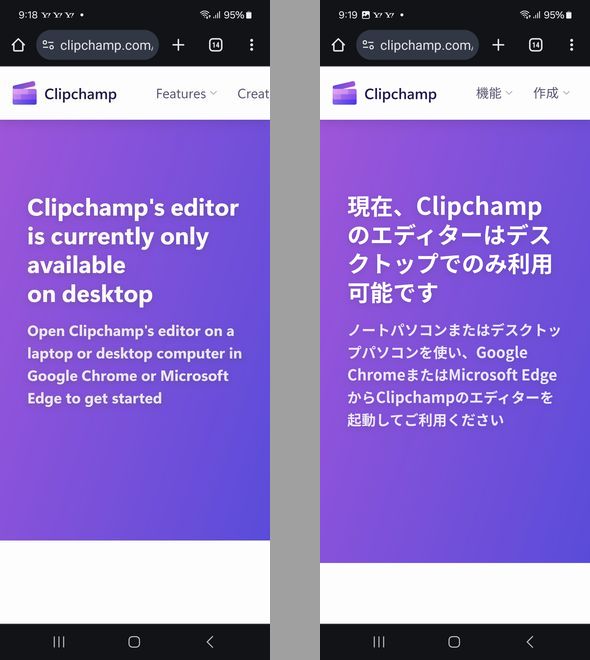
Android端末でClipChamp「無料で試す」でログインを試したブラウザ画面。現状、WinPCでのみ利用可能ということです。
だれでもアドミニストレータ
Microsoft ClipChamp を無料で試す
Microsoftフォトの動画編集機能が終わっていたのに気が付きました。Win11ではフォトを起動した画面で写真を複数選択すると「スライドショーの開始」の隣に紫アイコン「ビデオの作成」が出てきますが、ビデオの作成はフォトではなく、外部アプリの「Microsoft ClipChamp」で行います。ClipChampで作成した動画はMP4ファイルでSNSなどにエクスポートできます。
「Microsoft ClipChamp」 は、PCにアプリをインストールする方法と、 WEBブラウザで利用する方法があります。
Windows 向けの Clipchamp https://clipchamp.com/ja/windows-video-editor/
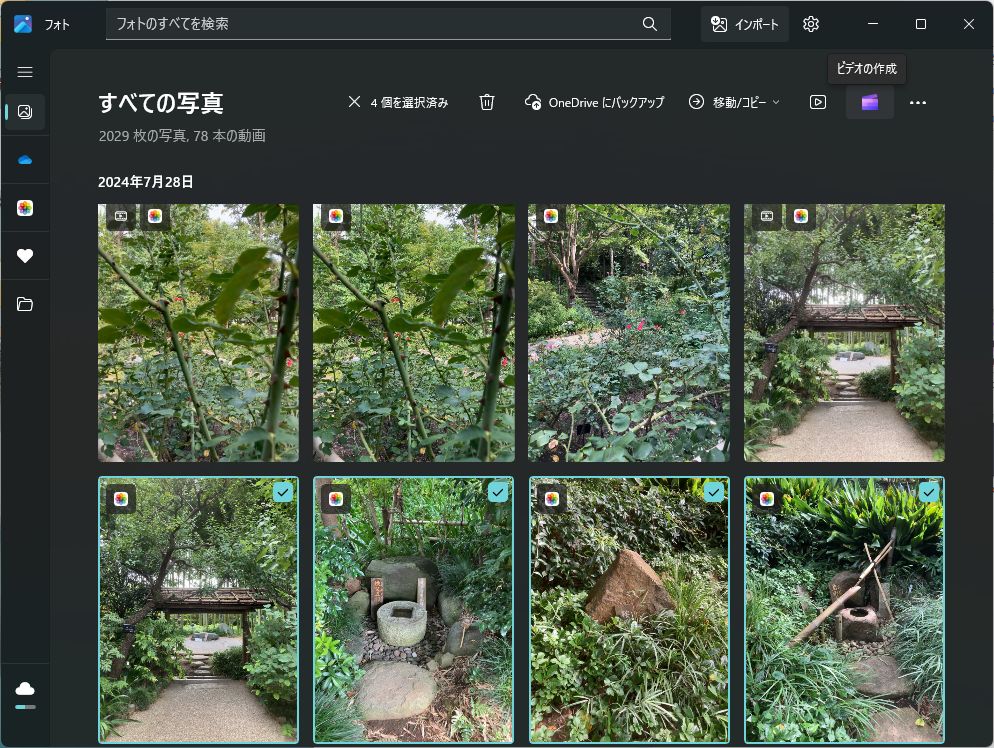
Microsoftフォトを起動した画面で、写真や動画(.MOVなど)を選択したとき、画像一覧の上に操作メニューが出ます。
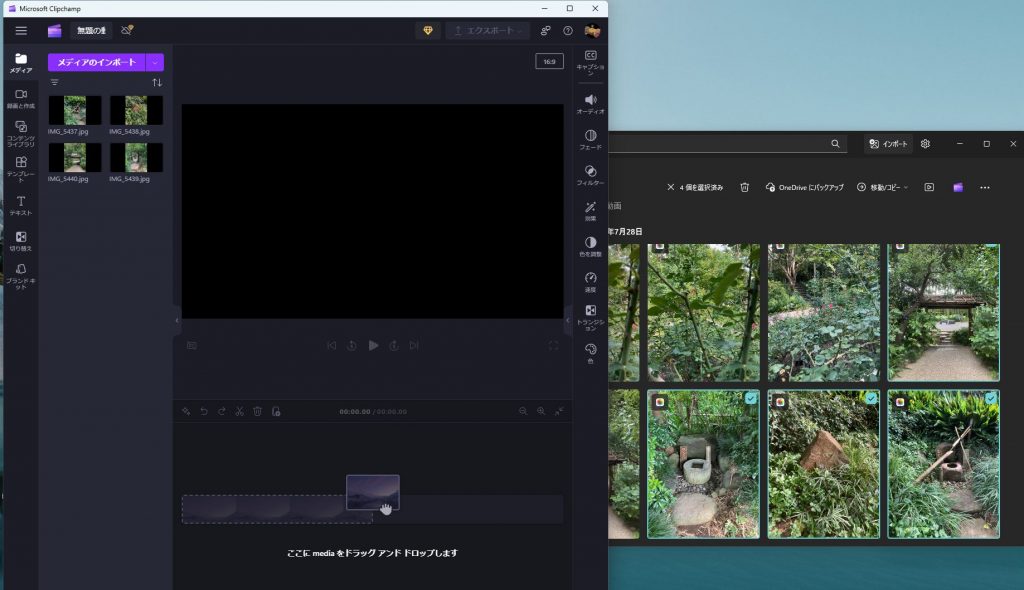
紫色アイコン「ビデオの編集」をクリックすると、MicrosoftClipChampが起動して、フォトで選択した写真が「メディアのインポート」に取り込みされます。
Microsoft ClipChampは 「無料で試す」でアカウントを登録することで利用開始、 Microsoftアカウント、Googleアカウントほかメールアドレス登録で、無料で基本的な動画編集のツールを利用することができます。
WEBサイトから「無料で試す」を押した画面です。
登録後に一度ログインすると、次回からホーム画面が開きます。「新しいビデオを作成」を押下すると、新規ビデオ編集の画面が開きます。
ClipChampの画面イメージです。
手持ちのショート動画を、ドラッグアンドドロップで取込みしたところです。「メディアのインポート」からPC内フォルダやWEBクラウドから、画像や動画を取込みできます。
編集したあとは、画面の右上「エクスポート」を押して、作成する動画の画質を選択、 MP4ファイルに変換されます。
「エクスポート」を押下したところです。
動画画質(解像度など)を選択します。
480p
720p
1080p HD
4K UHD(プレミアム:有償)
GIF
動画が変換される間、プレビューの下にパーセント表示が出ます。完了画面で「コンピュータに保存」あるいはWEBクラウド保存、SNS共有など選択します。サイズが大き過ぎたなどの場合、右上「編集を続行」で戻ります。
以上です。
だれでもアドミニストレータ
公衆WiFiでURLがブロックされていた
自分のブログサイトが公衆WiFi(dWiFi)で開けなくなっていたのに気が付きました。更新したブログを、外出先でスマホ端末から編集しようとして、ページが開きませんでした。以前は、問題なく閲覧、編集が出来ていました。d WiFi側で最近になって「IPアドレスのURLは安全ではない」となってしまったのでしょうか。 今後 d WiFiに倣って、それ以外の公衆無線でもブロックされるようになってくるかもしれません。
d WiFiが自動接続するモバイル端末をお持ちの方々は、当URLで下記のような不審な画面が開き、ブログ更新が全く見られなくなっていたかと思います。 公共サービスもバージョンアップとともに、 安全な接続を期して日々セキュリティ更新されています。
どうにか対策しなければなりません。
WiFi接続ではなく「モバイル通信」に切替えすれば、当ブログは問題なく閲覧できますが、WiFiは通信料無料の接続サービスです。さいきん公衆WiFiを利用してでも、外出先で、国際スポーツ動画を見たいという人が増えていると思います。夏のイベント花火大会、高校野球の動画観戦、お出掛けマップ目的地検索など等、公衆WiFiの接続方法を知っていると、なにかと便利だと思います。
WiFiスポットは、サービス提供元ごとにWiFi設備を設置している飲食店や公共施設付近で利用できます。d WiFiはドコモショップや、コンビニ(Fマート)、カフェ・レストラン、郵便局等がおもなスポットです。
d WiFi とは、ドコモの無料WiFiですが、docomo契約のSIMがないモバイル端末でも、dアカウントを作成することで「SSID:0001docomo」に自動で接続することができるようになっています。「dアカウント設定・アプリ」をインストールして専用アカウントを作成します。 もともと個人でドコモ回線契約があったり、以前にドコモ携帯を使ったことがあるユーザの場合、dアカウントや Gmailアカウントを作成済みで、モバイル端末の設定 >WiFi接続一覧に「0001docomo」が出てきて、WiFi接続を試したことがあると思います。ドコモのスマホでなくても、dアカウントを作成することで「0001docomo」 が利用できます。ただし、1つのdアカウントを複数台の端末で同時に接続することができない様で、いずれかのモバイル端末で「0001docomo」 に自動接続すると、他の端末には WiFi一覧に「0001docomo」が出てきません。端末で1度dアカウント認証すると、他アカウントでWiFi接続認証を設定することができない仕様のようです。
また、SIM認証、dアカウント設定アプリに対応していないスポット「SSID:0000docomo」は、Web認証で接続ができるとのことです。 「0000docomo」の方は、ビジネスd WiFi のページが開くので、あらかじめログイン・パスワードの設定等が必要になります。1度ログインしてWiFi接続すると、数時間連続使用できます。切断したら、再度アカウントとパスワードを入力してログインすると、何度でも接続ができます。
モバイル端末のWiFi設定をON/OFFしたり、d アカウントを切替えしたり、あれこれ試していると
「0001docomo」「0000docomo」が出てこなくなるかもしれません。端末を再起動しなければなりません。
ちなみに、d WiFi以外のエリア・WiFiスポットでも、IPアドレスのURL http://59.157.6.133/blog/ などが影響されているか、確認してみました。以前に自宅の光回線ケーブルが断線して、駅近公園内のWiFiスポットでモバイル端末のネット接続を試したスポットですが、フリーメールアドレスや、Yahoo ID、SNSアカウント等登録と認証ですぐに接続できます。(□上記に同意する のチェックを忘れてメール登録に進むと、接続設定が完了しません)
FREE Wi-Fi接続では、当ブログURLはブロックされていませんでした。こちらの公衆WiFiスポットの方が知名度が高く利用者が多いかもしれません。とりあえず、安心です。
だれでもアドミニストレータ
P(パーク)周遊24時間営業中
交通機関は、始発~終電、始発便~最終便、始発~終バス、深夜運行、運航などなど時刻表や日程があり、乗車、乗船、搭乗、鉄道や船や飛行機、路線バスなど公共の乗り物は管理されていて、24時間いつでも利用できるものではありません。
道路は、24時間利用できます。道路があるなら舗道があるかというと、必ずしもあるとは限りません。歩行や自転車で路肩を通行できない道路もあります。
高速道路や有料道路は、一般道では停止しなければならない交差点や信号などがほぼ無いので、遠方に出掛ける際に料金を掛けて高速道路を利用すると時間短縮できます。主要高速道は一般道より道幅が広く、信号機などがない分、監視用の電送や電波の仕組みが異なるのかもしれませんが、一般道よりクルマが走れるパワーを感じたりします。
高速道を走行するのに、カーナビや地図ナビでルート検索、目的地までの到着時刻や通行料金が概算されるので便利です。
ETC割引き、深夜早朝時間帯割引き、土日祝割引きのほか、高速道路の周遊プラン
東日本 ドラぷら
中日本 速旅(はやたび)
西日本 みち旅
前日23:59迄にWEB予約登録しておくと、ETCで1泊2日~3泊4日等の周遊エリア、IC(インターチェンジ)を乗り降り放題で通行料金が定額になるというプランです。日程変更などでWEBでキャンセル、再予約も自在です。
高速道路を走行する時に支払う高速料金は、走行するキロ数に応じて休憩する際の駐車料金、目的地までかっ飛ばして先を急がず、SA(サービスエリア)PA(パーキングエリア)に立ち寄って、無料駐車場でご当地グルメやお土産屋さんを見たり、SA・PAに絶景スポットがあったりするので、IC出口を出て国道をくねくねと走って往復する観光スポットまでわざわざ下りなくても、SA・PAで観光を兼ねた休憩を楽しむことができます。高速道ドライブ中に2時間おきに休憩をとるのが理想的だとすると、SA・PAに立ち寄り、エンジンをいったん切って車を離れるとリフレッシュできると思います。ですが、どこまで走っても、休憩できる施設が全然見当たらないエリアもあったりします。有料道路の出口を出て一般道に下りることができればひと安心です。
一般道の有料駐車場は24時間無人営業ですが、場所により駐車料金が異なります。日中10分単位、20分単位、30分単位、60分、上限なしという駐車場もありますが、1000円以上買い物すれば1時間分駐車料金割引きされるとか、施設の利用者なら4時間無料とか、サービスもそれぞれです。空いていた駐車場にとりあえず車を止めて、それにより行動時間が制限されることもよくあります。「入庫後24時間最大1,000円」と「0~24時迄最大1,000円」は異なります。0~24時の方は0時を超えると翌日分が改めて発生します。「最大1000円」と書かれていて精算機の料金表示が1000円と出るだけで、つまりは10分でも30分でも1回1000円だったという駐車場もありました。まぁ、いいや、と思うこともあるし、「なぜ30分以内で600円も払ったか」と運転しながらずっとさっきの駐車料金のことが脳ミソから消えないこともあります。かと思えば、「駐車後24時間最大500円」とか、「20時~翌8時迄300円」という看板があったりもします。本当に300円でよいのかどうか、翌朝8時前に精算機の料金表示を見るまで信じられなかったくらいです。
駐車場併設の施設には、開店~閉店時刻、開園~閉園時刻、開館~閉館時刻があり、閉店や閉館と同時にその日は駐車場も終わり、ということもあります。また公園の広い駐車場なのに、遠目で、すいている駐車場を見たわけではなく、ロープが張られていたりして閉園後は出入口が閉鎖、本日営業終了でした..。
話は変わりますが、学生の頃にたまに、24時間営業の喫茶店で時間つぶしをしたことがありました。終電過ぎてお店で飲んでいたり、映画館で深夜映画4本鑑賞したり、電車の始発時間を待って友人たちと24時間喫茶室のすいている店内にいてお喋りの続きとか、ソファ席で仮眠とか。すいている店内は冷房が効いていて、ホット珈琲を注文したのにすっかり冷めていて、夜が明けて空が白んでくると酔い覚めて、体温も冷めて.. 平日だったりすると通勤通学と反対方向、電車に乗って座ると熟睡して一応帰宅.. 喫茶店に駐車場があっても、車中で休息するより店内に入って温かいコーヒーを注文すると思います。
それから、コンビニエンスストア店はいまや24時間営業が当たり前ですが、「セブンイレブン」という店名は、もともと朝7時開店~夜11時閉店でセブン~イレブン、「あいてて良かった」というキャッチコピーで流行ってきました。年中無休で照明が点いていて、冷蔵冷凍棚、冷暖房完備、電気代が半端じゃない、とか聞いたことがあります。無料駐車場付きのコンビニ店は便利です。都心には駐車スペースがないコンビニ店は多く、店舗前の路肩に路上駐車してガードレールをまたいでお店に出入りするかもしれません。
給油も24時間営業、年中無休で営業中のセルフスタンドは助かります。道路は渋滞や混雑状況が気になりますので、通りがかりに立ち寄れるサービス・ステーションは便利です。WEBサーバーも24時間営業、いつでもPCやモバイルからいつでもWEBにアクセスできるので、周辺スポットを探せるし、平穏に暮らせるという人達が増えていると思います。無人と思われるサービスステーションやコインパーキングは遠隔監視等セキュリティ・サービス24時間交替でシフト担当のスタッフさん達が、一時駐車を見守ってくれたり困ったときに助けてくれたりしているはずなのです。
だれでもアドミニストレータ
指定口座に振り込まれるはず
ブレずに、バレない、サイドワークを企む。
いえ、そっちが本職で、本職は名刺を作っていて、とりあえず週5フルタイムのバイトが収入源.. 年収1千万超というWEB転職広告に釣られ、登録制バイトで通勤してみるとわりとケースバイケースでスキルアップ、新バージョン体験したり、社会勉強になってたりして。
繁忙期、ゲーム・エントリー、脳内にアプリ・インストールされ、学習させられ、課題と納期をスケジュール設定され、闘争心を煽られ、ついついのせられてミッション・クリアのノウハウを心得てしまいます。
単発サイドワークは半日休、本職ならばその休暇は重要です。休暇申請の理由は「私用」などと曖昧に申告するのだと思います。半年以上バイトが継続していれば、雇用保険で有休休暇が取得できますので、単発(本職)の報酬とバイトの有給とダブル報酬ゲットできます。バイトの契約で社会保険有だとしても侮れませんが、所得税や住民税の納税も収入が安定しているバイト側で「自立」、本職でバイト収入並みの成果が期待出来れば、バイト卒業できます。
週5バイトの週休に単発(本職)が入る場合、勤務が週7日になる可能性があります。週末にどこかに出掛ける予定を入れるなら、遊びだろうが仕事だろうが気分転換になると思います。遊びに没頭することで休暇を過ごし、週5バイトという生活習慣のストレス解消になりますが、週末に本職の予定に呼ばれるとなると気合が入ります。たまの単発(本職)で職能を発揮できる機会に、緊張感やストレスも非日常的で気分転換の要素になるかもしれません。ですが、週7日勤務が続くと、早寝早起きしたりして備えても、なにかと体調不良が起こりそうです。ギックリ腰が再発、椅子から立ち上がる時に腰がひけて足が引っ張られ立てなくなるとか、水分補給が不足して軽い脱水症状、脚が攣って普通に歩けない、足を引きずってノロノロ歩くしかないとか、ちょっとむせて咳込んで、咳が止まらなくなって周辺に迷惑、マスクを付け直すとか、大した症状ではなくても、なんらかの不調がきて単発(本職)の機会も、生計のための週5バイトもどちらも脅かされる…
どちらを選べばよいのか。
繁忙の週5バイトが超繁忙になって、希望者は週末も出勤可という状況になると、自分自身がややわかるのではないかと思います。週6~7日でバイトすれば同じ職場でのスケジュールで支障ないかもしれないのですが、単発(本職)に呼ばれたら当然と、本職の方を休暇スケジュールに入れて週6~7にすると、腰痛が出て湿布を貼っていたり、立ち上がる時につまずきそうになった姿勢をリカバリしたのに足首をくじいたり、頭痛薬を飲んだりしていたり、積極的に仕事を掛け持ちしようとしている事が原因かもしれません。階段を上る時より、下る時に事故が起こる可能性が高いらしい.. 無意識に自分が無防備になってしまっています。週休の機会に別事業で「収入がある」というのが問題で、体調不良の原因なのかもしれません。本職だから自分の代わりはいない、行かなければ。超繁忙期に他所で仕事なんて。一緒にバイトしている仕事仲間達の本音の思いが募って、仕事仲間ならではの呪い呪われの現象が、その様なダサめの身体症状に現れるのかもしれません。 ジレンマではなく、あくまでも内密に、体調不良もバレない態勢が無難かと思います。
本職ですから。それ相当の体力があれば、両立など簡単です。
お給料日はなにより楽しみです。仕事を引き受ける時点で、銀行口座を指定して、単発でもフルタイムバイトでも給料は銀行振込で受取ります。週5フルタイムで翌月給料振込みの場合、就業してから約2ヶ月はたいてい身動きがとれません。貯金を取り崩したり前借りしたりしてしのぎます。有期雇用で契約期間が終わると、その翌月の最後の給料日分までは生き長らえることができます。翌々月には次の仕事が決まっているとか、失業手当を申請して求職活動をしなければなりません。
お給料日の午前0時に銀行アプリで残高照会できる、指定銀行によっては早朝5時頃とか、遅くとも銀行窓口が開店する午前9時頃には振込予約の手続き処理が済んで、インターネットに接続すれば手元のモバイル端末で給料の入金が確認できると思います。口座引落し予定の項目があると、その時点で相殺された残高が表示されているばかりなのですが、ある時の短期バイトで、お給料日の休憩時間にスマホ・アプリを起動してまだ残高が前日と同じ、という事がありました。昼休み10分おきに何度も残高を見てため息をついていました。登録の時に振込み口座番号を書き間違えたのか、あるいは給料日に振込みの催促が必要なものか心配になってしまいます。ようやくその日の午後14時過ぎ頃に残高が変わっているのを確認… 小さい事業者だと、給料日当日の午前中に担当者が銀行窓口にいてスタッフの給与振込み手続きをしているかもしれません。お給料日が土日祝と重なる時は入金が休日明けになる、と触れ込みしている事業者などは、今回限りの単発バイトにしようと思ったりします。
以前にお給料日に給料を受け取れなかった経験があります。学生の頃に学友の知人から紹介された単発バイトで、その時は「今回は約束の日に入金できない」と言われ、日当と交通費を立替えしていて「借りがあるから」とその後も年に数回連絡が来て、自宅最寄駅から電車を乗換えして1時間位、自分が未だ行ったことがない地名の駅前店舗で集客イベント等、立替えが支払いされるとわりとあっさり自然消滅してしまうものなのかもしれません。
また別件ですが、自動車運転免許が必要な仕事で、勤務中にコケて片膝を痛め、マニュアル車のクラッチを踏み込むたびに痛みが出るので体調不良でやむなく自己都合で辞めた… 最期のお給料が入っていなかったので、事務所に直接受け取りに行ったら、もし取りに来なかったらあげない、みたいな態度でデスクの引出しから封筒に入った現金を仏頂面で手渡し、気まずいんだけど、もし怪我が治っても戻らないとそのとき決めました。
また以前には、登録した某人材会社から携帯留守電に入った連絡に応じて10数年ぶりに仕事を引き受けたら、登録時の銀行口座が「第一勧業銀行」で、勤怠表を送信する際に「みずほ銀行」に口座登録を変更しました。当時はゆうちょ銀行もなかったし、三菱銀行、UFJ銀行、さくら銀行、富士銀行、三和銀行.. など等、各銀行名や通帳などでもずいぶんと変遷が見られます。WEB銀行アプリ、WEB通帳などもどの程度普及しているのか、MOVA携帯からFOMAガラケー、スマホに機種変してモバイル画面を夢中で見ているうちに、世の中がすっかり様変わりしたのだと気付きます。
仕事帰りに毎日、印鑑を持って会社に帰れば、その日の日当が現金で持ち帰れる、というバイトがあるらしいです。週5フルタイムでも連日日雇いの連発で、雇用保険の対象外なのだそうです。何年勤続していても有休休暇がないらしい。日給月給の考え方で 月給制へと進化して銀行振込できたとしてもやはり有休休暇はないらしく、 振込み手数料は給与受取りのスタッフ側負担という但し書きがあったりするそうです。あるいは、振込み手数料の関係で振込手数料が無料になる大手銀行名を指定される場合もありますので、新たに口座開設しなければならないかもしれません。 同じ職場で同じ作業をしていても、スタッフ同士契約が異なれば、住む世界がちがいます。
サイドワークが、在宅PCやスマホ・アプリで完結する場合があって、インターネット接続で作業が可能です。インターネットはなにかと便利です。クラウド・ワークスやアンケート回答など、報酬はウォレット経由で入金されたりします。登録制WEBマイページのウォレット等に個人情報、登録費用等が0円で引落しはないのですが、クレジットカードで登録して、個人情報がいったんWEBポータルから見えないように仕組まれています。残念ながら、テレワーク用PC端末で、他社アプリをインストールできる機会はないかもしれません。自分自身で本人名義のモバイル端末を購入、通信契約等して支払いしていなければ本人確認がかないません。
あるいは、単発作業の成果がポイント加算される仕組みなどもあるそうです。すきま時間に何処ででもできる、アプリ・ゲーム感覚で入力作業に協力して、ショッピング・ポイント等に換算できる実収益があるならやりがいだし、ポイント報酬なら非課税です。
単発(本職)の仕事をすると、お金がかかる、という場合があるそうです。週休で遊びの予定でお金を使うのと同様かもしれませんが、本職ならば、遊びではなく仕事なのだと思います。お金をかけても決して損ではない、と考えるならば実績なのかもしれません。
だれでもアドミニストレータ
空白に割り込み予定を入れない
PC画面のカレンダーで毎日「このあとの予定はありません」と表示されています。モバイルのリマインド機能は便利だけど、予定を空っぽにしているカレンダーは、予定を書込みするとクラウド共有で予定を盗み読みされて、予定先で先回りの仕掛けなど策略されていたりしたら..などと疑って、実際の予定登録を渋っていたりします。SNSが普及して、オンラインで閲覧できるポスト(投稿)ばかりでなく、買い物履歴やレビューやスケジュール、交友関係などまでWEB上で単純に個人アカウントをたどって得られる情報等を簡単に覗き見されている気配がします。最近セキュリティ対策強化を試してみると、敵方はどうしてもセキュリティ制限を超えたなんらかの方法で、情報を獲得しようと試みる、個人的な情報収集は、ウィルス側が仕掛けて単なる習慣かもしれませんが、職業的で事務的で社会的な仕事より、裏技で難解な手順を経て、情報のつづきが獲得できた達成感、やめられない仕事の類いで中毒性もあり、却って連中の生きがいにつながるのかもしれません。故に、WEBを見ている友達に随時自分の成果を読んでもらうつもりで、マメに書き込みしておけば、というものでもないかもしれません。黙って閲覧しているだけの人達が、なにを知りたがっているのか、なにを企んでいるか、予測できません。
スマホを毎日充電して持ち歩くようになってから、最近手帳などわざわざ持ち歩かなくなったのですが、十数年位前までスケジュール手帳は毎年持っていたと思います。手書きの手帳ならだれにも共有されないし、予定等がどこかに漏洩する心配もないはず。ずいぶん以前に、自転車のかごにバッグを置いたまま、ちょっとコンビニに立ち寄り、1品買って店外に出たところでもう置き引きされていて、幸いなことに約1週間後に盗難された自分の物が戻ってきたのですが、バッグの中の財布の中身も携帯電話もおやつ等も全部ある、と思ったら、手書きの手帳(住所録付)だけが何故か見当たらなくなっていた、なんとも薄気味悪い記憶です。
スケジュール帳に予定を書き込んで、多忙にしているのが楽しい時代があったかもしれません。オフの日は何をしようか、楽しみにしているオフの予定がずいぶん前から書き込まれていて、しっかり休養していないかもしれません。オフの日のスケジュールは空白にしておいて、目覚めて「さて今日はなにをしよう」と、朝目覚めてからそのあとの予定をのんびり考えながら過ごしたら、お休みの日の貴重な時間を有意義に活かせるかもしれません。
さて、カレンダーに色々と書き込むべきスケジュールなど頭の中に入れてあるし、今日の日付や曜日はちゃんと認識しているし、そんなこと自分で出来る、自分の予定は自分の都合で調整すればよいわけです。経験している手続きだと「アレならすぐに終わるはず」と、軽く考えがちです。
ついでに、ちょっと立ち寄ってみよう。
ちょこっと予定があるだけにしても、予定は予定で、その日優先したい予定は、キホン、動かさない方がよいかもしれません。ちょこっと予定の前に空き時間があるから、別の予定を入れておくとか、優先されるべき予定のあとから、時間前に割り込むのはあまり共感できません。
そのあとのメインの予定が狂うかもしれないからです。
宅配便の時間指定を午前中とか、そういう予定なら大丈夫です。宅配の時間指定は正確で信用できます。また置き配サービス等も充実しているので、悪天候でなければ当日中に予定の荷物は受け取れる仕組みになってきました。また、待ち時間は掃除になるとか、食事やお茶、おやつを買いに行きたくなるとか、予定表に書かない行動なら、待ち時間や移動時間のうちです。
あとから割り込みした予定について、憶測することなく時間つぶし程度に軽く考えていて、空白の時間を無駄なく有効に使おうと思っただけなのに、「なにが起こるかわからない」、世の中には考えに及ばないことがあるもので、単なる時間つぶしのつもりで割り込みした予定のせいで、肝心の今日の予定時間が迫りくる事態に陥って、どうしよう、慌ただしくなって、容赦なく襲いかかるプレッシャーに、とても冷静ではいられなくなってしまいます。
元々の予定表のちょこっと予定に間に合わなくなる、時間つぶしのサブ予定がメインの予定を潰しにかかります。元々予定していてた事の方に気が向かなくなり、計画がおろそかになってしまうかもしれません。待ち合わせなど相手がある予定の場合、予定の事前に改めて連絡をとりあう必要が起こることがあります。通信して連絡をとり合う時点で、改めて日程・予定の組みなおしになっているかもしれません。また、どちらかが移動の交通機関の遅延で予定時間を過ぎると、たとえ数分程度でも待ち合わせ予定時刻を1秒でも過ぎると「待てる」「待てない」の分岐が発生します。連絡をとり合うことが出来ても、すでに時遅し、という予定もあるらしいのです。
そんなわけで、予定のある日に別の予定を追加するには、元々の予定が終わってから、そのあとに予定を追加する方がいい。
元々の予定が、いつ頃終了するか、決まっていない、決められない予定もあるかもしれません。1~2時間位で終わるだろう、と憶測して2時間後に別の予定を入れてカレンダー登録してしまうと、やはり予定が大幅に狂うかもしれません。
ミーティングや日帰り出張、片道時間、用件はイベント開始時刻~終了時刻だけで終わるはずだけど、移動時間の前後1時間位は余裕をみて、とくになにも予定を入れないで、充分に時間を空けておいた方がいい。予定を待つ心構え、予定通りに滞りなく予定が終わる予定、すべてうまくいくかどうか、まだわからないからです。
また、二度手間になるからと無駄な時間を省くことを考えたり、時間だけではなく、交通費を2倍かかるし後日に同じ場所にわざわざ出直すのもと、同日に予定を詰め込んで複数の予定を実行する、楽勝、と思うと予定を組んだもの勝ち、と思うけれど、交通費を浮かせる分、じつは急がしすぎるかもしれません。
2回分の予定を一度で済ませようとするとき、簡単には受け入れられないかもしれず、結局また後日2回目に当たる予定を組まれたりして、結局2往復するのが予定を完了する術(すべ)なのだと気が付きます。前回1回経験している道順なら、2回目は緊張感が緩んで楽かもしれませんが、1回目を経験していることで2回目のミッションはスキルが上がります。
予定は、予定通りで日程をクリアできるわけなのです。
WEBフォーム自動登録、添付メールや印鑑や筆記で書き込む書類なども郵送で手続きが完了するシステムもありますが、わざわざ外出して予定をこなさなければならない場合、その場所で本人が自署で記入して手渡しする必要があるなど、直接やり取りする以外に完結しない用件があるのだと思います。その場所に出向かなければ、知りたい肝心な情報がもらえない、などというケースも必然的にあると思います。日時を間違えずに出掛けて、当たり前のことを当たり前のように済ませなければなりません。
あるいは手続き簡略、手書き書類も印鑑も不要、WEBで予約完了、など外出不要で簡単だったと思っても、簡単な手続きを経て自分自身がとあるデータベースに登録・更新される際に、大きな金額が動く場合や、その日以降に自分の身辺の何かが変わる場合などは、侮れない予定だと思います。
だれでもアドミニストレータ
Clipchamp フォト動画編集
Windowsフォトで動画作成できなくなっていた..
今月、とても久し振りにiMovieで動画を作っていて、色々と困った事が起こっていたのですが、Windowsフォトで簡単な動画編集ができた時代がたしかにあったはずのですが。フォトは写真ギャラリー、Windowsフォトには「ビデオプロジェクト」も「ストーリーボード」なども見当たらなくなっていました。「Windowsフォト」で動画編集ができる、などと投稿したことがあったため、さっそく情報を修正・更新しなければなりません。
Win10とWin11でフォトからの動画編集について、手順が異なります。
Windows11 「フォト」では、 写真を選択、メニューの紫アイコン「ビデオの作成」を押下すると、フォトとは別の動画エディターが起動します。Microsoft Clipchamp というWindowsPC向けの簡単な動画エディターソフトで、無料の試用版で基本的な動画編集ができます。有償アップグレード版になると上級の編集機能で有償フィルターやエフェクトなどが追加され、さらにブランドキットやコンテンツのバックアップ機能などが利用できます。
残念ながらWin10ではフォトとChipchampと連携していないようで、メニューに「ビデオの作成」の紫アイコン が出てこなかったのですが、EdgeなどブラウザでWEB検索して、ブラウザ版のOffice365と同様の要領で、動画エディタを使うことができますし、アプリをインストールすることもできます。
動画や写真をドラッグアンドドロップでタイムラインに取込み、動画の長さ等もドラッグ操作で調節できます。iPhone同梱の無料動画アプリiMovieの動画編集の操作方法と似ています。
Clipchamp で作成した動画は「エクスポート」する際にMP4で出力されます。また無料版では1080p動画を出力することが可能になっています。
「動画画質」メニュー
480p 下書き向け
720p ファイルがもっと小さく、エクスポートがより速い
1080p HD 高画質
4K(有償) UHD 4Kメディアを最大限に活用する
GIF 15秒以下の動画向け
エクスポートした動画の保存先は、ファイル名を入力した直下に「コンピューターに保存」がありますが、録画の保存または共有には「Google Driveへ保存」「Youtubeへアップロード」「TikTokへ送信」「OneDriveへ保存」「Dropboxへの保存」「Pinterestへピン留め」「LinkedInへ共有」などボタンがあります。
たとえばWORDPRESSの「メディア」にコンテンツをアップロードする場合、動画や画像を2MB未満に作成しておかなければなりませんが、コンピュータに保存する前に、動画の長さ(分:秒)サイズ(〇〇MB)が表示されるので、動画サイズが2MB超と確認した場合、「←編集を続行」で元の編集画面に戻ることができます。
ちなみに、先日久し振りにiMovieで作成した動画 Walking in Tokyo は、同じプロバイダで別アドレスのブログに掲載しています。(DTIのServerman@VPS 先行リリースプランで新規WORDPRESSを追加しています)
動画30秒:80MB のMOV動画ファイル をClipchamp (480p 下書き向け)でエクスポートしたところ、15MBまでサイズ圧縮されていました。ファイル変換の圧縮率はなかなかなものです。
でも、15MBの動画を2MBまで編集するのは難儀な作業で、30秒→ばっさりと10秒未満に編集しなければ公開がかないません。しかしながら、他社コンバータでMOVからMP4に変換したところ、1回で2MBを下回って、動画の出来栄えよりなにより、サイズが満たされていたことで即日WORDPRESSアップロードに至りました。
最近コンバータといえば、以前インストールして使っていたアプリがWinUpdateのあとでいつの間にかデスクトップから見当たらなくなっていたり、WEB検索して同様のアプリ情報が探せなくなっていたり、動画ファイル変換などもエディター機能に付属しているというイメージがありますが、サイズ縮小されている割りに画質が劣化しているかというとそうとも限らず、動画データに関する技術が相当に進化しているみたいです。
だれでもアドミニストレータ
寝不足だけど大丈夫
今年GW前後から、夜の眠りが浅く寝不足気味。なかなか寝付けず、消灯して眠ろうとすると脳ミソが冴えてきて寝ころびスマホ、しばらく眠気を待つ。スマホを枕元に置いてうとうとしたかと思うと、1~2時間で目覚めて、時計を見て睡眠時間を確認して、また熟眠できていなかった事に苛立ち、ストレスを感じる。目覚めて起き上がってまた眠気を待ってみるけど、こんどは3~4時間起きていてモバイルゲームに飽きてビデオ視聴、朝方まで眠くならない。悪循環..
たしか昨年度3月末頃まではよく眠れていると思っていた。GW明け頃から確実に眠れず寝不足がずっと続いている。帰宅して昼寝4時間、朝だと思ったら夕方でいつの間にかぐっすり眠ってしまった..とか、朝方まで起きていて宵っ張り朝寝坊でお昼前に遅い朝食、などやりたい、なかなか実現しない果たせない夢ばかり。
睡眠導入アプリも使ったし、催眠法もいろいろ試した。アルファ波音楽アプリも使ったし、最初1度だけ眠れたかもしれないけど、延々と2時間以上聴いていたけどさっぱり眠くならなくなった。たまに「いま何時?」を見ると、眠りたい時分から~約2時間とか、~約4時間とか経過している事があるのだが毎日ではない。4時間も睡眠すれば、充分なのだろう。連続〇時間睡眠がとれなければ運動不足や不健康と決められるまでもないと思うが、無料の睡眠アプリが推奨する睡眠時間を確保できない場合の絶好の対策、これで睡眠時間確保ができるという有効な情報までは書かれていないので、これをやれば眠れるというアプリではないみたいだ。有償アプリでプログラムを購入すれば、質の良い睡眠、理想的な生活習慣が送れるだろうか。
スマホの睡眠アプリに就寝時刻~起床時刻が登録され、推奨睡眠時間を決められるので、たとえば6時間睡眠を、1時間+1時間+1時間半+2時間+.. という断続的な睡眠の合計でかろうじて1日の睡眠時間を計算する習慣になると悲観的になってしまう。いつのまにか眠ってしまった事に気が付かなかったくらい、連続睡眠したい。
「眠れないから起きている」と思っているのだが、さっき動画を途中まで見てちょっと眠ったかもと思って、あとでさっき見ていた動画の続きを見ようと、記憶にある場面を探して、その少し前から再生してみると、前後の話が繋がらない、ちゃんと見ていなかったのかもと思って、もう少し巻き戻しして再生してみると、寝不足で見ていた動画はたしかに鮮明に記憶があるのに、ところどころ覚えている場面を見るんだけど、どういえばいいのか動画のストーリーがちがう、記憶している場面と場面の間に、別の話がずいぶんはさまっている。ちゃんと動画視聴していたと思っていたし、自覚症状はないのに断続的に眠っていたのかもしれないという事に気付く。
「最初から再生」
話がちがう、今度はしっかり目覚めて全編視聴してやっとすっきりしたのだが、見終えたあとでやっぱり眠たい。予告編のようなダイジェスト版とも違う別バージョンで、全然ちがう夢うつつで見ていたつもりの動画には、見ていたなりのストーリーが記憶されていて、二度手間になったことに、また苛立つ。ちゃんと見ていなかったし、ちゃんと眠れていなかったし、どちらもできていなくて。
今度こそぐっすり眠りたい..
先日外出した際に、以前によく仕事帰りに通った指圧の店に立ち寄ってみた。久し振りのことで店は以前と同じ場所にあったが、WEBアプリが普及して予約システムなども変わっていて、戸惑ってしまった。ま、いいや。指圧の施術を受ければ、帰宅してその日は気持ちよく眠れると思う。コロナ禍を経て最近、1日120カロリー消費、4-5000歩の歩行の習慣や、自宅でワークアウトやヨガとか軽い運動をする習慣になって、指圧や温泉などお店に出掛けお金をかけてストレス解消することが、必ずしも必要ではなくなっていたので、本当に久しぶりだった。指圧の効果は充分に実感したけど、そういえばほぐしも習慣だったと思う。以前は毎週通ったこともあったし、施術を受けるのも体力が要る、慣れないと1ヶ月に1~2度の施術では持たなかったっけ。久しぶりに1度の指圧を受けてもぐっすり眠れる状態に至る体調や環境ではなかったかもしれない。
スマホに設定した起床アラームが役に立たない。
目覚めると枕元のスマホを手に取って「何時間眠れたか?」と気にする。
「いま何時?」
さっきうとうとしてから1時間しか経っていないなんて。もっと眠れた気がしたんだけど、小1時間眠れたみたい、睡眠をコツコツ貯める感覚で、眠気がきたら1回眠ってみる。横になると何故か覚醒してかえって脳ミソが冴えまくってしまう事があったりして熟眠に失敗することもあるのだが、さっき1時間、こんどは1時間半、1日24時間のうち合計4時間位は眠れた、と自覚したいのだが..
「そうだ!自由時間」
悪循環を断ち切るべく旅企画など、眠れない部屋にずっと居るからダメなのかも。WEBマップでルート検索、脱日常、脱東京、温泉効能で熟眠.. WEB検索しているだけで、イメージが何処か別の場所に飛んでいけるので、脱日常。
自分の場合は、観光スポットとか温泉宿などより、道路のルート検索や鉄道路線検索になることが多い。寝ころびモバイルでマップに目的地を入力すると、「現在地」から「目的地」までのルートが濃い色でマップにスルスルっと表示され、目的地までの時間とか、交通費などの金額も合わせて素早く検索結果が出てくる。「今すぐ出掛けるの?」と聞かれているみたいな気分がして、ちらっと見たらいったんマップ画面を終了してしまいたくなる。「車」「電車」「飛行機」「船」「自転車」「徒歩」などタップで切替えすると、経過時間が切り替わる。1日以上かかるなどあまりにも時間がかかる場合、さっきのマップ画面で電車を見てたので、終電が早いのかしらと思ったら、徒歩で、になっている場合がある。
1度や2度マップ検索の練習をしておくと、現地でモバイル・マップを確認すればいいと気が付く。見知らぬ土地で迷って、モバイル画面でルートマップを調べているその場所で、ネットに繋がらない事もある。WEBマップは見られるなら「現在地」が表示されるので、自分が今いる場所がわかる。マップをちょっと操作して「広域」にすると、ちょっと面倒だが目的地までの方向を知る手掛かりになる。ネットに繋がる時は、ナビを操作すれば目的地までたどり着けるが、モバイル端末のバッテリーの消費が早くなるので、気になってしまう。ルート検索してわかったと思って、マップを起動したまま目的地を目指していると、ナビを見ていなくてもバッテリー消費していることがある。モバイル・充電バッテリーを繋いでも、いつもより消耗が早い。午後、宿泊宿のチェックイン時刻を過ぎると、予定を繰り上げて早めに宿に入って、モバイル充電したくなる。自分自身の余力が消耗しているのかもしれない。
以前Yahooトラベルに登録があったんだけど、最近いろいろ事情が変わっているかもしれず以前より検索結果に出てくるリストが少ない気がするのだが、予約日が明日とか明後日だからかも。宿泊予定前日、あした出先でランチするつもりでのんびり出掛けようとWEBアプリに直接WEB登録して宿泊予約を完了したら、なんだか予定が前倒しになり翌朝目覚めたらもう出掛けていて、目的地に直行せずにルート上のんびり歩くことを意識、日中よく歩いたし夕食も充分、さっき温泉を浴びたし今度こそ眠れる.. と思ったのだが、0時前に眠りについて熟睡したかもしれないのだけれど「いま何時?」と時計を見ると、1時間半しか経っていない。短時間で熟眠しすぎてしまったかもしれない。深夜に目覚めて、もう眠気が解消され、スマホでルート検索したりTV見てたり、結局自宅にいるのと同様に朝まで起きたまま過ごしていた。
睡眠時間が短すぎると、眠気がすっきり解消されていると疲労感が自覚しにくい。神経が研ぎ澄まされ神経過敏になるし、はっきり見えているし読めているのだが、知らない地名やスポット名をまた検索して調べていて、記憶力や反応が鈍っていたりする。急坂上りを歩くときなど、パワーチャージが充分でなかったと寝不足を実感する。旅先で普段とちがう刺激的な経験をするとかえって神経が興奮して警戒心が強くなったりして、心地よい眠りを妨げるのかもしれない。
作戦失敗..
諦めて帰ろう。帰宅して、また悪循環をたどることになるだけかとまた考えるのが億劫なのだが、ずっと起きていられるわけではないので、断続的にでもいつしか眠れているように、眠くなる日がきっと来るにちがいない。眠らなければ、と気にしないようにする方がいいのか..
「時間がもったいない」そういう言い方をする人がいるけど、悲観的なサイクルに寝不足の脳ミソが占められて、集中力まで落ちている。せっかく起きている時間が余っているのに、番組視聴や読書、旅検索や料理研究(飴色玉葱をじっくり炒めていると眠たくなると読んだことがあった…)など等やれる事が存分にあるのに、眠りたいと思うせいでせっかくの自分の時間を楽しめないなんて。もったいないかな。
週末買い物ついでにふと近所の電機店に立ち寄り、自宅の空気清浄機を新調しようと決め、衝動買いした。自転車のカゴには入らないけど片手持ちで持ち帰りして、早速電源を入れたら程なく部屋の空気感が変わった。脳ミソがすっきりしてきた。数年前購入したコロナ対策の機器では、今年の新種ウィルス等に対応していなかったのかも。眠気がきた頃に眠りについたら4h位ぐっすり、そのあとまたうとうと眠気がきて.. 二度寝..zz
だれでもアドミニストレータ
be friends ニックネームで構わなくて
友達募集..
情報検索にコツはなくて、検索している時点でリアルタイムにあるものしかない… アップロード済みの情報が検索されるばかりです。設定された掲載期限が過ぎると自動的に非公開(非表示)になるのだと思います。掲載期間があまりにも短時間という情報もあったりします。あとでブラウザの「履歴」も参照できるし、リンク先を連ねて参照元を巡回して閲覧履歴を残しておくのも記憶を呼び起こす方法で、以前情報検索した時にページを見た時点でブックマークしたはずだから、と思ったんだけど.. 保存していたリンク先URLに記憶にあった情報ページがもうなかった.. ブックマークだけでなく、画面キャプチャ(画面メモ)など、抜かりなくお気に入りを保存して留めておかないと、記憶はどんどん過去日付になっていて、情報にはぐれて振り回されてしまいそうです。
ちょっと教えて..
今日は、Webブラウザと、ChatAIと、どちらに聞こう..
ちょこっと、キーワード検索、ちょこちょこと、AIが情報ページを案内してくれたりします。ハイカカオ・チョコレートをまたちょこっと食べながら検索結果を流し読み、だれか友達に聞くより本物なので、こういう時に友達のことなど考えなくなりそうです。
教えるプロは、教わるプロで、たくさん勉強したから先生で、先生は教わったことを教えられるのです。でも、先生に聞かなくても大丈夫…
ちょっと、お名前、教えてください。
WEBブラウザで「フルネーム」検索、WEB上のサーバのどこかに自分で自分の名前を公開していれば、検索結果にそのページが出てくるはずですが、WEBに情報がアップされ、有名になっているかどうか。公式マラソン大会の順位表とか、イベント入賞の履歴など身に覚えある情報なら許さなければなりませんが、自分のフルネームが、自分の知らないところで公開されていたとしたら問題ですから、指摘しなければなりません。
「友達:ともだち」と聞くと、最近よく解らなくなっていて、友達というと、メル友のこと? やりとりできる仲だったり、友だちになるというと相互リンク、相互関係のような気がしていたのですが、たとえば、友だちのお店でなくても、お気に入りのお店が友だちで、アプリでお気に入り登録すると、友だちになれる、それ以降どんどん買い物してもらえたら良い友だち関係が続くのかもしれません。 SNSで知らない誰かでもポスト(投稿)見ていれば、一方的でも「友だち」でいいのかもしれません。
最近、新しい仕事先を探していて、
「お友達をご紹介ください」
「緊急連絡先(身元保証人)は、お友達でも構いません」
などと伺ったりして、(ちょっと尻込みして)ふと戸惑ったのですが。
たとえば、1年未満の短期でたびたび勤務先が変わるのを「ジョブホッパー」などと呼ぶそうですが、職場が変わるたびに一緒に働いた友達が入れ替わってしまいますので、それぞれ友達が別々の勤務先に移動することになると、それぞれの行き先別に情報セキュリティや機密保持契約があったりして、それ以降連絡がとれなくなってしまう、もう返信が来ないということもしばしばです。
親しい友人と「友だち」とは、また別なのかもしれませんが、漠然と、友達関係にいつしか無理か難題か発生して、友だちはアプリ上の関係だとすると、友だちを失うことはあるかもしれないけれど、オンラインでもオフラインでも話せたと思っていた友人まで簡単に失うことになるとは思わなかった..
なのに、友だちの友達が友だちの代理の友達で友達だったり、または、友だちを見ていた友だちが友達の予定を聞いて調べていてくれたり、そしたら、友達が友だちを頼りに友達を探してもらって知人が子供たちを通じて友達を呼んでくれたり.. 相当友達パワーは有効で、 おそらくどこかで、繋がっているのだという気はするわけです。
友達同士で誘い合わせてお仕事行きたい。そういう気分になる時があります。こんど、お仕事ご一緒しませんか?
(エキストラなんか、いいかな!)
今週来週、来月再来月以降で、友達募集中..
口座に蓄えられた誰かの財産を、システム側からよこどりすることを考えて、実現すれば、お財布が一緒だから「かぞく」になれるとか。
それはそうなら、「お仕事エントリー」から逆引きしてお仕事仲間になる、勤務先で「はじめまして」が実現すれば、まさに友達になれるとか。同じ勤務先で、同じ位の収入をもらって、同じ様な悩みを感じて、一緒に遊べる仲間になるかもしれません。
ところで、WEBアドレス帳に、居住地、携帯番号、メールアドレス等など当たり前の個人情報が揃っているのに、本名だけわからない..ということがありますが、
ニックネームと星座血液型
ニックネームと家族全員の名前(ペットの名前も)
管理人名も、ニックネームのみ。
WEBサイト名とURL、WEBにメールフォームが設置されているページの場合、メールアドレスも知りません。
初対面同士の話題のきっかけで、ナンパな声掛けみたいに、「キミはいくつ(何歳)? どこから来たの(出身は)?」 などとプロフィール情報を部分的に打ち明けたりしますが、プロフィールを聞いて必須の個人情報欄が埋まっていくと、友だちとして許可できるかもしれないのですが、所詮名乗りがニックネームだけなら、実際のプロフィールかどうか、作り話の架空のキャラクターに成りきって喋っていたとしても、構わないのかもしれません。学校名とか、住まいの最寄り駅名は本当だったとわかると、いまさら余計な個人情報に感じたり、具体的な固有名詞などを聞くと先入観で思考が制限されて、その後の会話がぎこちなく、話が盛り上がらなくなってしまうかもしれません。
またWEBには、1人の人物なのに、ニックネームを複数持っていて、不気味に裏切られたような損した気がすることがあります。そういう事が出来る人達は、なにが出来るって、そういう事ができるのです。小説やシナリオには、1人の作家の頭の中に、複数の登場人物がいていろいろ会話します。一人の人が、自分と自分以外の登場人物を喋らせて、それを書き留めていて、それぞれキャストされた役者が、演じて実際に喋ってくれるわけで。
その昔、参加したメーリングリストに「本名で発言しよう」というグループがたしか、あったかと思います。登録メンバー同士が本名を名乗ることで、名刺交換して会議に参加しているように、ビジネスマナーをわきまえる、とか、投稿する発言に責任を持つ、等など。ふと興味を持って参加したメーリングリストの交流で、そのまま仕事に繋がる可能性もあるかもしれません。考えられるメリットは限りなくあると思いますが、本名のような「姓名」のニックネームを創作しておくことは、意外と簡単みたいです。
WEBで一切顔も出さない(実在する人物なのかどうか)けど、インパクトがある投稿はたしかにあります。言い回しや本文のレイアウトなどで、「だれ」とわかる気がしますが、特定の「だれか」ではなく、グループで活動しているかもしれません。
友だちなら、ニックネームで構わなくて、オンラインがオフに進展すると、オフ・ミーティングとか茶飲み友達、旅仲間などに展開したりして、(旅仲間とは、一緒に旅するばかりでなく、行った?行ったことある方面、行ってみたいエリアが一緒など)話題が盛り上がって、話がとめどなく続いたりして、飲み仲間になると、飲んだりした時に喋ったかもしれないんだけど、また飲まないと、あの時の続きが喋れないし、そういうのは忘れた方がいい。忘れたふりを覚える方が得策なのかもしれません。
それでも、ニックネームしか知らない、という人達が身近になるかもしれません。実在するのに、実名を知らない、本当に本名は知らない、そういう人達はおそらく何処かで実名の暮らしを送っているはずなのに、ニックネームで活動して裏表があるのに、ニックネームが通用している仕事で成功しているのかもしれません。ニックネームの方が本人で、ニックネームで充分なのだと思うわけで…
だれでもアドミニストレータ
St.Manual /マニュアル通り
「St.Manual」何のことでしょう。St=ストリートは「通り」のことですので、Street Manual (ストリート・マニュアル)と読めますが、どこかにそういう名前のストリート(通り)が存在するでしょうか。
「通り」は道の意味だけではなく、「その通り」「時間通り」「思った通り」などという時に使われます。
「St.Manual」ストリート・マニュアル、つまり「マニュアル通り」ですが、道の話ではなく、「マニュアルに従って」の意味です。マニュアル通りに仕事する。マニュアルを見れば一人でできると思っていたらしく、「あ、べつに教えてくれなくていいんです。マニュアル見ながら自分で作業できると思います。」だから「マニュアルをください」、と言われたことがあります。
ですが、マニュアルや手順書に書いてある内容に、いつもどこか間違っている箇所があることに気が付きます。「これは、おかしい。」「どこかおかしい」至急といわれて納期に追われて急いで作ったマニュアルに違いありません。叩き、と呼ばれる工程を飛ばして、取りあえず何らかの指示書があれば、と用意してもらった状態で、作業の日程が進んでしまうのです。
今日中に設定を完了しなければ、明日の予定に支障が出る、などの場合、手渡されたマニュアルをたどって作業開始に追われながら、「ここ、おかしい。」と指摘できるスタッフさんなら、あらかじめ出来合いのマニュアルや手順書が準備されているのではないかと思います。試験問題を解くみたいに、誤答を正解に修正しながら手順を進めます。
レシピ通りに作ったのに美味しくなかった、うまく作れなかったのではなくて、レシピが嘘なのではないかと疑ってみる… 塩とさとうが逆なんじゃないか、分量の大さじ小さじがちがうんじゃないか、とか、入力を間違えたのか、秘伝の味を簡単に盗まれない様なセキュリティがレシピ等にもあるのか、レシピの嘘が必要なのかもしれなくて、料理番組ではそういえば「参考にして、作ってみてください」と言っています。
まずは道具を揃えて、レシピに書いてある通りに材料を計って作ってみた、と思ったんだけど、各々の環境が(コンロとか、オーブンとか、鍋とか)材料の分量を間違えなかったかもしれないんだけど、ガスか電気か火力も全然ちがうかもしれないし、家電の機能もちがうでしょう。頑張ってレシピ通りを真似してみても、そもそも室温設定がちがうし、季節が過ぎれば何もかもうまくいくかもしれないし。
レシピ通りの材料が足りないんだけど、少ない割合で全体を少なめに準備したり、不足した材料を代用して作ってみようかと思ったりして、もうすでに書いてあるレシピ自体をアレンジしている、やっているわけです。
ああでもない、こうでもないと考えていることを、形にして、ちゃんと完成した状態で公開したいと思っていて、なかなかそうはいかない、思っている事を実際に作れずに、なかなかプレビューできなくて構えてしまっているかもしれません。あれが欲しい、ああしたい、こうしたい、そういうのがいい自分で考えられないのと、自分の考えはちゃんとあるのに作れないのでは、結果は同じ事です。考えが及ばないので、アイディアを委託するのも手段ですが、WEB検索するくらい大した事ないし、それくらいのこと自分でできると思うわけです。
「St.Manual」ストリート・マニュアル、「マニュアル通り」という架空のストリートを進むと、マニュアル・手引きがあるところまでは行ける、連れて行ってもらえるけれど、そこから先、マニュアルがないので、どうしたらよいのか.. 地図やガイドブックに載っていない場所に行ってみたいと言い出すのに似ているかもしれません。それは、そういう事を考えている人が作ったモノが、まだ地図に載っていない、ということかもしれません。無いものを探してみても、見つかりません。考えてずっと考えて願っていれば、いつか願いがかなって、自分が思った通りの手引きが出てくると思っていた。WEB検索で出てくる結果は、あれこれ考えていたものがないし、かつてはたぶんあったと思ったのに、さいきん調べてみたらもう無かったとか.. WEBでは登録されてある情報しかない、たずね当たらない。公開されている情報を見つけられなければ借用できないのに、既知の、誰かが知っているはずの情報を、その人がわざわざコンテンツにしてWEBに公開することはないかもしれなくて、頭の中にまた浮かんでくる、検索できない情報などは、実際には端末入力などされていないかもしれません。どのように情報を手掛かりにしたらよいのか戸惑うばかりです。
無いものは、どうにか作ってアップロードしなければなりません。
作るのはマニュアルではなくて、サンプル・コンテンツをつくることになります。「サンプル1件」そういう1件が、即答でも、時間を要する難解さでも、片手間に考えても、甘くても、苦くても、1件は1件、で「アナタ様の例が、ワタクシ共のサンプルになりますので。」などと、さらりと言わると落胆するかもしれません。でも、悲観することはないと思います。もし、憧れのクリエイターに作ってもらって、サンプルにされるなら、感激、今年度のカタログに載れるかも、「サンプルでもいい」「サンプルでかまわない」などという悲観的な思考から解放される、宣伝したくなるし、やる気が出てくるかも.. 叶えば、サンプルになりたい。
マニュアルは、そのあと作ります。サンプルが公開され、認めてもらえたら、マニュアルが作られるのだと思います。マニュアル通りにやってみて、うまくいけば、そのマニュアルが展開してサンプル例が増え、WEB検索でヒットするようになるのかもしれません。検索結果ページに趣向をこらしたマニュアル一覧がずらっとストリートの様に並んでいて、本屋さんで立ち読みするみたいに、 いまの自分の気分やスキルに合っているサイトを選んでどこか開いてみる、いくつかマニュアルを比べてみると、読んでみるだけで、解らなかったこと、知りたかったことにアプローチできているかもしれません。
だれでもアドミニストレータ
時は流れ、話は流れて
XXXXX ~ バカがうつるから
売れるとか、流行るとか、e-ラーニング受講して儲かるとか、話のネタにちょっとのぞき見してみたい気もするけど、ばかばかしいデマのような話は、真に受けずに避けてみることで、「品質:Quority」を保つ。
「バカ」とは…?
「バカ殿」「バカ姫」、、バカボン という通称もありそうだし、愛されキャラクターかもしれません。
バカ = ウィルス のような感覚で
バカがうつる = ウイルス感染 のような表現かもしれませんが、情報過多で、関連ネタでもマニアでもなく、フェイク、ジョーク、デマとかうそ吹いたり、雑多な似非知識の方が何故か流行する、そんな中で、正確で、真相で、正しい情報は、専門家のブレイン・ネットワークの内部で、ちゃんと守られているのかもしれません。
Buzz:バズる、という表現は、流行りそうな展開、バズる投稿や情報は、「〇〇バカ」と敬遠されるより「気になる」の方..
目にする耳にする情報、「広告」の宣伝文句を真に受けて、真相まで追究しないということはよくあることで、気になる広告コピーとか、独自解釈することで脳内ホルモンがシアワセ気分にしてくれるので、そういう夢のような想いを、簡単に消さないでほしいとか、うまく説明できないかもしれません。
バカ = 愚かなこと、とすぐに決めつけるのは、少し気が早い気もします。
「専門馬鹿」「役者馬鹿」、「〇〇バカ」 という表現で、マニア、こだわり、入れ込み度、人生賭けちゃっている感もあります。
また、「親馬鹿」という言葉もありますが、親が自分の子を溺愛する意味ですが、もし口に出さずに子供側で「親が馬鹿だから」と思っているとすると、意識の中で、馬鹿ちがいになってしまっていますが、所詮「親バカ」なので、そういう子供の意中や脳内なども、あっさり許してしまいがち..
しかしながら、長年の経験を経てキャリアを積んでいくはずなのに、だれも理解されない事に囚われたりして、モテなくなる。大衆的でなくなってしまったのだろう。研究内容の問答ではないし、日常会話に疎く、その様な事をわざわざだれかに喋るものか。質問の内容が説明に到らない、ちゃんと勉強してなかったから理解が悪い、言語の翻訳が至らず解釈できない、など等ではないか..
東京に上京して、勤務先で、気取って標準語で喋っているのかもしれないけど、出身はどちらなのだろう、方言の直訳、標準語がビジネス会話に至っていなくて.. つまりは方言もろ出しの印象だけど。でも内容が合っていれば仕事として成り立つから、マナーがどうのとかこだわっている場合ではなくて、メールとかWEB投稿は声に出して読み上げない方がよいみたいに、WEBやSNS向きなのかもしれないし。
簡単な話題に振り替えるとすると、たとえば、交通ルールを守る、信号が青に変わったら進む、「赤信号は止まれ」だとか、そういうありきたりな話題で、「信号が赤」と頭の中でイメージすると、そのあとずっと止まったままでいる。 だってさっき、赤って言われたから。赤は止まれ、で間違いないのだけれど、信号はしばらくすると青に変わるので、青になったらまた進みます。そこまで説明をしておかなければならなかったのかもしれません。
室内にいて長年、真面目に働いてきたといのに、外へ出て喋ってこい、と言われる連中がいるそうですが、「喋れ」と言われても。日頃、当たり前のように思っていることを、実際声に出して喋ってみても、なにかうまく伝わらないのかもしれません。喋る人達は、いつも喋っているのが当たり前なので、それをバックグランドでTVのトーク番組を点けていてTV画面を見ずにPCに向かって、トークを聞き流している方が当たり前の人達が、室内でない場所では、誰かと喋っているのかどうか、日頃声を出さない人達は、喋る人達にたまのお喋りなど、消されてしまうかもしれません。
会話でその場を仕切る、番組みたいにずっとお喋りが続いていて、端末に向かいながら、連中の声が聞こえているのが当たり前で、いつも質問する人、疑問が多い人、とイメージがあるけど、質問を投げかけると、だれかが何か言ってくるから。おそらく、質問している内容を、本当に知らないわけじゃなくて、話題のきっかけとして質問を投げかける性分、先生かもしれないし、そういう性質がリーダー性とかなのかもしれない、と端末作業に没入して、振り返らずにふと考えてみたりする。
なにか言ってよ、と言われた気がしたので、なにか言ってみると、「それは、ちがう。」と返ってくる。
何も言わないと、何も来ないんだけど。「喋る」ことは、攻めることなのか、「それはね」と、ディフェンス側が防御に訪れるみたいな気もするんだけど、べつに抵抗しないし。
たまに、なにか言ってみると、自分が言った事と同じ事を言ってくる人がいて、喋っていた気分が削がれて、それからお喋りが続かなくなってしまった。「うん」、とか、「そう」、とか、相槌打ってくれると気分よく喋り続けられるかもしれないんだけど、話し相手は、あんまり親身に聞いてくれていないみたいだった。通販の注文みたいに、言ったことを復唱されると、こっちが、「はい」とか、「そうです」合ってる、などと、返さなければならない。話の流れ、だから。
スポーツ・バカ..
スポーツにはルールがあるから勝負がついてゲームが成り立つ、偶然の連続ではないから、観客や視聴者はひいきのチームが勝ったか負けたかでバカ騒ぎで、スポーツ観戦がストレス解消にならない日もあるのでしょう。スポーツ・ファンは、スポーツのルールを知っていて観戦していますから。もともと優れた運動神経や天才的な能力を備えたスポーツ選手達が、基本の競技ルールを理解して地道にルールに従っていて、計算できない勝ちシーンを見せてくれるのを「また見たい」と期待しているのです。
だれでもアドミニストレータ
なんにも出来ないわけじゃない
2024年4月下旬に、iPhoneキャリアで突然「圏外」になって、電話もネット(モバイル通信、WiFi)も使えなかった。電話サポート窓口に問合せしたが、ガイダンスに「電話が使えない」「ネットが繋がらない」などの項目がなくて、「操作方法のお問い合わせ」あるいは「故障」を選ぶしかなかった。オペレーター対応ではなく、ガイダンスが「携帯番号にメールを送ります」と言っていたが、通信NGの状況で、対応策のメールというものは届かなかった。
「3Gサービス終了にともない4/16以降、ご利用の機種や設定により通信や通話ができない場合があります。」
WEBポータルの更新記事「重要なお知らせ」に気が付いてスマホの[設定]>[モバイル通信]>[ネットワーク設定]等を確認するまで、電話もネットも通じていなかった。
モバイル端末の「3Gサービス終了にともなう通信障害」があって、同時期に、宅内で光ケーブルが切断していて、在宅で光インターネット回線も光電話も使えなくなっていた。NTT業者が訪問して光コンセントの再設置工事になった。
土日祝日だったにも関わらずNTT工事窓口から連絡があり、2日後の平日に工事日程が決まった。プロバイダの問合せメールフォームから、返信と電話留守電と別担当が行き違いになったりで、プロバイダに折り返しの電話連絡をした際、ガイダンスが「公衆電話からお掛けの方は〇番、その他の電話番号からお掛けの方は〇番を..」と言っていて、公衆電話から…? 光電話やモバイルから電話が掛けられないってことで、自分だけではないのかも。サポート窓口は様々な障害連絡、怪奇現象などまで問われることもあるのだろうか、と思う。
そういえば、2019年にアパート引越しして通信環境が変わったところで、電子レンジがジジーっと大きな異音がして、買換えしなければならなかった。
2017年頃にも、ADSLを光回線に変えた翌月、アパート浴室のガス給湯器が故障した。ワンタッチで給湯、追い炊き等のマイコン・スイッチが付いていたが、「ログが全部読めるから」見積もり訪問に来たガス会社の営業さんも、給湯器を交換した工事業者さんも、そんな風に言っていた。
2002年暮れ頃は、ISDN回線をフレッツADSLに切替えした翌月に、冷蔵庫と洗濯機がいっぺんに故障した事があった。どちらの家電を先に買えばいいのか考えたことがあった。
故障修理や買い換えしなければならなかった時期に、通信環境と関係づけたりして、あまりよく考えなかったが、PCやモバイル端末の電源が突然入らなくなって面倒な手間がかかったり、通信回線を新しく切替えするとき、工事費用ばかりでなく、なにかが家電が壊れたりして、不意の出費になったりする。使い慣れた端末や家電なども、新しいネットワークに馴染めない規格が古い機器になる。新しい通信環境の条件に合った機器に買い揃えて、ようやく高速で快適な通信環境が得られることになる。
GW早々に、自宅の光回線の障害で有線も無線も繋がらず、「インターネット接続なし」で3日間過ごしたのだが、予定になかった非日常の時間を経て、強制的にネットから解放され、諦めて休養するGWというのも結局よかったんじゃないか、と振り返る。昨年のGW明けに、新型コロナ感染症「5類移行」と呼ばれて1年経つが、TV番組を見ていて、コロナ禍・在宅ワークでじっくり取り組んだ研究成果を公開、ようやく披露できる時期が来て、画期的に世の中を進化させていると感じる反面、コロナ禍でへこんだ売上げを取り戻すために、絶対儲かる商売、という強引なやり方が仕掛けられているのではないか、と思う。
さっきもPCを起動するとタスクバーのOUTLOOKに警告マークが表示されていて、ネットが繋がっていないのに気付いた。[設定]の[ネットワークとインターネット]に、[WiFi]設定項目がない。[イーサーネット]とか[ダイアルアップ接続]があって、WiFiアダプタがなくなってしまった。機内モードをオンにすると、Bluetoothがオフになる。PC再起動2回目に復旧したので当WORDPRESSブログにポストしたのだが、こんどはPCが故障か、となると、 GWがまだ終わっていないのではないかと、落ち着かなくなる。
ともあれ、「インターネット接続なし」の状況でネットが丸1日繋がらないとなると、不便だけれど、なんにも出来ないわけじゃなかった。日頃習慣的にやっている操作で出てくる画面が見られずに失意、出来ることが少なくなっているが、そのような機会に切り分けすることで、なにが出来るか、なにが出来なくなるか、知っておくと役に立つかもしれない。普段は気が付かないのだが、ネットあってもなくても出来るという部分が少なからずある。モバイル・アプリで「モバイル通信なし」「WiFiなし」で起動するし、使える遊べるアプリがある。TV録画済みブルーレイ・レコーダー、機器接続フォーマットHDDとCD,DVD,ブルーレイ・ディスクの再生ができる。WinPCで、OneDriveなどクラウドに保存したファイルや写真が表示されるので、閲覧できる。同期して取込したりができなくなる。通信障害に備えて、重要な情報はPDF保存して、モバイル端末内に保存しておくと役に立つかもしれない。
モバイル通信が1台繋がれば、テザリングでWiFi接続ができる。最新機種では、Bluetooth接続でテザリング設定できる。また、自宅が通信障害の時は、近所のWiFiスポットに行って接続を確認すると、端末の故障ではない事がわかる。
せっかくの高価な最新モバイル機種を分割払いで持てるのだから、攻略しておかなければ意味がない。もしもの時でも慌てずに対処できるように、手持ちの機種を特長やクセなど、よく知っておくのが得策だと思う。
だれでもアドミニストレータ
インターネット接続なしの3日間
GWに、自宅のネット環境が変わった。
変わってしまうと、なにがあったか忘れそうになるので、記録しておかなければ、と思うと眠気がくる。
4月半ば頃から、寝不足気味だった。
某日深夜にTV視聴中にネットが落ちたのだが、宅内で光回線ケーブルが切れていた。プロバイダのサポート問合せフォームから、NTT光工事を依頼して、平日日中光コンセントの再設置をしてもらった。
戸建てプランで屋外から室内に引込みしてあった光回線ケーブルと、ルーターのLANポートに差していた内のLANケーブル(スリム)1本が、スッパリと切れていた。
深夜に、誰もいないはずの部屋で、そういう怪現象が起きていた。
たしか数時間前に、映画「ミッション・インポッシブル」を見ていた。
つづけて深夜まで視聴していたTV画面が落ち、ネットワーク機器の再起動などを促す案内画面になった。
つい先月にもTV画面が落ちて、ルーター(NTTホームゲートウェイ)再起動やLANケーブルの抜き差し等をやらなければならなかった。その時に、TVチューナー同梱LANケーブル(cat5e)を手持ちのcat6以降のLANケーブルに付け替えしたところ、TV番組が再開したので、「またか」と思った。
LANケーブルは変えたばかりだし、今度はなんだろう。
そういえば2週間位、深夜になるとブチン・ブチンとかカチャ・カチャなどと気になる物音がしていて、断続的に1時間位で目覚め、眠りが浅い気がしていた。深夜静まり返ると、押入れや浴室の辺りで音がしたり、ときどき冷蔵庫でブチンと音がしたり、眠れずに、音の正体を神経質に気にすると頻繁に部屋のあちらこちらでなにかしら鳴っている気がするし、耳を澄ますと部屋の中で聞こえていた物音が雨風の音だったり、イアホンを付けて端末の別の音を耳に入れると、周辺の気になる音がやや大きな雑音に思えたり、就寝時で消灯すると物音が目立って気になるのかもしれないけど、とにもかくにも寝不足気味で、熟睡できていない事の方が気になっていて、たまに4DX体感音声を疑似体験しているみたいな小衝撃を感じてドキン、あ、びっくりした、みたいな感覚があったり、なにかが起こっているのか、家電の関係なら壁の中を伝っている古い線で火花が散ったり、危ない事に及ばないか、眠れずにまた電気を点けてTVを点けてスマホゲームで時間をつぶして起きて遊んでいるけど、連日連夜気になる物音のことなど、日中にはケロリと忘れてしまっていて、眠気がするとお昼寝して、だからまた夜に眠れず、寝不足気味の脳ミソで、反応はにぶっていて、なにかが起こっているのか、なにをやればよいのか、咄嗟に障害対応さえも思い浮かばず。とくに、ネットが繋がっていない環境で、なにか考えようとすれば記憶が失せて、以前は得意だった障害対応の情報も記憶から呼び出せずに、とにかくボケっ、と過ごしていて..
PCで、WiFi接続が「インターネットなし」と表示されている。
ブラウザを開くと「DNSサーバに到達できません」と書かれている。
サポート画面に書いてある通りに、ルーター(ホームゲートウェイ)を再起動して、ランプを確認する。
[電源]
[アラーム]
[PPP]
[ひかり電話]
[ACT]
[登録]
[初期状態]
[オプション]
[光電話]ランプが消灯していて、電話の受話器を上げると、シーンとしていた。
光が来ていない状態と、解っているのに、もう一度機器のACケーブルを抜いて電源を切って、再起動をやってみたりして。
IPv6通信オプションを契約してから、機器の初期化などなにも設定する必要がないのに、初期化スイッチを操作してみたりもしていた。
プロバイダを乗換えしたり、接続が不安定になっている等の場合に、初期化スイッチを押しながらルーターを再起動するのだが、IPv4で通信している場合に機器を初期化すると、ネットワーク設定が消えてしまうので、プロバイダ情報を手元で見ながら設定画面に入力、登録しなければならない。
ここ数年サポートの仕事をしていなかった。ありきたりの手順も前後していて、ルーターにログインするURL http://192.168.1.1/setup/ のアドレスなども、なかなか頭に浮かんでこなかった。
[オプション]ランプが、ずっとピンク(紫)で点滅していて、そういえば先日TVチューナーを再起動した後にTVチューナーの電源ランプもピンク点滅、あんまりこの色見たことがないなとボケっと思った。インターネットが繋がっていたので、あんまり反応しなかった。
エリア障害かなにかかもしれない。
翌朝まで様子を見ようと思って、いったん諦めた。
その時点では、光ケーブルが切れていた事には気付いていなかった。
翌朝、宅内のWiFiばかりでなく、iPhone の通信が切れていることに気付いた。iPhone画面で「圏外」と出ていて、ネットも電話も繋がらない。やっぱりエリア障害だろう。と思って「障害情報」を気にしていた。
かろうじで、Androidスマホの方がirumo回線(docomo)で接続できていて、唯一オンライン、サポート・ページ等が開いたので平気だったのだが、平和なGWに、地震や台風など災害でネット接続できなくなる様な不便さを、ふと案じた。
1台のスマホがモバイル通信が接続できれば、テザリングで、障害が起きている端末でもWiFi接続ができる。手持ちのAndroid端末では、WiFi接続だけでなく、Bluetooth接続でもテザリングできるみたいだ。WiFi接続の場合、はじめて見る文字列のパスワード入力があるが、Bluetooth接続ではその手間が省ける。通信料で比較するとどちらがよいだろう。
iPhoneのモバイル通信が復旧すれば、PCやTVチューナーに接続しているルーターのランプも正常になるだろう。ルーターはインターネット接続なしでもWiFiの電波が飛んでいるので、機器の電源を切って、障害情報など様子を見ていたのだが、WEBニュースでもとくに大きな障害はなさそうだったし、穏やかに晴れて天気がよく、スマホを持って近所の公園に散歩に出掛け、公衆WiFiスポットでWiFi接続を試した。メールアドレス登録で無料でWiFi接続できる。問題なし。公園で屋台イベントをやっていて大勢の人でにぎわっていて、平和な休日、駅前まで歩いて、携帯ショップの店頭にも人が詰めかけている様子もなくて、ネット接続できずに困っているのは、結局自分だけなのかな、と。
じつに、それから3日間、自宅のインターネットが「なし」の状態だった。
GW:ゴールデンウィークに、ネットなしの自宅に居て、どこにも出掛けていないのに、どこか全然ちがう場所に置かれてしまったみたいな気分で過ごした。
帰宅して、iPhoneどうしよう、やめようかな、とちょっとまた考えて、やっぱり気を取り直して1度サポート問合せ、iPhoneから電話が掛けられないので、irumoでiPhoneのキャリア・サポートページを開き、電話窓口の0800-ではじまる電話番号を調べて電話を掛けた。
iPhoneからなら3桁の電話番号で繋がるのだが、案の定ガイダンス対応で、インターネット接続なし、だからSMSも届かない。
ま、いいか。
自宅インターネット接続の障害対応は、プロバイダ経由になるので、プロバイダの問い合わせ窓口に連絡するのだが、土日祝はたいてい問合せ窓口がお休みだったと思って、週明けに連絡予約をした。
それから、ふたたびルーターの電源を入れて、光回線が復旧していないか、機器のランプ状態を確認しようとして、光ケーブルが切れているのに気が付いた。
自宅の機器が小型ONUで、光回線が届いていないランプ状態がちょっと解りにくいのだが、差込口の赤ランプが、たしかに気になっていた。光ケーブルの差し込みを見る際に、ルーター側を見ていて、光コンセント側を確認していなかった。
光ケーブルが切れていたことに、そのとき気付いた。
周辺に、電源ケーブル、LANケーブル、モジュラーケーブル、他に(屋根のアンテナに繋がっていない)長いTVケーブルがぐるぐると巻き付けて、いろいろなケーブルが重なっていて、明るい部屋でケーブルを手に取って、たどってよく見なければ気が付かなかった。
転居してきたのは4年以上前で、光コンセント設置済みだったので「無派遣開通」だった。手持ちのルーター(NTTホームゲートウェイ)の光ケーブルを、宅内の光コンセントに差し込んで、認証がとれれば引越し当日からすぐにインターネット接続、WiFi接続できた。これまで住んで4年以上 毎日ネット接続していてとくに問題なかったように思っていた。
引込みされた光ケーブルが窓際なので、鍵が開いている窓からなにかしら侵入があったのなら、気配がありそうなものだが、その夜住人は在宅して起きていて、電気を点ければすぐ近くで機器周辺の様子がうかがえる状況で、影も気配もなく何者かがケーブルを切りに来るなど不可能だろう。カーテンで仕切った向こうの窓側の部屋は見えているし、怪しい気配も物音もなかったし、いろいろケーブルが絡んでいる中で、意図的に目的のケーブルだけを素早く切断しに来た侵入者があったとしたら、 あまりにも 逃げ足が速すぎる。
スパイダーマン到来か..
WOWOWのサービスで、つい先日ディズニー・プラスのアプリを無料で視聴できる特典が来ていたのだが、偶然かどうか、そういえばディズニー・アプリを登録してミッキーマウスのショート・ムービーを久し振りに視聴した頃から、深夜にゾクッとするような物音が気になり出した。
ペットや小動物がケーブルをかじって断線した、などと何度となく聞いたことがあったが、見た目で、何者かがかじった跡という気がしないくらいのキレイな切り口だ。でも、薄気味悪いので、いちおう、あとでホームセンターで殺鼠剤くらい買っておこう、と考えたりした.. (つづく)
インターネット接続なしの3日間 その2
GWに、自宅のネット環境が変わった。
深夜に突然ネットが落ちたのだが、宅内で光回線ケーブルが切れていた。戸建てプランで屋外から室内に引込みしてあった光回線ケーブルが、スッパリと切れていた。
深夜に、誰もいないはずの部屋で、そういう怪現象が起きていた。
正確に状況説明しようとすると、妄想だとかボケとかであしらわれそうだし、 だれかがやったのを隠しているとか、もっと早い回線に変えて欲しくて故意に切ったに違いないとか決めつけられてしまいそうだが、
来訪したNTTの工事業者は、「自然故障」だと判断していて、宅内で切れた光ケーブルの箇所で光コンセントを再設置してくれて、「不思議な現象ですね」 と言って 「怪奇現象」を認めてくれた。
以前に、電気のブレーカー落ち、漏電遮断器が落ちた際に、TEPCOの出張業者は、ブレーカー内で電気のケーブル線を被覆カバーが剥がれて線がむき出しになっていた状況を「ネズミの仕業」と言ってテープを巻いて補強してくれた。ブレーカー内が温かいので、奴らは好んで侵入して来るのだと言う事だったが、この度のNTT業者にその話をしたところ、小動物が齧った跡ではないし、またカッターやニッパー等の切り口でもなく、という事を確認してくれた。若手2人組 の工事業者が、平然と慣れた手つきで修理しているので、他にもよくあることなのかどうか、専門職の彼らしか知らない事があるのだろうと思うのだが、契約している側は、通信料を払っているのだから、いつも繋がっていて使えて当たり前と願う次第である。
「ハリーポッター・シリーズ」とか「ファンタスティックビースト・シリーズ」など人気映画で、「魔法学校」とか「魔法省」という架空の役所名が出てくる物語、つくり話なのだが、残念ながら現在のニッポンにはそのような発想で報告できるリアルな窓口が存在していないので補償がない。通信環境に起こった怪奇現象について、「魔法局」とか「魔法庁」など我が国にも相談窓口が登場して欲しいと願う。
また、最近、映画「バック・トゥ・ザ・フューチャー」シリーズ3作(1980-90年代の作品)、デロリアンという車型タイムマシンを時計台広場でぶっ飛ばし、設定した年月日にワープするというSFX映画を、最近またTVで視聴したのだが、アナログ電話とADSL,光回線、モバイル通信3G,4G,5G、地デジ,衛星,ケーブル回線その他映像系ネットワーク4K8K時代… 東日本/西日本エリアで、建物、各室ごと、世帯ごと、また個別でも、快適な通信環境を選んで組合せ、巡り合わせ、各建物の各室の住人が、それぞれに異なる環境が接触していて、毎日を当たり前のように過ごしている事など、ほとんど誰もあんまり考えずに過ごしている。自宅窓から、映画の光景みたいな垂れ下がった電線が、多少気になっていたのだが、住まいのアパートがタイムマシンに改造されていたわけではないはずだが、古い通信とか新しい通信が様々に混在しているかもしれなくて、実際になにかが起こると、何かが起こらない方が不思議だったと思われるほど、それぞれの生活環境に支障はないのかもしれない。
2024年1月に東日本のADSLが終わったらしい。
ADSLから、普通は光回線に乗換えするのだろうか。モバイルの普及で有線LANをあまり使わないという人が増えているかもしれない。宅内で通信料フリーで繋ぎ放題のWi-Fiがあれば充分なので、光ケーブルが切れるという現象が起こるのなら、また光ケーブルが切れてその都度工事費用がかかってしまうと困るので、ホームWi-Fi機器を選ぶ家も、多くなるかもしれない。
2024年3月に3Gが終わったというキャリアがあるし、それでもまだ全部が終わっているわけではなく、順次終了の日程予告が出ているに過ぎなくて、3G携帯を今まで通り当たり前に使っている人達は過去ではなく、スマホが未来で、今度の機種変で初スマホ、まだまだ未来まで過去の3G通信が現在も存在していて、それで構わない時代なわけで…
自然災害ばかりでなく、世の中でなにかが新しく変わる時に、なにかが起こる。ユーザである小市民群衆の不安感を煽って、ネットが使えないと不便、不安となると、モバイルWi-Fi契約とかプラン変更など、不信感からキャリア乗換え、セキュリティのバージョンアップ、アイテムの買い替えやオプション追加など等。
パニック現象が起こるとき、それが商売になるのかもしれないのだが、信じていたとか、当てにしていたなどと文句をつけたりするのも解消法かもしれないが、裏切りや失望、落胆、不信感などで、自虐的にスマホを投げつけ画面を破損して故障交換を依頼してしまうとか、健康状態にも影響するかもしれないし、SNSなどでも真実を本音でやり取りできるものなのか、私たちは色々な情報を参考にして、情報に惑わされることなく、(あるいは情報が出ない場合でも) 自分で判断して、次なる選択肢をたどって、賭けなければならないかもしれない。(つづく)
インターネット接続なしの3日間 その3
GWに、自宅のネット環境が変わった。
深夜に突然ネットが落ちたのだが、宅内で光回線ケーブルが切れていた。
NTT工事業者に「自然故障」と判断されたものなのだが…
数年に渡るコロナ禍、Covit-19パンデミック、ロックダウン、リモート会議等で不要不急の外出を控え、除菌消毒、マスク着用、PCR検査やワクチン接種証明、などもろもろの対策沙汰からようやく開放され、通常通りに復帰した様に見える昨今だが、ウィルス対策を強行して展開されたコロナ禍を経て、厄介な新種ウィルスを封じた地球人の社会は、今後5G主流の社会にシフトするところだ。さらに不可解な社会現象が起こりうる、警戒態勢は継続されるだろう。
突然ネットが落ちてから1週間過ぎたのだが、プロバイダから障害の取次ぎしてもらった日に、夕方NTT工事受付窓口からの電話が鳴って、電話の向こうで年配の女性オペレーターが落ち着いた声が聞こえた。
「お家の中で切れているのは、黒い方のケーブルですか、白い方のケーブルですか?」
「黒いケーブルです」
屋外から引込みされた光ケーブルは黒いケーブルで、その黒いケーブルが光コンセントに繋がっていて、光コンセントに差し込む側は白いケーブル、ONUやルーター等の機器には白いケーブルを差込んで、PCやモバイル端末でインターネットが使えるようになる。
切れていたのは、黒い方のケーブルだった。もし光ケーブルが切れるという現象が起こったなら、宅内で引込み側のケーブルのところまで光回線が来ているので、光ゲーブル切断面を直視しない。(視力等に影響を及ぼす。)反対側のルーター側の線は断線しているので、目視で確認ができる。
光回線の切断されたケーブルから火花が散ることもないし、どちらかといえば、ルーターに電源が入っている状態でインターネット接続できるので、電気の方でなんらかの悪さが起こったのだろうと思われる。
そもそも引越先を今住んでいるアパートに決めたきっかけが、不動産の賃貸広告に「インターネットがつなげられる環境」と書いてあったことで、内覧した際に、窓枠のエアコンダクトから光ケーブル引込みがあるのを確認した。カーテンレールの上から、光コンセントがぶら下がっているのを手に取って見た。
転居した時点で、宅内に光コンセント設置済みということで「無派遣開通工事」だった。無派遣とは、開通日にプロバイダの接続サーバで契約者の認証できる設定になっているので、NTT工事業者の光工事が不要で、開通日当日に事前に宅配で届くルーター等の機器や、転居前の手持ちの機器を契約者自身が接続設定作業する。
「有派遣工事」と言われた場合は、宅内に光ケーブルが繋がっていないので、NTT工事業者が平日日中に訪問して、光回線ケーブルを引込みしたり、光コンセントを設置したりという工事をしてもらわなければならない。「無派遣」の場合は工事業者が訪問する工事が必要ないので、出張費用もかからない。以前の住人が契約していた光回線をそのまま残置している場合もあるし、光コンセントはあるが退居の際に光ケーブルを抜いてもらっている場合などは、コンセントにケーブルを差込んでも光回線ランプが点灯しないので、有派遣工事になる。
ウチのアパートの場合は、以前にいつ頃住んでいた人がインターネット接続契約をしていたのか、解らないし、最初のフレッツ光の時期に光工事をしていたとすると、古いタイプの光ケーブルの寿命がきたのかもしれない。こちらの契約が「光コラボ」でわりと新しいプランで、既設の光ケーブルと手持ちのルーター機器と、世代が異なっている状態で、しかも光がわりと速いので、かろうじて4年以上も何事もなく繋がっていたのかも。
工事費用はしっかり、光コンセントの新設と同様にかかってくるので、4年かかってようやく引越しが終わって入居したところ、という状況..
光ケーブルが切れたという事が起こる住まいで、また同じような事が起こるとイヤだな、と思う。そのたびに、数日インターネット接続なし、工事費用がかかるので、もし今後また起こったら、無線にしようかと、ホームWiFiを比較検討したり、取り急ぎポケットWiFiを追加で契約したりという人もいるのではないかと思う。
しかしながら、有線接続でなければ繋がらない機器がある。久し振りにWEBカタログの最新版を見ると、自宅の機器がずいぶん古い機種になっている。故障して、どうしても買い換えなければならない状況になるまで、まだ使えるうちは使うだろうと考えるのだが、有線の方が、2.4Gzの無線接続より速くて安定している、と言われていた時代はもう過去の話で、モバイル端末はもちろん、PCやプリンタ複合機、テレビや家電なども無線接続がメインになりつつある。
有線接続でなければ繋がらない機器、
有線も無線も接続できる機器、
無線で2Gのみの機器、あるいは2Gと5Gがいずれも接続できる機器と、5G優先・推奨される機器、など等
宅内のインターネット回線契約を解約して、モバイル通信ギガ使い放題のみにしようとか。ちなみに、光インターネットと光電話を解約して、固定番号の電話器をモジュラージャックに差し込む契約にすることができるが、「アナログ戻し」と呼ばれている。
余談だが、NTTの黒電話が、従来の黒電話の型のままモジュラージャックに差し込める改良された電話機があるそうだ。着信があると黒電話の呼び鈴が鳴るのだという。接続するのに電源ケーブルが不要なので、災害時に停電になっても電話が掛かってくるし通話できると聞いた。留守電に接続もできたり転送などもできるという。使い慣れて、まだ使える機器に愛着があって、今後もそれを使いたい、活かそうとすれば「技術」で懐かしい機種を使い続けることができるらしい。
ニッポン国内で標準の規格が、料金体系に定められているのだが、一方でマニアや在日国際の住人達が、自国の機器を使用するらしい。近隣でも、考えられる以上にたくさんの種類の電波が飛んでいるのかもしれない。どの様なハイテク機器なのだろう。ときどき寝不足になったり、蕁麻疹などアレルギー症状、気分が悪く憂鬱になったりすることがあるのだが、花粉ウィルスやハウスダスト、草花や害虫、食物アレルギー等ばかりでなく、電波のせい、電波アレルギーがあるだろうか。
基地や空路が付近にあるエリアでは、無線の通信規制が多いという。夜時間に回線が混雑するので接続が遅い、繋がりにくいというばかりでなく、たびたび速度制限中で低速でしか繋がらない時間帯があるらしい。また、建物の設備が最低限のインターネット環境だとか、設備や契約の関係で閉塞している状態だと、そもそも回線が遅い。宅内に最新機器を備えても、その建物自体で速度が出ない。家主さんがインターネット推奨で家主負担で全室完備の住宅もあれば、家賃に通信料金が含まれている事もあるらしい。通信環境は入居して繋いでみないとわからない部分なので、運良く回線が速い環境に当たれば、快適に健康的な日々を過ごせるのではないかと思う。
だれでもアドミニストレータ
5Gも影響、ガラケー3G終了
3Gサービス終了、ガラケーだけのことかと思っていたが、5Gスマホに影響あり。週末に通信が「圏外」になって、モバイル通信、電話も使えない。再起動しても繋がらない。
故障?
設定を見ると、モバイル通信が勝手にオフになっていて、「通信のオプション」「ネットワーク選択」など自動設定が外れていて、別キャリアにチェックが付いていた。5G なのに。実はまだまだ3Gの仕組みに依存していたのかもしれない。
3G(第3世代移動通信方式)
FOMAケータイは懐かしいんだけど、64~360Mbps、それでも良かった。そういう時代もたしかにあった。
3Gサービス終了にともなう…4月16日以降、ご利用の機種や設定により通信や通話ができない場合があります…
などという情報をたしかに見た、3G終了のタイトルは何度も見たから知っているし、だけどスマホだから3Gなどはとっくに関係ないと思い込み、「重要なお知らせ」などと強調表示されていても、よく読んでいなかった。
大手携帯業者が、3G回線をサービス終了(停波)する予定であることを、ずいぶん以前から周知していた。
auは2022年3月末
SoftBankは2024年の1月下旬
NTTドコモは2026年3月末迄に延長、FOMAとiモードのサービスについて終了、と書いてある。
まだまだある。先があるし、また何かしらあるだろう。
だれでもアドミニストレータ
知らないよりマシの(仮)情報
情報系をなにか勉強したいと考えるなら、WEBページ検索やChatAI、専門の本やマガジン、セミナー受講、資格・検定試験対策 など等 が定番かもしれませんが、PCやモバイルの取扱説明書、オンラインマニュアル、アプリのヘルプ・メニューやFAQなど熟読熟知、丸暗記することでも、なにかと役に立ちます。
まずは、用語の読み方、読める、言える知識が必要です。
本を読むなら、序章、1章、2章、、とページをめくって読み進めていくと思いますが、本で学習するには、WEBでハイパーリンクをクリックして知りたい部分から逆引きして、目次でページを見て開くのも方法だと思います。また巻末の索引に目を通し、用語を順番に調べる、簡単に説明してみる等、学ぶ方法はいろいろです。
もしかすると、これから資格・検定受験を目標にする人もいると思います。試験対策の情報は、WEB検索で過去問題や模擬問題が得られるかもしれません。試験問題を解いて実力だめししてみるだけでも自信になります。過去問攻略なら中古本で充分だし、書店で立ち読みで試験クリアという強者もいるらしい、激安です。
「情報処理技術者試験」は国家資格ですが、自動車運転免許のように受験して免許が取れるとか、免許がなければ運転(運用)できない、というわけではありません。情報処理技術者試験は年数回、試験日が決まっていますが、ベンダー系試験などは日程や会場によりますが、随時開催されています。オンラインで申込み、PCスクール等会場によって受験料が異なるかもしれません。のパソコン画面で試験が完結、試験当日、受験直後に合否判定が出ます。
「一発合格」と呼ばれる受験方法があると聞きます。受験1回で試験に合格するというのが一発合格の定義だと思いますが、つまり、受験料が1回分で済んでいます。
しかし、1回の受験で合格するために、仕事の合間に受験対策セミナーに通ったり、高額な教材を購入していたり、あるいは長い期間受験勉強にこだわって受験を先延ばしにしていて、確実に合格できる自信がついたタイミングで受験しているなどでは「一発」という表現の説得力が失せてしまう感じがします。
それで、もうちょっと説得力のある「一発合格」の考え方で、別解釈として、費用や時間をかけずに合格を目指す手段、たとえば、自動車運転免許を取る際に、教習所に入所せずに「自動車試験場」に直接申込みして実技試験を受ける人達がいますが、試験場だけで「一発」を目指します。教習料も支払わず、初めての試験で、本番1回だけで免許がとれる確率は稀かもしれないのですが、1回でなくても、なんらかの運転練習経験を発揮して、試技数回分の受験料を払うだけで免許取得するのが「一発合格」、教習所に通う費用や時間を大幅に節約することができます。最近はマイナンバーカードが公的証明書として通用していますが、以前は運転免許証が写真付き身分証の代表格でしたので、自信があれば家族や知人の個人教習で、試験場一発をやっていた連中がいたものでした。
同様に、資格スクールの試験対策セミナー(各ベンダー系試験対策の教習所)等に学費を払わず、独学で受験料のみ。1回の受験で「一発」、というわけにはなかなかいかなくても、何回か受験会場で直接本番試験に慣れて、模擬試験経験もなく、数回分の受験料だけで「一発合格」が晴れて実現するというわけです。
ベンダー系試験対策セミナーは約1ヶ月通学で、受講料おおむね24万円、民間の試験ですから、受験料や受講料をそこそこ納めることで合格率が補償されるのではないかと噂を聞いたこともありますが、事実かどうか定かではありません。本番試験は模範解答が公開されず、数回の試験で繰返し同じ問題を見たことはあっても、正解が解らない、模擬試験のような合格見込みがわかりません。勉強を続けていれば正解率が上がっていくと思います。
国家資格試験もベンダー系試験も、合格者は主催の組織に登録されるはずですが、合格に到らなくても受験履歴が残ります。受験レベルのスキルがあるということは、なんらかのオファーがあるかもしれません。資格取得のために勉強したことは決して無駄ではないと思います。
ところで、資格・検定試験には種類がありますが、どの試験を選ぶかでその先の専門が決まってしまうと思います。
国家資格ですから、受験資格は学歴や年齢等の制限がなければ、たくさん勉強している証明するべく、複数の試験を次々に受験すると、
(試験)AND <試験>
あるいは
(試験) OR <試験>
(試験)AND <試験> AND [試験] または、
(試験)AND <試験> OR [試験] や、(試験)OR <試験> AND [試験]
などと、そういう仕事の募集が受験した年度に果たしてあるのかどうか、巡り合わせの確率可能性が課題になるかもしれません。
公的な資格試験は、頑張った結果が合格で、自慢したくなるかもしれませんが、必ずしも高収入に結びつくとは限りません。
また、事務系の資格試験や語学検定などで、1級2級3級などグレードがある場合があります。
3級合格したところで、気を良くして、次回は2級、合格したら1級を目指し資格を極めたい、などと考えるかもしれませんが、まずは3級で、専門用語を理解していて、公的な試験勉強していることで信用となって仕事に繋がると思います。
2級、1級とグレードが上がるほど専門的になると思いますが、1級レベルまで勉強しておかなければ自信が持てず仕事に就けないとなると、人生に迷って困ってしまうかもしれません。目指す仕事に見合ったグレードまで実力を上げていく必要があると思いますが、毎年毎試験でレベルアップするのも大変です。また、1級だけというのはあまり聞いたことがありません。
社会人人生はこの先まだまだずっと長いので、
1×1年目(1年目)に3級、3級レベルの仕事を経験しながら2級の受験勉強、
2×2年目(4年目)に2級、2級レベルの仕事を経験しながら1級の受験勉強、
3×3年目(9年目)に1級、1級レベルの仕事を経験しながらさらに上位の受験勉強 など
3級の仕事、2級の仕事、1級の仕事、同じ資格ですので同じ仕事場で、各級それぞれポジションが異なるのではないかと思いますが、実際の待遇については上位になるほど高給かどうか不明です。1級や2級を勉強して資格を取った人でも、当然3級レベルの仕事を満たしていなければ社会で通用しないかもしれません。仕事するより、資格試験の受験勉強の方が楽しいという人は、羨ましいのですが、資格スクール等で働くと一生楽しく、向いているかもしれません。
自分で勉強して資格が取れたのなら、仕事で改めて学ぶ必要がありません。
だれでもアドミニストレータ
「勉強」は卒業まで
「勉強」「学び」などは、人により好き好きだと思います。いつも好きな本を読んでいたり、名画や新着動画を鑑賞したり、貯金して時間を作って旅行したいと考えたり、カルチャーで学び稽古を続けたり、経験を積むことで、向上心はどこまでもとどまりません。仕事に就くのだから、給料や報酬をもらってますます自分の時間を好きに過ごせる、と未来予想..
受験が終わったら受験勉強は終わり、学生を卒業したら学校の勉強は卒業、転職活動でセミナーを受講して仕事が決まれば勉強もそれまで。仕事に就くのだから、仕事に集中しなければなりませんので。
入社入職すると「研修期間」が続き、勉強中、真っ最中、仕事に就いてもまだまだ勉強の連続だと思いますが、勉強させられている気はしないのではないかと思います。与えられたカリキュラムは、仕事であって勉強ではないからでしょう。なにしろ、研修期間にしっかり学ばなければ、お仕事が始まりません。
勉強して資格を取得していなければ、就職できない業界がありますが、情報系を希望している場合、まずは、勤務先に求められる以前に「資格や検定」をよりどころにしない方がいいかもしれません。情報系の専門の資格を勉強すれば、仕事に恵まれるだろう、など考えると思いますが、意外に、資格に関わらずの職業なのではないかと思われます。資格試験に合格すればやる気になって、学歴・職歴に追加して、さて、と思うかもしれませんが、難易度の高い方の資格や検定を勉強して、それらの資格に合格したことと、仕事をするという事は、別の話かもしれないのです。合格したら仕事に結びつくという決まり事があるわけではないかもしれません。
弁護士「士」とか医師「師」のように、大学から専門を学ぶことで、さらに職業が社会の上位に位置づけられますので、さらに上を目指す勉強を続けていくのだと(想像ですが)思いますが、「士」が付く資格の職業には、資格合格者が所属できる組織があるのだと思います。情報系の資格を勉強すると、技術者「者」ですから、コンピュータに対して「人」がやる仕事という意味かもしれませんが、資格取得して自分が選択した進路が適っても、専門の資格を持っていることを自分自身でアピールしながら「技術者」を目指さなければならないのかもしれません。資格取得してはじめて仕事する場所に先輩がだれもいない、資格を持っているのが自分だけだとすると、どのような役割で仕事をすればよいのか、自分が依頼され期待されている仕事はいったい何だったのか、1年目ですぐには解らないし、うまく説明できないかもしれません。
義務教育、高校卒業して専門学校、大学、留学、大学院.. 進学して専門の勉強を続け、将来なりたい職業を目指します。たいてい高卒の学歴があるにもかかわらず、「高卒で社会人」という連中に、かなわないと思うことがあります。18歳でバイトではなく、1人で仲間を出し抜いて就職して社会に出ることは、かなりませている人達かと思わずにいられません。「高卒、真似できない」と思います。18歳で就職、18歳で進学して学ばなかった者が真っ先に、器用に社会で通用するわけです。また、「専門にかなわない」と思います、たとえば、データ入力だけなのですが、「指導する側」に就いています。理屈や裏付けではなくて、学校で仕事で活かせる訓練を積んでいます。条件反射的に運動神経で言われた通りに頭や身体が動く、すぐに仕事で役に立つのではないか、と想像します。専門学校側は「卒業生が100%就職しなければならない」と伺ったことがあります。大学は研究機関のうちなので、その限りではない、就職を強制していないと言われます。
いまや、どんな業界、どんな職場にもサーバ・システムがあり、パソコン・ネットワークがない勤務先はないかもしれないというほど、あらゆる業界が情報系に関わっていて、ネットワークは広く社会で繋がっています。「事務職」「営業職」にしても、パソコンのスキルが求められていると思います。しかも、仕事先にはそれぞれに独自のマニュアルが備えてあり、マニュアルを熟読するのが勉強するほどの仕事なのか。資格試験など事前に独自に勉強していると、各社の独自マニュアルが読み取れない事もあるかもしれません。脳ミソが休まる暇がないくらいです。
さらに、勉強するとは、「安くする」「値引きをする」という意味があります。
勉強、という言葉は「勉める」「強いる」
値段交渉で「値引きして」などと直接的な表現を使うと印象が悪くなる、失礼に当たると思われる場合に、「勉強してほしい」などという間接的表現がされるということです。
「勉強」の言葉の意味が、精を出す、努力するなどの意味があり、「勉強する」は「利益を出すより、精一杯努力して値引きする」姿勢や態度を表現しているそうです。
同じような値引きでも、「おつとめ品」は「お勤め品」で、サービスとして値段を安くする。お客様に奉仕すること。
値引き:消費期限に近いので代金を安くする
割引き:早期に支払いされる場合、後払い分の利息相当を割引きする
値下げ:在庫処分のため値下げして売り切る
勉強する値引きは「出精値引き」で、「品質を落とさず、売り手の努力によって値段を下げる」という意味だそうです。
仕事は、勉強ばかりというわけにはいかないかもしれませんが、勉強できる「やってあげられる」というのは、なにより努力のたまものに違いありません。
いずれ仕事を卒業すれば、勉強しなくても済む、勉強してもらうばかりになれるかも。
ですが、仕事ばかりで、自分の時間をすっかりあとまわしにしていたもので、余生を「勉強」や「学び」などに費やしたい、人により好き好きだと思います。いつも好きな本を読んでいたり、名画や新着動画を鑑賞したり、節制して時間を作って旅行したいと考えたり、カルチャーで学び稽古を続けたり、
画像をパソコンに取り込んで加工編集したり、動画を作成して配信したり、ネットで販売カートを作ってもらって自営を考えたり、SNSリーダーを企んだり、日々学んだことをWEB配信しながら仲間づくり、、
経験を積むことで、向上心はどこまでもとどまらず…
だれでもアドミニストレータ
見通しが立たない見晴らし
- 最高(さいこう) ~比べた中でいちばん程度が高い
- 至高(しこう) ~この上なく高い境地、状態に至る
- 崇高(すうこう) ~尊く気高く偉大なこと
- 高尚(こうしょう)~学問・技芸・言行など程度が高く上品で気高く立派なこと
- 最上(さいじょう)~内容や程度がいちばん上である
- 極上(ごくじょう)~モノの品質が極めて上等である
目標は高いところに定めて、気分次第で高いところに居場所を求めてどこまで自分探し。標高が高い場所から見下ろした景観は、視界が開けて見晴らしよく、風が気持ちよく、遥か向こうに見える、また高い山並みの風景を眺めると気分がいい、また最上階の展望台に上って、足元を見ないで遠くまでぐるっと広範囲を眺められる気分がいいと感じるとき、いつまでそこにいたいのか、いつまでそこにいられるか。
高い方へ行くほど、人の密度が少なく、1人の居場所が広く感じられるし、トーナメント戦で勝ち抜いていく上昇気分で、そういうチャンスを求めているのか、人知れず日々努力していたし、マイペースで活動できて、静かに物事に集中できる環境であればご褒美のような気分になるのか、熾烈な競争で回転が速く騒々しい環境から抜け出して、どこか見通しのきく場所を探し当て落ち着きたかったかもしれません。
しかしながら、上り着いたら、いつかは下りなければならない..
高いポジションに居続ける事は並大抵ではないと思いますが、どこか決めた居場所に留まることではなく、高いところを全国あちこち業界あれこれ巡って徘徊して、高さを決めて極めるなどは相当な経験ありきなのでしょう。いずれ向こうの方にも行ってみたい、と思えば、高い場所からいったん下りて、次の高いところを目指さなければなりません。
高い場所は体感寒いと思われますので装備が必要です。あまり高すぎると太陽により近いかもしれませんが、空気が薄く体力が必要と思います。
下りた場所には、元からそこで当たり前のように暮らす人達が大勢います。大勢の定住民は皆で持ち寄り協調して、揃って上を目指す者を応援しています。下りてきてそのまま居ついて、平穏に暮らせる者もいるし、上を知っているからこその支援好きです。
WEB用に制作されるコンテンツ等に、大勢のスタッフが競合して、役割ごとにちょこっとずつ関わっています。寄せ書きとか集合写真の様に「わたし達もココ作りました」という部分があって、更新されるコンテンツについて、誰から見ても各々宣伝できる要素があるわけで、それで事なく成り立っています。
全体的に自分好みではなくても、子供の宿題を親が見て提出前日に変えたくなって、手を入れて独りで仕切ってしまう事なども、もうやらないと思います。
さて、しばらく上にいたかったみたいという連中に戻りますが、高いところに来て見晴らし、下で暮らす大勢の人達を仕切った気分がして大して仕切れたわけでもなく、あっちまで昇って降りてきたところで、などと自慢しても、元からそこで暮らす人々が、高い方を知らないわけではないだろうし、上の方を仰いで羨望したり慕われていたわけでもなく「大変そうですね」とか。なんらかの理由であの高い場所に留まることができたとしても、あのような高いところなど、さほどの名誉と思われないかもしれません。ただ、以前に知人が上ってきたと言っていて、以前から情報を見ていてよく知っていたと思っていたし、遠目にそこらへんを目指して「どこか遠くへ」ではなく「どこか高くへ」行きたいと考え、実際にやってみたのだと思います。
上の方だからこその利点や特典もあると思います。いつまでも下の方で一緒に同じところを循環しているのは飽きるし、バカがうつる、などと案じて大勢を出し抜くべく上を目指す、上の方は下の方よりマシだろうか。高い場所だけあって、不便かもしれませんが、最近はモバイル1台持っていればあまり困らないし、宅配も素早いし何処でも届け先に届けてもらえます。住めば都、慣れれば自分の居場所になるのかもしれません。
あるいは、明らかに下の方と思われる側に上位があるみたいで、トリックに騙されるイメージもありますが、情報によると報酬が高く(実際のところは居てみなければわかりませんが、少なくともそのような情報が掲載されていますので)羨望の標的にされてしまいそうです。見た目で高めの条件ではイベント的で極めて短い期間が求められていて、しかも窓もない室内、長期間居心地の良さを味わえる場所でもなく、一生涯続く好条件など眺望がきかないと思われます。
もっと高いところを目指した方がいい、と言われる時があり、どっちがどのくらい高いか、だから今後どうすればよいのか、図りかねるかと思います。
そこが高いのか居心地が良いのだろうか、その先にもっと上があるはずなので、さらに高いところを目指そうと思っていて、頑張っているらしいです。
「道なき、未知」など開拓しようとする場合や、「道なき、位置」を探す場合があるかもしれません。
(無き、鳴き、啼き、泣き)
業界で専門分野を極めるといえば、孤高ですが、
専門カテゴリでは、上位が一般的な分類に対応します。
上位階層の知識を踏まえて、より高度な専門分野を追究するものと考えられますが、ふと、隣のジャンルに関する相談が舞い込んできても、当然戸惑うことなく対応してもらえるものと思われています。
その専門家はお隣のあの山頂の方だと思うんだけど、こっちは専門外と訝しく感じながら、それも専門の内というところに身を置かれているわけで、専門家なら当然、WEBクラウドサーバのカテゴリに置かれているような幅広い専門知識が備わっているものと拘られているに相違ありません。
いつだって、そこまでは聞かれるけど、同じ事ばかり、何故だろう、専門に当たるところまで聞かれる事がない。いつも同じ回答を用意しておけばよいのか、回答するたびに回答内容が更新されてしまうのは、どんなものか。
なにはともあれ、研究職や専門家から発行される新着情報の配信は、いつも心待ちにされています。
最近は情報が、勝手に喋ってくれますので、
調べます。
調べています。
調べてもらいます。
調べてもらってます。
上の方に伺ってみるまでもありません。
電話して聞いてみりゃいい、と言われて渋々電話番号を探していたけど、しばらく悩みたいのに聞けばすぐに正解がわかるなんて、億劫なんだけどフリーダイヤルなら聞いてやろうか、ちょっと迷ったりして。
あるいは、本で調べてみればいい、と図書館行ったり、書店で立ち読みするのもいい、とわざわざ出掛けたりするまでもなく、WEB検索してみると、ChatAIなど、ブラウザでポチポチっとキーワード入力、思い煩って相談したほうがいいのかもと片手でキーボードを押す、やいなや、自動的にテキストがズラズラ出てきて、文字が動いている、なにか喋ってくれるみたい、調べたから読んで!とばかりに、素早く回答が出てきてビックリ、お手軽です。
最短、最速、最安値で、旨い、早い、安い、に満足していると、それより高いし待っても遅いし、ではまた飽きられてしまします。
実際に配信してみると、どんな環境で見られているか、どのように見られているか、数々の相手方画面の見栄えまで、考えなければならなくなって、気分が沈んでしまうかもしれません。
レイアウト・デザインやフォントにこだわってもWin,MacOS,Android,iPhoneほか端末画面解像度、OSバージョン、パーソナル設定、縦横かたて画面のみか等、ブラウザ閲覧する人が持っている端末画面によって、見せたい場面が考えてデザインした通りに表示されない、見られないなら、伝わりません。
だれでもアドミニストレータ
シンプルすぎる「なにか」
コンピュータは、マニュアルに書いてあるとおりに操作すれば、その通りになるはずなので、わざわざパソコンの前で操作を試してみるまでもない..
「パソコンから離れなきゃ」
そんな風に言われたことがあったような気がします。
マニュアルや手順書を見つけて、書かれていることをひと通り操作して、コマンド入力を試してみたり、仕事と思って「なにかやってみる」、「やらなければならない」作業を決める手掛かりにしたことがあったかもしれません。
ですが、書かれているコマンド操作などはすでに操作済みで「なにをやったか」という作業の証拠となる手順書が置かれているので、その時点で「なにもやる必要がない」ことに気が付かなければならず、「なにも言われていない」、ならば「なにもすることはない」わけです。
「技術」とは、必ずしも「なにか」をやらなければならないわけではなく、たとえば、すでにセキュリティ設定済みなので「とくになにも操作する必要はない」という事を理解していて説明できることだ、ということです。
いつものシステム操作中に、とあるタイミングで「確認画面」、なにかメッセージが書かれた小さい画面がポップアップで出ることがあります。
メッセージ付きの小さいウィンドウを閉じる時、「OK」ボタンしかない。[OK]しか押せない、そうなると困ることがあります。[OK]で同意する、しかない?、否、そうは思わないので[キャンセル]とか[NG]を押したいところなのに、[OK]以外の選択肢の他のボタンがない。しかも、メッセージ画面には[×]マークの[閉じる]ボタンもありません。[OK]を押さなければ、システム作業に戻れません。
あまり考えずに[OK]を押せばいい、のかもしれません。[OK]が[YES]と書かれたボタンだったら、もう少し不気味な気配がします。[YES][NO]の選択肢がなく、[YES]を押させてメッセージに全員同意したとみなして、強制的にシステムに従うように仕組まれて、はめられている気がする..
たかがシステムですから、脅迫されているわけではないとよいのですが、神経質に「同意できない」と感じたり、嫌な予感がする場合は、自主的に操作を「止める(やめる)」、操作を中断した方が無難かと思います。
管理者側で、とりあえずの連絡事項をメッセージ画面で追加する際に、[YES][NO]の選択肢がセットされていないので困惑してしまいました。開発を手習いしていて、はじめてメッセージ画面を作ってみた、というような状況に出くわして、[OK]するのが強制的と感じたら、あまり面白くありません。単純に、知っている構文を使って「作ってみた」けれど、プログラム自体が完成しているとはいえない状態なのかもしれないのですが、はじめてにしては出来上がったメッセージ画面が出てくるので、それはそれで、それまでのことかもしれません。
格安でシンプルなコンピュータ・ゲームで、これは絶対に勝てない、という仕組みの対戦相手が出てきたりします。強すぎるわけではなくて、単純なプログラムしか書かれていない場合だと思います。
最近のゲームが有能で、人と楽しく遊んでくれるゲームソフトが続々と当たり前のように出ていて、体験的に各々が「遊べる」ゲームを選ぶことができたりします。高速で、画像や映像や音声が高解像度というばかりでなく、ゲームソフト自体が精密に作られている、すっかり使い慣れていて、私たちは日々鍛えられているのです。人がコンピュータに合わせて、遊んであげていた若かりし過去が懐かしいと感じていても、もはやイメージの中だけかもしれません。 実際に古いバージョンに再会して操作してみるとき、あーアレまだなかったっけ、とあの頃の苛立ちがよみがえってきたりして、案外すぐに気が済むものかもしれません。
あるいは、VBAの画面を開いて、本を見ながら学習中で、ツールバーのボタンを押して
Sub
End Sub
あ、出た! VBAコード書いてみたいんだけど、とりあえず、何か出てきたからよしとして、疲れたから、今日のところはこれまで。などと、これで「VBAをやった」と言ってもよいのかもしれません。
はじめてのVBAで「コードの解放」などやらないと思いますので、なにかコードは追加されていても、VBAではなにも起こりませんが、別の場所でになにか起こりそうで、起こってしまうかもしれません。
何故、いまさら、そういう面倒がまた巡って来てしまうんだろう。
パソコン操作で、小さい画面[アラート]が出てくることがあります。
次の操作を[ボタン]で選択することができます。
「送信」submit
「キャンセル」cancel
「中止」stop
「保存」save
「下書き」draft
「閉じる」close
あるいは、
「最小化」minimize
「つぶやく」tweet も廃れて忘れられた頃だと思うのですが、
空白のフォームにまた「なにやら」書き込んでいたり、隙間時間にいま「購入」押そうと思って手早く操作して、ふと気配とか予感を感じて、やっぱり「やめた」と思って、
次の一手、1クリック(タップ)で咄嗟に、迷わずどの[ボタン]に触れるかで、その先の運命が決められてしまうかもしれません。
だれでもアドミニストレータ
レビューなんて書けない
閲覧する、買い物する、「レビューする」、評価する、率直な感想をポストする。
「レビュー」とは、「ものごとを振り返ることを意味する言葉」なのだそうです。作品や商品に対する評価や感想を書くことや、成果の品質を検証する場合などに使われます。
ユーザーレビューを見て、リンク先を開いてみたり、お気に入りに追加した商品を購入する決め手に、口コミやレビュー欄の書き込みを参考にする事は多いと思います。漠然と思っていることを言葉で言い表わし、入力して、投稿ボタンが押せるなんて。WEBで書き込みされてある数々のレビュー投稿に目を通していると、誰か知らない人の意見なのに共感できたり、なんとなく安心感を感じたりします。
5つ星、5段階評価で ★★★★★(満点5点)
星の数だけではなく、レビュー本文の内容を読んで、共感する、信用する、クリックしたりタップしたり、ボタンを押したくなることはよくある事だと思います。
レビューは文章で表わすもので、コンテンツではありませんが、レビューを求められて思わず書込みしてしまうほど、思っていることを言葉に表して、文字数オーバーするくらい入力していた、などということもあるかもしれません。
5段階評価で、たとえば下記のように星型の記号(★:1点、☆:OFF)で視覚的に見せるというイメージあります。
5★★★★★ 大変よい
4★★★★☆ よい
3★★★☆☆ だいたいよい
2★★☆☆☆ あまりよくない
1★☆☆☆☆ 大変よくない
良い、悪い(良くない)の評価を、
5と4のみで表わす人がいるそうです。
「文句なし」の場合が5、「もう少し○○であれば」など希望がある場合が4、だそうです。
同様に、評価を
4と2のみで表わす人がいるそうです。
「良い」が4、「悪い」が2、だそうです。
同様に、評価を
5と1のみで表わす人がいるそうです。
「好き」が5、「嫌い」が1、だそうです。
5段階評価なのですが、2択で良い悪いを評価する、個別にその時の気分とか感覚的な好みの数字で評価して、それぞれに感覚がちがうならば評価の優劣は5段階では表現しにくいかもしれませんが、5段階評価で集計される結果としてとくに問題ありません。
さらに、10段階評価となると、1-2-3-4-5-6-7-8-9-10 と表して、右方(数値が大きい方)に評価が記されるほど、満足度が高いという見方になり、5段階よりさらに感覚的な評価というイメージになりますが、「100点満点で何点?」とアナログ感覚的な数字で回答を求められるほどアバウトではありませんが、直感で好きな数字を選ぶ人がいるかもしれません。
また、5段階評価の例のように、2択で良い悪いを評価したい場合、設定された数字目盛りの間隔ではなく、「数字の表すイメージ」に関わるので、集計結果がより曖昧になってくるかもしれません。しかしながら、レビューを求める配信側が「10段階で何点?」と問いかけるので仕方ありません。
評価される側は、5段階評価では、 5★★★★★ ばかりがポストされているのを期待していたり、お世辞でも 評価が満点なら有頂天になれるのかもしれませんが、10段階評価を求める場合は、10点満点ばかりが並んだ評価ばかりを期待しているとは思えません。ですが、率直な評価を「10段階の何点」で表わして欲しいと問われ、しかも何問も質問が立て続けに用意されていると、うーんと唸って、回答するのも 問題を読むのも 面倒になってきて、中断したくなってきます。
また、ある人は、厳しく点数を付けなければと思い、少ない数字で評価をして、合わせて率直になにか文句を言っておけば「改善、改良されて商品がもっと良くなるだろうと思う」とか、共感するユーザ側では無視できないかもしれませんが、好評価を期待する側ならレビューを掲載するには高得点でなければ意味がないので、小言などは読まれずに自動的に非表示にされてしまうかもしれません。
以前に、某海外サイトで日本語で問合せをして、のちにアンケートを受信、問合せ時の対応について、10段階評価で評価を求められたことがありました。丁寧な日本語で素早い回答を頂いたので、7~10点付けたと思います。また、7~8点を付けた課題について「どのような改善策を望まれますか?」などと意見を求められました。
その後に、再度のアンケートが届き、前回7~8点の課題について「改善策を実施しました」、と書かれていて、再度の評価を求められました。
なんとも回答しにくい問いかけで、前回好評価を回答した相手方がいささか面倒になりましたが、明らかに今回こそ「10点満点の評価」を期待されていたと思います。
WEB通販で商品を購入して、同梱レターに「レビュー投稿でプレゼント企画」とかポイントアップなど、特典付きの情報を見ることがあります。レビュー欄の更新が早く書込みも賑やかです。1ポイント付くというだけでも、ノせられるものなのか、企画の反響や相乗効果で、評価が上がるものかもしれません。
あるいは、ごくたまに、WEB通販サイトで商品を購入した後に「レビューを投稿すると格安で別の商品が購入できる」というオファーを受けることがあります。わざわざ時期を改めて、封書でレターが送られてきましたが、企画が当たれば、郵送費用分の儲けなど出るのかもしれません。
自作自演で、別名でレビュー欄を盛り上げたりする管理者がいるかもしれませんが、それにしても、レビュー書込みの文章が上手な人が多い、と感じます。5段階評価で、5★★★★★ の感想文がスラスラ簡潔に書けるのではないかと思うほどです。自分自身が満点の評価を期待しているならば、誰か評価する時に満点をあげておかなければならないのかもしれません。
WEB登録して購入した品物が簡易包装で配送されて希望日時に届くのが満足だったはずですが、いまやWEB通販サイトで掲載されている商品がすぐに玄関先に届くのが当たり前の感覚になっています。
感想など求められていなくても、お礼状を書く習慣がある人がいるそうですが、ペンを手に取って便箋に手書きで書いて、封筒の封をして、切手を貼って、ポストに投函する…手紙を書く習慣があって、感動のあまりという場合でなければ、返信などを求めない一方的な感想を送ったりしないと思いますが、礼儀に長けている人達は、レビューするのが得意で、高評価を付けるのが好きなのかもしれません。
レビュー欄が用意されていて、ちょこっと入力して投稿ボタンを押すだけにしても、咄嗟に感想など、なかなか書けないものです。5段階評価の☆をクリック(タップ)して★に色を変えて採点するだけって程度にしても、なにも入力していない白紙の投稿欄のまま送信ボタンを押すまでもないし..
「なにか言って欲しいです」とレビューを期待されている以上、レビューが仕事、レビューも仕事、という人達がいて、それぞれに期待に応えてくれるかもしれません。
だれでもアドミニストレータ
30秒ならできるかも
フリーとは「自由」だと思った。
フリーとは「無料」のことだった。
無料サイト、無課金だと広告動画入りの、無料コンテンツにモノ申す。
30秒広告、なんとなく広告動画見てしまうか、あるいは、30秒休憩時間、15秒広告、15秒くらいなら、まあいいや、だけどしょっちゅう同じヤツが繰り返し出てくるけど、ランダムに別バージョン出ないのかな。何度も見たくなる動画、見慣れてくると飽きる動画、5秒広告、画面の右上隅にカウントダウン出てきても、イラっとして、5秒も我慢できなくなったりします。
ヤメた.. スマホを手放して、たびたび広告出るから中断する。ゲーム熱中やりすぎ防止の効果があるかもしれません。
たびたび出てくる広告が邪魔なら、課金すれば「広告なし」「ADD CUT」サービスもありですが、お金を払って広告なしにすると、関係者がアプリ管理人のみということになりますので、 アプリ作者管理人さんと、2ショットになってしまう時間帯があるかも、って噂です。お気に入りアプリの広告からお仲間を紹介されて、買い物やイベント情報を知ったり、別のアプリを入手するきっかけになることもあると思います。
アプリなどを「シェア(課金、有償:ゆうしょう)」すれば、お金を払えばなんでも叶うのか、というと、実際そうでもありません。無償は体験版で、一度使ってみて、不安定ですぐに広告が出てきてアプリも完成していない気がするけど、課金すれば、ちゃんと使えるアプリが手に入るとは限りません。無料版の部分が気に入らなければ、その先もその程度の出来かもしれません。宣伝のための無料版がよく出来ていなければ、課金もしない方が無難です。完成しているものは、信用があり評価もそれなりだと思います。スポンサー付きだったりして、ユーザからカンパを集めなくても出来あがっていて、安全に使えるアプリも多いと思います。
無償で広告入りアプリでも、デザイン性が高く、広告自体がそれほど気にならないというものもあると思います。また、動画広告も、TV民放番組のような感覚で、時間帯によってランダムに色々な情報が出てきたり、1人作業していると広告の方に期待感が湧く、という見方もあると思います。
30秒の広告動画を制作する側になったとしたら..
ちなみに、TVコマーシャルはたいてい1件15秒間で、たいてい1分間に4本入ってきます。ワンコーラスで1分位という歌は多いと思いますが、動画を撮りっぱなしにすると1~2分位すぐに経ってしまいます。
撮りっぱなし動画を、15秒に編集してみる。
特番用に30秒、60秒、120秒バージョンがあったりします。元々が15秒バージョンなのか、元々1~2分の動画をみじかく切り貼り編集して、30秒、15秒バージョンを作るのか、どちらもあり、だと思います。
長い動画をいいとこどりして、ショートバージョンに編集する方が、易しいかもしれません。短めの動画に別の動画を追加・結合して、倍の長さに拡張する作業など、実際やってみるとやりがいあるかもしれません。
30秒動画を完全試聴してもらえることを考えたとすると、30秒くらいとはいえ、30秒間喋れる内容といえば、情報すごく盛りだくさんです。それでは、15秒なら出来るかも.. いずれにしろ、動画全体の時間が決まっていますので、それなりに作戦が必要だと思います。動画編集ソフトの機能を知りつくして駆使したり。経験はなによりの財産だと思います。
デモ版なら再生1秒、最初が肝心です。効果なのかどうか動画の出だしが真白でなかなか本編が出てこないとか、出だしから画面が乱れているとか、音量が大きすぎ(小さすぎ)など、再生を押したところで、もうイラっとされ停止を押されてしまいます。あんなに頑張って編集したのに。15秒の短い動画なのに、全部見てもらえない場合もあるんだそうです。
だれでもアドミニストレータ
期待外れなやりとり
相手方が「なにか言ってくるだろう」と想定してやり取りしている事が、そういえばあるかもしれません。
中途半端な仕上がりだから、そこのところを「修正して欲しい」とか、なにか返してくるだろう。あの時のアレ、を期待していたりして、自分の頭の中だけで勝手に会話を作ってしまっていて、そういう願いが叶うことを成果と勘違いしていたり、もう限界、とまではイッてないけど、おそらくパワーチャージが必要で、なにかしら言われないと進まなくなってきた..
だから、経過報告のつもりで、送ってみたんだけど。
そうしたら、それが返ってこなかった。
要修正のはずの中途半端な状態で、WEBにアップされてしまった。
ううっ、ヤられてしまった。解っててくれてると信じてたのに、アレでも平気な相手だったなんて。だけど、これで苦悩からようやく解放される..
まだまだ頑張れたかもしれません。締切りに追われるように作業していて、催促されるのではないか、などとひそかに期待しながら、残り時間を気にしているのは、やる気のうちかもしれません。納期を調整してもらえるものか、わざわざ連絡するのは億劫なものです。試験ではないので、締切りは目安で、「完成」を期待されているのは聞くまでもありません。
もし完璧に出来あがっていたら、「これはこれで」と、アップされなかったかもしれなくて、なにかしら問題があるという未完成状態で評価される課題が、サンプルとして共有されてしまうらしいのですが。なにかしら、助言して欲しかった内容は、公開後に他方面からご指摘を受ける可能性もあり、後悔したくないなら、自力で、満足のいく成果を出した方がいい。
依頼された相手方に納期(締切り日時)を確認するのは当然ですが、逆に「いつ頃、仕上がりそうですか?」と尋ねられると思います。どのくらいの時間で出来上がるかが、期待される報酬金額に関わってきます。
安かろう、良かろう。
早い、安い、上手い。
WEBでは、アップロードされたあとに、頻繁に修正依頼が入ったりします。都度、投稿が更新されていく様は、あたかも会議のようです。公開されることで、閲覧者側から客観的に判断されたり、コメント追加されることで、コンテンツが完成していくのかもしれません。ということは、公開するコンテンツは、まずは未完成状態でも構わないのかもしれません。
映画のロードショウなどは、封切り日にレビューの段階と聞きます。公開後に、続きが出来あがったり、エンディングが追加されたり、デジタル版では編集も自在らしいです。TVで見た映画と、以前に映画館で見た映画が違う、印象的な場面が出て来なかったし思い出が消えてしまった、と思ったことがありました。ロードショウで評判がよく、人気ランキングで紹介されて、連日満席の入館料とかメディア発売で宣伝費用などが取り戻せるとすると、思い入れがつのる次作が期待されるかもしれません。
WEBコンテンツは、管理者権限で随時修正が可能です。出版物や印刷物のように、修正版を作成して差換えなどする手間が省けます。更新後に、修正前と修正後を比較検討されることなく、上書きされていきます。さきほど閲覧した内容の記憶とどこか違っているかも、とふと気になっても、寝不足とか緊張感のせいで魔がさしたのかもしれなくて、さっき確かに見た気がする、などとわざわざ口に出して指摘しない方が無難だと思います。最新の情報を当てにするしかありません。
さらに、さきほどたしかに見た最新情報が、また更新されていないかどうか、あるいは元に戻っていたりしていないか、さらに何度か確認した方が確実だと思います。 随時リヴィジョンを確認する必要はなくて、用心深く印刷やスキャンをしていたとしても、その後に更新された箇所にあまり気付かれないかもしれないのです。
だれでもアドミニストレータ
ボツネタ救済
ゴミネタって、できます?
無料で「あげます」っていえるような、無料コンテンツをわざわざ 作れるものかどうか。無料コンテンツを「ゴミ」などと呼ぶ連中がいるそうです。採用されなかった、売れなかったコンテンツが捨てられず、個人的に 無料ギャラリーにして公開するのですが、そういうゴミネタ公開が案外、人気の秘訣かもしれません。
仕事とは、「課題」と「締切日」を出されると、宿題みたいになにか作れるものかもしれません。
できれば無料コンテンツをネタにしたいから、という現役プロ作家さん達が、今日も懲りずにWEBをサクッてネタ探しなどしているかもしれません。そういう連中に、未発表の自作コンテンツを無料提供など、許せるものでしょうか?
いままで作ったコンテンツのギャラリーを全部提供して欲しい、などと絡まれたら。未発表の作品も見たい、などと依頼されたら、喜ぶべきでしょうか。さっきまで考えていたことを、メモ程度にPC入力していると、覗かれたり、もう読まれていたり、状況が同期して(そういう技術で)プロなら即日リアルタイムに情報収集しているかもしれないし、いま考えていて、やろうとしている事が、ありのまま仕事になれば楽なんだろうけど、それはそれでちょっと抵抗があると思います。
ドメイン取得してWEBサイトに居場所を確保、居心地のよい制作に浸っていると、アクセス数を踏んでくれる常連さんが、アナタのコンテンツはもう全部持ってるから、新作・新着を待っていて、もっともっと欲しい、手あたり次第 どんどん作って欲しい、 などと求められているかもしれません。
サイクルは..定期 ? or 不定期?
定期なら、日刊、週刊、月刊、季刊、年刊など等、どのくらいのペースでやれる?不定期なら、ノリや気分で、何曜日と決めないで週1ペースとか、末尾0の付く日を目安にだいたい月3回とか、なにか出来次第SNSみたいに随時、 とか考えてたら、けっこう日々隔日とかでなにかあげられるでしょ..
過去作品は、別の人達と仕事していたわけでしょ、だから、今後は過去に依存しないで、私たちと一緒にやってみようって思うなら、未来系で、前向きに、WEB活用したりで、もっともっと作れるようになって欲しいわけです。
制作は楽しくなければ、と思います。作ることが仕事になれば、毎日がきっと楽しいだろうと思うから商用にしたいと考えるのだと思いますが、そうそう要求されるばかりでは、せっかくの報酬の機会だと言われても、敬遠してしまいそうです。生みの苦しみを味わい続けるものなのでしょうか。
そもそも、ボツネタは公開は、再利用、再配布のうちに入るのでしょうか。許される範囲でなら、という商用はありえないと思いますが、
もし採用されたら、そのコンテンツを大事に持っていても、それはもう使えなくなるわけでしょ?
機会あって気合い入れて提案したんだけど、採用に至らなかった.. そういうボツ・ コンテンツ を、ウェブに無料で放れるかどうか。思い入れあって心を込めて制作したコンテンツが、お役に立てたらいい。だから、いずれ日の目を見るという願いをかなえて欲しい。 自作コンテンツには価値があると思うから、大切に思って、しまい込んでしまう..
WEB公開すると、一般ユーザさん達が、いいねーすごいね、ってコメント付いてたり、アクセス数を積み重ねてくれたりして、慰めになるかもしれないし、ご縁遠くボツになった件に関して、意外と気が済むものかもしれません。
昔々、少年少女の頃に、鍵付き日記帳をこっそり書いて、鍵をかけて、デスクの引き出しにしまって、引き出しにも鍵かけて、
日記帳にだけ書いて親友にも誰にも言わなかったこと、その部分は、あとで自分から言わなけりゃ、ホントに誰にも伝わらなかった..
いまや、ログインパスワードで開いて、アプリパスワードやメールパスワードは端末に保存されていて、パスワード付きの高セキュリティの環境で、友人知人に秘密にしているメモ書き、誰にも言えないはずの事が、ログアウトして鍵を解除しても、 WEBからぜんぜん見知らない人達に抜けてしまっているかもしれません。
開き直って、あとからどんなに喋ってみても、肝心な事は、何故かうまく伝わらないし..
ゴミネタが放られるのを、待っていてくれたり、気に入ってもらえたり、再利用してくれる人達がいて、自分のどれをどこへ見せて、どこへ放れば、自分自身の悩みが解決するものなのか。WEBで、自分自身の居心地が良ければ、それはそれで良いのではないかと思います。
だれでもアドミニストレータ
なにも言われなかったけど
システムは「エラー」と言わなかった..
いつもの操作なのに、 さっき確認した状態となんだかちがうし、 なんか変だなと嫌な予感がしたと思ったんだけど、一連の作業で結果は出てくるし。そのくらいの事で報告するのも、バックアップを呼び出して再度作業をやり直してみるのも面倒だし、そもそも、エラー画面とか警告のアラートが出ないのだから。さいきん気付いたら、そういえば変な現象が起こるばかり。やっぱりこれは、おかしいと思う。
操作が滞ると、警告画面が出て「なにか言ってくる」、なにか言われなければ、なにも問題がないと思われるし.. そういう場合は、作業する人が判断しなければなりません。信号がない、標識がない道路上で、安全かどうか確認するのは自分自身です。
WEBブラウザが便利で、端末画面にアラート(警告画面)が出なければ、エラーかどうか判断できなくなってしまっているかもしれません。 警告メッセージが、まだ設定されていないシステムならば、気が付いた管理者がフィードバックして、追加してもらうのもよくある方法です。システムの保守範囲であれば、無償で対応してもらえると思いますが、オプション追加になる状況だと追加で見積りを要します。 システムはもっと使う人に寄り添った仕組みで、便利なのがいい。「エラーメッセージ」が丁重な口語だと、そういう出来栄えをあてにしてしまいます。
エラーメッセージやアラート(警告画面)とは、予めありがちなケースを想定して、既存システムのプログラムに設定済みであることが多いのですが、なるべく安価で注文して、予算の範囲でとなるとき、もともと警告画面など省かれているのかもしれません。 あまり神経質になるのも考えもので、 もともとユーザ側でシステム学習している段階など、システムを研究しているプロジェクト等で、活用できる環境なのかもしれません。
それはそうと、状況はあまりにもおかしい。
体調までおかしくなってくる感覚です。古傷の関節痛がジリジリ、 ずいぶん過去の症状だけど、一服してお昼寝でもしたくなるような、夕方頃にはボケッとしたり、そわそわと落ち着かなくなって、 やたらと甘いものを求めたくなったりします。
大勢のユーザが長年使っているシステムならば、誰かが気付いて、報告しているはずなのですが、毎日の作業で、変な手順に馴れてしまって、直らない、もはや手遅れで、システム側でなおせなくなっているかもしれません。たとえば、サーバ容量が限界で、正常な状態を保てなくなっていると、不思議な現象が起こる可能性があります。コンピュータなのに、と文句を言いたくなるかもしれませんが、コンピュータですから既定で規格どおりでなければ、正常に動作しなくなるかもしれません。
WEBフォームに書き込み、フィードバックして、たしかに誰かに伝えたつもりで、コンピュータ自身が読み取って、困っている頃かもしれません。
今後は自動化に委ねる、とか言われかねません。
だれでもアドミニストレータ
消耗する..
日常的に、エネルギーを消耗すると、集中力が衰え、バッテリー落ちているのに気付かなかったり、あらぬ妄想がふと浮かんで、マウスを掴む手が動かなくなったり、同じ部分を繰返し読んでいて、先に読み進めなくなったり、古い機種で、年季が入った部品が相当、消耗していたみたいで、バッテリーがもう、それを使う人間からパワーチャージしていたりして、
長年組んで、馴れ親しんでいて、それがすっかり習慣になっているから、変えられなくて、そのせいで、それ相当の消耗していても、あんまり自覚症状なかったりするのかも。
元気で文句言えるんならいいじゃん。新着メッセージ、気にして、振動しているポケット、吹き出し予測する、あとで読むから。そういうSNSで仲間を続けることで、相当消耗しているんじゃないか、って。
だから、WEBから商用にしなければ、とか思い込んでいて、仲間、変われるかな。投稿する側は知り得ていることを、閲覧する側はあまり知らない、知らなくても平気なのだろう、
「公開」「非公開」「下書き」
「公開」「友だち」「自分」
仲間と友だちは別ものかもしれない、SNSで仲間づくり、と考えがちだけど、もともとオフで仲間同士が、SNSでも仲間として集っていて、Webからだれかしら社交的な人が飛び込んできて、ゲストを迎える。と、マンネリ打開して盛り上がるとか、AIでなければ、ゲストのキャラとか職業で、仲間同士になかった要素をもらって、元々の仲間の繋がりが確立するとか、どこかに加わって絡んで仲間になろうとして、一時的でも関係だったかどうか、人と人を結び付けていただけだったりして、名前変えても、元々仲間がいるから、そのせいで関係がそれ以上、展開しないのかもしれないけど、
内心けっこう駆け引きがあって、アップして公開したから見てよ、とポスト、カバー写真変えただけなのに、一緒にやろうよ、って言ってたはずなんだけど、カレンダーみたいに、月1とか、2~3ヶ月に1度くらい、トップ画像入れ変えたいじゃん、目立ちたがり、出し抜き、裏切り、「公開」だけど、だからしょうがないカバー写真は出ているだけで、 「友だち」 やりとりは「公開」されないから、仲間意識、来てくれる、見ていてあげる、友達だから、
はっきり言うとか、態度が変わるか、今度はどんな反響が訪れるか。やる人と、やりたくない人達が仲間で組んでいたりすると、やらせる人は、誘ってみても、どうしたってやらないもので。
それが、仲間同士でいられる役割かもしれないし、 今までどおり、そういう仲間同士でいいのだろう。けど、商用じゃ、こうしちゃいられないだろう。もしお金に変わるなら、当然そっちの仲間、 夢が叶う、ってそういう関係、続くだろうか。
共有って、メンバー登録されていないと、それが読めない。メンバー共有で、メールだと宛先CCに自分のアドレスだけ何故か入っていなくて、そこだけ仲間はずれの設定、送信者の策略ならば、受信してそれを見つけてくれる人がいなかったら、素通り、スルーされてしまう、その程度のことなんだろうけど、
他メンバーで誰か、気付いてくれなければ、排他になっている自分だけ「それ」を知らなかったこと、見えていないから、聞くこともできなかった。読めないから読まないし、無視するし気付かないメンバーもいるだろうけど、同じ情報を受信して共有しているだけで、繋がっているのだろう、あんまり必要のない情報かもしれず、あってもなくても困らないし 「どちらでもよい」、なのに、繋がりができていて、「なにか」不穏な空気を感じながら、仕事しなければならなくて、
繋がっていない、仲間はずれの境遇、そういう環境で、それはそれで多分よくあることで、解っている情報だけで、やれることをやればいい。同じ内容で書かれた画面を見ると、他メンバーと解釈がちょっと、ズレているかもしれないけど、まあ気にしない。どれか改造パーツ、どこか外して切替え、つなぎ替えて、普通に通信できない様に妨げられていたりして、それでいて見た目は仲間だったとしたら、なにかしら、自分にしか出来ない役割とかあったのかも。
当たり前の状態で、当たり前なのに消耗していて、新品でも中古で、バッテリー寿命などパワーもあんまり期待できない、ちょっと懐かしいタイプで、そういうの商用だとすると、ちょっとヤバそう。なんで、思ったより高値がつく、
とりあえず、仕様どおりに、フル充電しておくこと。
だれでもアドミニストレータ
サクッてコピペ
「サクる」は、検索する、あるいは、ハイスペックなPCでサクサク快適に、サクッと作業する意味かもしれません。
「コピペ」は、コピー&ペースト(コピーと貼り付け)というPC操作の略称です。
「サクってコピペして..」というのは、サクッと検索して、探していたコンテンツを、手早くコピー&ペーストして、戴いてしまうことかもしれません。
サクってコピペしちゃえばいいのよ
ホームぺージ作成1年目、駆け出しの頃に、掲示板で知り合ったホームぺージ仲間(職業:コピーライター)から教わったフレーズです。
或る日、リンクページを「プルダウンメニュー」に変えていた仲間(職業:WEBデザイナー)のページが気になっていて、ソースコードからJavaScript(ジャバスクリプト)とCSS(スタイルシート)の部分を探して、範囲選択して、自分のページのHTMLにコピペして盗んじゃえばいい、などというたわいのない話です。WEBデザインにしても、いろいろ経験して、やりたい事が実践できるようになります。同人誌のように、更新記事を読みあって、BBS(電子掲示板)で交流する仲間たちがそれぞれ、先に仕入れてきて見せてくれる小技に反応して、自分のページでも真似してやって見せられなければなりません。その頃聞き流していたこの手の話が理解できるようになって、簡単なマウス操作でサクッてコピペができるようになるまで、何年かかかっています。
また、どこかのだれかの売れてる素材を拝借するのを「パクリ」などと言います。
「パクる」とか「食う」とか、「パクっと食っちゃう」、なのか、
「戴く」「いただきます」で食べるので「食う」のでしょうか。
サクってコピペ、するわけですから、コピーした元コンテンツを、どこかペーストしなければなりません。もうすでに決まっている場所に、サクった素材を貼り付けするやいなや、次なる作業に取り掛かれるのだと思います。
サクッてコピーしてきた元データに手を加えてみます。文字のある画像なら、まず文字列を変えて、文字フォントや文字サイズを変更する、文字色やを変える、リサイズする、拡大縮小・縦横のサイズを変えてみる、画像全体を上下あるいは左右反転する、等など手を入れてみます。「いじる」などと言いますが、サクッとそれをやってみて、満足する納得のいく作品を作るには、それ相当の練習が必要かと思います。元の作風のそれ風(ふう)、どことなくアレに似ていて、その部分がそれを彷彿させる、そのせいで思い出させる、宣伝になるわけです。WEBはそれがわりと手軽にできる環境なのだと思います。
「WEB掲載はあんまりお金にならない」
「やっぱり、紙(パッケージデザイン等)の方が実益..」 などと伺ったことがあります。
もしそれが本当だとしても、それでもWEBはモバイル端末の普及でますます人気です。無料掲載で宣伝効果が高い手段ですから、WEBはお金儲けにならなくても、いまやWEB投稿経験は避けられないと思います。
FacebookなどSNS投稿などは、WEB用で随時、新着の画像提供が推奨されているらしいです。ポスター用、マガジン用、TV広告用、動画用、それからSNS用では他の媒体で未発表の画像が日々更新されます。担当者が忙しくなるばかりという仕掛けがあるのかもしれませんが、WEB用は、有償媒体でボツになったコンテンツが公開されている、と噂も聞くことがあります。
SNSなどに写真投稿して、宣伝することが逆効果になってしまう場合があります。自分のアカウントで、他社ロゴ看板やキャラクター等を投稿する、写真入りで美味しいお店の紹介なども、気を付けた方がよいかもしれません。宣伝を頼まれているわけではないと思います。美味しいお店の美味しそうなお皿を写真掲載して、夕食の献立とカロリー計算を公開するのは、アカウントの本人の情報配信ですが、お店の紹介はそのお店のアカウントから投稿されるのが最適で、求められている情報かもしれません。
自作が苦手という人は、パクリの方が得意になるかもしれません。
自作してみたいけどうまくできないのは、頭の中にあれこれ浮かぶことと、実際に作業している内容が別の情報になっていて、集中できない、まとまらなくなるからだと思います。
ありのままの記録を「ドキュメント」と呼びますが、手を加えない「ドキュメント」だけが現実で、事実や真実は1つしかありません。画面のどこかにサクッたイラストとか、吹き出しを挿入して、感想とか心の叫びをちょこっとコメント追加して「なにか」思いを表現したり、注文(文句)をつけることで、ドキュメント以外の、また別の作品が出来るきっかけになるかもしれません。
フェイクする、というと模造、偽物やジョークネタなどネガティブなイメージが思い浮かびますが、手始めにフェイクから、の方が近道というタイプは、少なからずあると思います。
動画やシナリオのストーリーなら、日々現実に当たり前のようにある出来事を、撮影したまま、説明して感想を述べたりすると日記同様ですが、たとえば場所の名前や人の名前をイニシャルやニックネームにしたり、人物を動物やアニメキャラに置き換えたり、現実はそうはならなかったんだけど、夢や願望があれば、作品の中でかなえてあげることが可能かもしれません。架空のおはなしやシーンをちょこっと作って、実写と混ぜて編集してみることで、案外気が良くなることもあるかもしれません。
もし、リスペクトできるものが自分自身の作品ばかり、ということなら、自分の過去作品をすべてライブラリ(アルバム)に置いて、同じサイズにして保存しておくとよいと思います。仕事以前、学生時代やもっと幼少の頃からの作品も含めます。課題があったり、依頼があったり「なにか」の機会に、まず自分ライブラリからサクって、現在の課題の素材にします。過去の自分自身の作品を、今の課題に当たっている今の自分が作りなおして作品を更新して公開するなど、アピールできると思います。大事に保管しておいた過去作品も、最近出来上がった新作も自信作になって、客観的に見ても、自分の成長が確信できると思います。
だれでもアドミニストレータ
商用をやりたい場合
当ブログは個人的な配信です。 ですが、「商用」について触れたことで、商用に関して追記しておきたいと思います。
どう言えばいいだろう..
ブログにポストしたことで、うまく伝わるでしょうか。
商用にする、つまりオリジナルのコンテンツを売り物にする、コンテンツ類を商品にするということになりますが、商用になると、適当な自作が通用しなくなることがあるかもしれません。「新規作成」で真白な画面を開いてなにかを作ることは、開発している状態になってしまいます。だからといって、注文に応じて、自分の過去の作品を加工して、多少売れ線を意識して商用に作り変えたと思ったとしても、長い期間チャンスを待つばかりかもしれません。自作とは、自己PR用のコンテンツという限りで、今の時点でなにが出来るか、公開できる作品をどのくらい持っているか、アピールする機会で、自作ギャラリーやパンフレットは、サンプル集になるかと思います。 自作ギャラリーの中からお客様に選んでもらった作品を、お客様から注文依頼を受けたイメージで、さらに編集・加工する心掛けは大切です。また、イベントや個展を主催して会場で自作コンテンツ販売、行商とか露天商、委託販売やバザー出品など考える、 単発でも一発でもオリジナルが「売れた」としたら。それも生きがいにつながるかもしれません。
「商用」をやりたい場合は、すでに売れているイメージから、取込みするようにします。お気に入りのイメージを選んだら、それを素材に使って作業します。
著名なイメージを使うと盗作がバレるかもしれません。盗作しなければならない、という意味ではありませんが、すでに商用で通用しているコンテンツ(商品)を模倣する、引用・借用する、お手本にして、自分自身が商用にしようと思うコンテンツに作り変える作業をする方が、商用として通用する可能性があります。
動画を作成していて、映画好きの人は「アカデミー賞」に興味があると思いますが、過去のアカデミー賞受賞作を熟知していなければ、アカデミー賞にエントリーされる作品を作ることができません。過去の受賞作品をお手本にして、お気に入りのシーンを引用、借用して、自分の作品テーマに取り込みします。
宣伝を担当する営業やプロモータ連中が、口癖のように言っている事があります。
「だれに似てる?」
「その人、売れてる?」
「この作品は、どこからネタをとっている?」
「それなら、知っているから、売れるかもしれない」
などなど。営業担当や宣伝担当の人達は、技術的な話やプロの優れた技能について、あまり理解していないかもしれません。ですが、商用で、すでに世の中に出回って流行っている物に似ているというなら、 よく覚えていてくれるし、安心してお仕事を引き受けてもらえるらしいです。
リスペクトされたお気に入りで、素材に使わせていただく方について、敬愛をこめた説明ができるし、宣伝できるというのも、お仕事のうちかもしれません。
商用で載るというのは、商品化されたモノの制作メンバーに加わることで、その商品のシリアル番号(商品番号)を確認されたり、その商品のどの部分に携わったか、職歴を訊ねられたりするそうです。
自分自身は過去に、依頼されて制作した某自作コンテンツが売れた、という経験がありました。在宅で手持ちの道具でデモ制作をしたので、商用などとあまり意識していなかったのですが、数種類ある課題(テーマ:オフィス、公園、駅前、昔の時代など)のうち、2つのテーマについて、どちらが良いかお客様に選んでもらえるようにAパターンとBパターンの2種類コンテンツを準備していました。納品時には、貸与デジタル機器でデータ変換など作業をしました。結局A,Bどちらも気に入って頂けたので、単価で上乗せされ報酬を戴きました。
まだ パソコンを持っていなかった頃の話ですが、 ECOを学ぶゲームのストーリーで、パソコンソフトのデモ版用コンテンツを作ってしてしまいました。ちなみにこの場合の著作権は、依頼元のお客様側になります。
それで、のちにPCを学ぶきっかけとなりましたが、それ以降、コンテンツ制作は本業になっていません。
だれでもアドミニストレータ
利用規約を読む
この頃、PowerPointスライドでコンテンツを試作しています。昨年秋にドメイン取得して新規契約したクラウドサーバは容量が300GBとだいぶ余裕があり、コンテンツ用に画像を増やしても、容量不足エラーで手こずらないのではと思ってぼちぼち手掛けはじめました。最近は、Wordpressのメディアライブラリに画像や動画をアップロードして、ポストするページに埋め込みしてコンテンツ表示します。PowerPointスライドもJPG画像形式で保存して、Wordpressに掲載しています。スライド作成で使用しているイラストの殆どは既存の、約20年前にネットから取ってあった無料素材のイラスト画像で、今WEB検索して探しても見当たりません。
イラスト画像は自作していないので、WEBから無料ダウンロードできる画像を使っていますが、世代がちがってきたのか、WEB画像の利用についてやや神経質になってしまうこの頃です。自分自身が経験を積んで、利用規約の内容が読み取れるようになったのかもしれません。最近の素材サイトは、無料利用でも登録制が目立ってきて、WEBサイトの「利用規約」を読むとなんだかよく解らなくなって、不安感が募ってきたりします。
「個人、商用可」「商用フリー」
「著作権は放棄していません」 (著作権は当サイトが所有しています。)
「二次配布、再配布禁止」
WEB掲載しているフリー画像..
「再配布」とは? 「再配布(二次配布)とは、コンピュータプログラムやデータなどを著作者や販売者以外の者が複製し、第三者に渡すことを指します。」と、読みました。加工したりファイル名を変えたりしないで、利用者のアカウントで別の素材サイトにアップしたり、転売したりすることがあるのでしょうか? どこかからダウンロードした無料イラスト素材そのままを、リサイズして個人のWEBページに設定してアップロードすると、ページ上で「右クリックして画像を保存」できますので、この場合も再配布に当たるのでしょうか。
WEBにはアップしなくても、自分のPCに、お気に入りの可愛いダウンロード画像を集めて置いておく、「ダウンロード」フォルダならPCローカルですが、「ピクチャ」フォルダはクラウド上で、WEB共有されているかもしれません。また、以前に個人サイトで入手したフリー画像が、何年か経って、アクセス数が多い人気のイラストサイトに掲載されていたりすると、どのように取扱いを考えたらよいものか、戸惑ってしまいます。
以前は、どこかのWEBサイトの画像のURLに直接リンクを貼ったりして、アフェリエイト系リンクバナーのように、アクセスが集中すると相手方のサーバーに負荷がかかるということで、画像ダウンロードして利用者側のFTPサーバにアップロード、ページ内にHTML (IMG SRCタグ)で表示する手順がおすすめになっていました。
そんなわけで、個人的な素材サイトでお気に入りの背景画像やイラスト画像を戴く際に、WEBサイトの掲示板に書込み挨拶したり、管理人さん宛てにメール連絡してメル友になっていたり、わりと遠慮なくオリジナル素材を使用していたかもしれません。ですが、 最近「利用する旨を連絡しなくてもよい」という風潮は気楽なのですが、利用状況を追跡されている気配も漂ってきます。利用者側の登録アカウントで「利用状況」などを、逆に探られているのかどうか、無料素材といっても試用で、個人で気軽に利用できるものではなくなってきているのかもしれません。
また、無料素材であっても、そのWEBサイト上の機能では「購入」だとすると「1つのWEBサイトで何点まで」などと限定がある場合、遠慮しなければなりません。感覚的にイラストを集めていて、WEBサイトを決めているわけではなく、どこからいくつ画像を落としているのか自覚もなく、改めて勘定するのも面倒くさい気がします。点数制限がとくにないイラストサイトでないと、制限数をまだ超えていなかったかどうか気にかかっているものの、考えるのも面倒になって、素材サイトのブックマークの方を削除してしまいます。今後ページ更新するたびに、時節に合ったイラストをそういう素材サイトから、気軽にダウンロードして利用するわけにいかなくなるかもしれないからです。
画像のファイル名で、画像のダウンロード元のWEBサイトを逆検索することが難しいです。閲覧している時点では「あ、いいな」と直感で無造作に取り込みしていたりするので、ページごとに何点ダウンロードしたかなどと、ダウンロード履歴などまで、あまり気に掛けていなかったりします。
MicrosoftEdge等WEBブラウザキーワード検索した際に、検索窓のすぐ下の検索オプション「画像」をクリックすると、画像やイラストばかりがギャラリーの様に出てきますが、適当に画像を選ぶと、「サイトにアクセス」しなくても、その時点でたいていの画像がダウンロードが出来てしまいます。Bingを通じて、無料画像が広く共有されています。いちおう「画像は著作権の対象となることがあります。」と小さく付記がありますが、画像のすぐ下に表示されている「画像を表示する」「保存」ボタンの方が優先されていて、この画面で画像を保存すると、画像を配布しているWEBサイトにわざわざアクセスして「利用規定」などまで読まないかもしれません。
画像に透かしが入っている場合は、WEBサイトで無料登録の手続きが必要で、既定のダウンロード手順を踏めば、ほどなくお目当ての画像が入手できる、無料配布の画像が圧縮データになっているところもあるみたいです。画像編集加工なども可能なWEBサイトの常連になると、各データごとに、圧縮画像ファイル、展開画像ファイル、加工した画像、などとデータ容量が続々と増えてしまいそうですが、ダウンロードされた「画像のファイル名」は単体で、画像が掲載されていた元WEBサイトを、逆に、追跡できないかもしれません。
たまに、「クリエイティブ・コモンズ」登録などという記載が見られますが、書いてあるように自由に使用することで、CCライセンス取得したキャラクター・イラストの宣伝になってしまうかもしれません。無料素材サイトの「利用規約」の内容と同様のことだと思いますが、WEB上のどんな画像にもCCライセンスが関わるというわけではないみたいです。
ChatAIに依頼すると、イラスト画像を作成してもらえますが、ChatAIに著作権について尋ねてみると、
「AIですから、著作権は保有していません」との回答でした。
ChatAIが作成しているのであれば、加工したりしてWEBで使える画像ということで構わないと思うのですが、ChatAIがWEB検索した結果を表示させているとしたら、著作権は著作者ということになります。
だれでもアドミニストレータ
管理者, 管理職, 管理人 のちがい
オフィスワークで管理者は、管理職のような「役職」ではありませんが、アドミニ権限などシステムに伴う「役割」を持っていたりします。ChatAIに「管理者と、管理職のちがいは?」と訊ねてみると、「管理者は、企業・組織の中で期待される重要な役割を担います。」などという回答が得られます。
「管理職」と「管理者」は、それぞれ異なる役割を持つ職位で、どちらが偉いということではなく、企業・組織の中でそれぞれの役割を担うことになります。「管理職」とは、一般社員(職員)とは異なる立場にある職位であり、どのような立ち位置で仕事をするかを示します。管理職になった場合、残業代が発生しないなどのメリットがある(らしい)一方、責任も大きくなります。
一方、「管理者」とは、役割であり、どのような役割で仕事をするかを示します。たとえば、「WEBシステム管理者」とは、企業・組織の情報システム全体を管理する役割を担い、ネットワークやサーバー、データベースなどのシステム全体を管理し、問題が発生した場合には適切な対応を行います。
業界の専門知識が難しかったり、仕組みがややこしかったりしても、パソコン入力ができれば、営業も経理も総務もシステムで連携していて、仕事自体は難しく感じません。オフィスワークは、 自分の名前のアカウントがあって、システム操作がメインで、システム依存、専門分野に関しては初心者同然で勉強不足だったとしても、すでに事業に携わっていることになります。 解らないことはサポートに聞けばいいので、PC操作でたいてい解決できていると思います。そんな環境の中で、管理者は、企業・組織の中で期待される重要な役割を担います、となるわけです。コンピュータやソフトウェア、システムのバージョンアップで情報が追加更新されます。勉強ばかりの役割だと思います。
WEB管理担当を「管理人」と呼び方をする場合もありますので、使い分けも調べてみました。「管理人」とは、管理する人のことを指します。例えば、マンションなどの管理人は、建物の管理を担当する人のことを指します。
「WEBサーバー管理人」とすると、WEBサーバーの管理を担当する役割を持ち、WEBサーバーの設定や運用、セキュリティ対策などを行い、サイトの安定稼働を確保します。
「ネットワーク管理人」という職種は、ネットワークの設定や運用、セキュリティ対策などを担当する人のことを指します。ネットワーク管理人には、ネットワークエンジニアやシステム管理者など、様々な職種の人がいます。企業・組織の情報システム全体を管理する役割の一つであり、ネットワーク上に存在する機器情報や関連サービスの構成情報(IPアドレス、ポート接続情報、回線情報など)を管理し、安定的な運用を目指してリアルタイムで把握することです。具体的には、ネットワーク機器の設定や運用、セキュリティ対策などを行い、ネットワークの安定稼働を確保します。似て非なる、という言い方がありますが、「管理者」「管理職」「管理人」は兼務して一任されている場合もあれば、役職を持たなくても専門的に管理者を担当する場合もあると思います。
管理者権限といえば、ログイン・パスワードを何度か間違えてパスワードロックがかかったりという場合に、初期化してもらえる担当、というあたりが馴染みかと思いますが、忘れてしまったパスワードを削除することで初期化されます。サーバのデータを「読み取り(閲覧)」「書き込み(編集)」は操作できますが、「削除」はできないため、管理者に依頼します。ということは管理者は、依頼された情報を削除してよいかどうか、判断できるスキルが必要ということになります。
プロジェクト によりますが、管理者権限(ADMIN)がメンバー全員に付与されていることもあります。
「管理職」の座席の端末には、ほぼ管理者権限が付くと思われますが、 管理職や役員席が「読み取り」権限のみ、という組織もよくあります。 情報やデータを閲覧することで、見守り、作戦を考え、会議で質疑したりアイディアを提案をしたり、電話やメール等で作業依頼をしているのだろうと思います。
閲覧・編集・削除まで「フルコントロール」なんでもできる権限を持っていると、自由自在に采配できるような気分になれるかもしれませんが、もし万が一、問題が起こった場合に、権限を持っている者に疑惑がかけられます。いずれにしろ、管理職の座を目指さなければ、管理者になれないというわけではないと思います。
だれでもアドミニストレータ
いいとこどりを顧みて、鑑み、省みる
「いいとこどり」
「良いとこ取り」
ずっと以前に流行っていた表現で、最近あまり聞かれなくなった言い方ですが、自分自身は「いいとこどり」を自慢するタイプではないと思っていました。「良いところ」だけじゃ仕事にならないから、 苦手も得意も手あたり次第に、調べてやれるだけのことはやってきたと思っていて.. ですが、振り返ってみると、相当頑張ってきたつもりでいて、これだけしかやってこなかったのかなと、顧みて、ふと振り返って考えてみました。お給料をもらっている仕事の中で、よく使う部分ばかりを繰返してきた経験に過ぎなかった、通勤して仕事してお金がもらえたこと自体が「良いとこ取り」だったんじゃないかとか。
エクセル、ワード、アクセス、パワーポイント、PCでOfficeを操作する「専門」ならば、Officeスキル程度のことは極めるべきなのではなかったか、コツコツと極めて知識や技術を積み上げ、勤務先の現況を鑑みて、問題解決のために、さらに追究すべく仕事にのぞむべきではなかったか、と省みたりします。本が書ける先生方や、業界同業の諸兄が、同じ職場で出っくわす事などめったになかったりします。別の環境で仕事している彼らだったら、あのような状況では、どんな風に問題解決するだろう。あまり考えたことがありませんでした。
読みかけのエクセル参考本が部屋に積んであって、全部マスターしたわけではなく「良いとこどり」の状態で何年も読みかけのままで、それでも仕事にしていました。WinXPの頃のエクセル本で、その頃登録に伺った派遣会社に戴いた「ロゴ入り付箋紙」がページに貼り付けてありました。イエローとピンクと色違い、登録会社2社の別々の付箋です。登録したのは10年以上前の事だったと思いますが、その頃は多少勉強する気で読み進めていたのだと思います。(余談ですが、登録2社いずれもその後にお仕事まで繋がったのですが、イエロー社が登録1年後、ピンク社の方は登録後5~6年後に就業があったと思います。)
エクセル本 (筆者:社会工学博士) の装丁やサンプル例は覚えていましたが、仕事で使える部分を抜粋して流し読みして、それほど中身を理解していなくて、良い本なのか、自分にはそれほど役に立たない本なのかもよく解らないほど専門的な内容で、表計算から集計検索、財務や統計~階層分析法などまで、エクセル関数に関連付けされたサンプル例は、ゲーム感覚なんだけど、やや難、でこれを読破すればエクセル専門になれるかも、だけど得意なエクセルが苦痛になりそう、と躊躇っていたのだと思います。
その後、エクセル・ワークショップ・ブログのネタを考えていた頃に「いいとこどり」して感覚的に参考にした部分があったかもと記憶しています。 PCやOfficeのバージョンアップで、すっかり古くなったその本がいまだに手元に残っていたのは、いつか読めばいいし、読破したいと漠然と思っていたからだと思います。
学校の教科書のように、手元の本を全ページ読んで理解したところで「コンプリート」、仕事に直接使わない部分だから関係ないし、意味ない内容は避けて飛ばして「いいとこどり」したと思ったとしても、コンプしていなければ、そういう自分自身が専門の中でアップグレードされていないままなのかもしれません。
「いいとこどり」は、取れたその時は夢見心地でいい気分ですが、その時点で取らなかった部分や選ばれなかった物事がすべて手つかずで放置されたまま、おそらく何年も経った頃に「いいとこどり以外」の部分が回ってきたり、 返ってきたりするものかもしれません。「いいとこどり」して他は全部捨てた、と思い込んでいて、そのうち、何故か捨てたはずのゴミ箱が目の前に置かれてしまったりします。捨てた中身に、必修単位のような項目が含まれていたとすると、何年経っても待たれていて、結局いつかやらなければ締まらない、夢や目標が適わない要因かもしれません。
また、「いいとこどり」と「いいとこどり以外」と2つに分けて良い方を選んだのかというと、「いいところ」以外を除くというだけでは、あまりいい気がしないかもしれません。 「いいとこどり」は、全体の1/3~ 1/4 でも、取り過ぎではないかというイメージがあります。 もっと「いいところ」をセレクトして、全体の 1/8くらい、好みや得意ばかりを狙って得られたという満足感が「いいとこどり」の語感を満たすとすると、よく使う項目や仕事で使える部分が全体の1/8 の割合で、専門を極めるには、取らなかった残りの 7/8 結局やらなければならないのか、あとで、ということになるのかもしれません。
パワーポイントにしても、自分自身がOfficeアプリの中であまり使ったことがありませんでした。サンプル・スライドで最低限のメニューを知っている程度で、サポートを受けた事もほとんど経験がありませんでした。機能バージョンアップがいつからだったのか把握するのも、後回しになってしまい、気になっていたかもしれません。最近たまたまパワーポイント本 (筆者:公認会計士) を読んでいて、サンプル・スライドのデザインをひと通り手順通り作成してみました。数十件のサンプル実例を一気に作成、パワポ・デザイン体験してみたことで、なにかと使えそうな操作が身につく実感がありました。
本で見たスライド・デザイン・サンプル例を「いいとこどり」して、持ちネタ・コンテンツをスライドにコピペして手習いしてみました。改めてスライド作成の難しさ、苦手意識を改めてまた感じたので、やっぱりなにもやっていなかったかもしれません。スライド作成した経験がないので、サポートを受けることもなかったのだと思います。パワポのスライドで、ブログに埋め込みする画像や動画形式で保存したり、Webページのコンテンツが作れます。パワポ活用してみようといまさら思っているところです。パワポ・スライドでコンテンツ作成できるようになると、思考回路がもっとシンプルに、整理できるようになれるかもしれません。
「顧みる」は「歴史を顧みる」「自己を顧みる」などと使われ、振り返って考えるという意味で、「回顧」「顧問」などという熟語があります。
「鑑みる」は「手本に照らして考える」や「他とくらべ合わせて考える」という意味で、手本となる人のことを「人の鑑」「先生の鑑」などと表現されます。
「省みる」は「過去の自分の行いについて深く考えること」で「反省」や「内省」という熟語があります。
「いいとこどり(良いとこ取り)」の 英語表現を調べてみると
~ Good Things
~ The direct translation of iitoko-dori is “taking good points” or “collection of advantages.”
いいとこ取りを直訳すると「良いところを取る」「長所を集める」という意味になります。
~ meaning that someone takes only the favorable parts of a matter without accepting its disadvantages.
ある人が物事の欠点を受け入れずに、良い部分だけを取ることを意味します。
「いいとこどり」とは、
~ 複数のものから、自分に都合のよいところだけを取ること。
~ 全体の中から、良いところだけを取り出して組み合わせたもののこと
~ 良い側面だけ取り上げること
広告文などは、良い部分を強調して的確な短いキャッチフレーズで表しています。新商品のコピーなど、専門的なモノに関する説明文はまったく間違いないはずなのですが、「いいとこどり」の広告文にまどわされたとか騙されたとか、誤解されることも多いものです。
だれでもアドミニストレータ
不在時、在席時
管理者は、常時オフィスに在席しているべきでしょうか?
お仕事なので、在席していつもシステムに寄り添い「見張り」「見守り」しなければならないとしたら、コンピュータ・システムに仕える役割でよいのでしょうか?
在宅ワークのシフト日に持ち帰ったリモートワーク用PCで、システム・アカウントにログイン、ほぼふだん通りの仕事が可能です。
モバイル端末からでも、WEBシステムにログインしてアクセス可能です。モバイル端末といえば、何処からでもWEBミーティングに参加できるイメージがありますが、連絡やサポートばかりでなく、リモートで現況が、作業進捗やシステム更新を「見れる」というだけで、自信を持って、確実な対応が可能です。外出時に電話を受けて、通話で聞いた話からとりあえずの状況を想定する場合は「あとで」になりがちです。最低限の仕事かもしれませんが、リアルタイムでそれほど支障がないかもしれません。
不在時に、感覚的になにか嫌な予感がするとか、トラブルの気配があったりします。慌てて帰ることはないと思いますが、オフィスに不在でも、モバイル・リモートワークで、出勤して在席中と同様の業務が可能かもしれません。モバイル画面で、WEBサーバの設定を1タップでON/OFF切替え、応急対応できたりします。 出勤して在席時には、周囲に数多くのユーザがいますので、人を見ている方が多いものですが、リモートワークでは、在席時に日頃から頼りにしている人達が実際周囲にいなくても、通信接続と端末の充電管理さえ備えておけば、業務対応については万全だと思います。
担当者が不在の時になにか起こってしまうという事は、ありがちです。システム全般、ネットワークを熟知している人が在席しているだけで、それほど大事に至らないものです。些細なトラブルが繰返したびたび発生するものの、小さい問題ならば、手作業で対応していて構わないと思います。トラブルなど二度と起こらないように完璧に修繕するというほどでもない状況でフィードバックしていたとすると、作りなおすとすれば、次回のシステム移行・バージョンアップの機会に、フィードバックの内容を活かし、システムを丸ごと作りなおしをしてもらえる様に備えます。
モバイル画面からリモート対応で、システム復旧とか、システム全体に影響を及ぼす支援を施すとか、もしもの場合に備えるべき、という考え方もあると思います。可能な限り、すぐに対応してくれるような連絡先を調べておくことが肝心だと思います。モバイル端末は通信用アイテムですから、連絡がとれる事がなにより、モバイルの強みです。リモート対応で、システムサポートが必要な場合、連絡を中継する役割になると思います。
連絡先のサポート・デスクの対応にしても、リモート対応になります。
つまり、次回シフト日に出勤して、システム専用の通信回線に接続された管理者のPC端末から、役割の管理者権限アカウントでPCログインした際に、確認が必要です。自身の端末から使えるシステムの状態や、管理を担当しているシステム全体のコンディションを点検するまでは、対応が完了しているとは言えません。リモート支援で大概の問題が解決していたとしても、管理者が担当の端末にログインするまで、ネットワークは応急処置の状態のままかもしれません。
だれでもアドミニストレータ
本番は練習どおり
インターネット接続ができなくなるとき、人がキレる?
ネットが使えるのが当たり前の環境で、通信障害でインターネットが繋がらない状況で、ふだんどおりに思考回路が働かず、軽いパニック状態になったり、怒りっぽくなったり、PCやスマホ端末の再起動などという簡単なことも忘れてしまいます。
また、管理者席にサポート依頼の連絡が入ってきた際に、「PCを一度再起動してみましたか?」などと、なかなか言えないものです。サポートセンターの連絡先を確認して連絡するように伝えたり、システムの電子マニュアルを検索してみたり、 頭に浮かぶ、思い付く動作でその場をしのぐかもしれなくて、 ある時は、自分のデスクは問題なくネット使えてるから余裕だけど、「そっちはなんでダメなの?なにやってたの?」「サポート窓口の連絡先を見てなかったの?」などと、相手方にそんな風に訊ねたりして責めても、問題は解決しません。
日々の業務に習慣的に、障害時の対応手順、訓練などが組み込まれていなければ、実際に障害の情報を受けた場合に、条件反射的に身体が動かないし、記憶の中から検索されたFAQの回答が出てきたりしません。正解の内容を伝えられないどころか、咄嗟に気の利いた言葉も出てこないものです。
障害対応は訓練が必要なのですが、そもそも起こらない方がよい障害に関してついて考えられる限りで、機器に備わっている防災機能に関する体験シュミレーションなど、わざわざ実施しなくてよいのではないかと思います。配布されたマニュアルを学習して、常識的に適当に記憶していて、緊急連絡先などをその時点では把握していますが、不意にもしもの事態が起こる時、システムや通信回線ネットワークより先に、暗示がかかった自分自身の方にリセットがかけられてしまいます。経験がないことについて対応しなければならないならば、祈るほか仕方がないと思います。
インターネット接続できない場合、「パソコンが固まっている」などという言い方をしますが、 PC自体には問題がない場合もあります。
オフィス内のネットワークの問題である場合は、インターネット接続できないのは自分のPCだけなのか、隣近所の座席の人達も同様なのか、室内やフロア内で同様なのか、別階もオフィス全体でPC障害が起こっているか、その場合オフィス・ビル等の工事予定が入っていないか、臨時で点検や工事が入っているのに事前連絡がなかったなどイレギュラーな場合も、担当業者がシフト交替していることがありますが、担当窓口の連絡先など改めて確認が求められると思います。
あるいは、別ビルの自社サーバが障害なのか、地震や天候、所在地エリアでなんらかの通信障害や災害が起こっていないか、等など
委託業者に出向を依頼して、ただ単に、足元の電源タップからACアダプタが外れていたり(電話交渉に熱がこもっていて無意識に足で電源タップを蹴っていたり)、そこのデスクだけHUB接続ケーブルが抜けてしまっていたり(LANポートの挿しが甘かった状態など)、備品の設定や設置位置に問題がある事は多いもので、障害時イコール地震情報検索閲覧、などというのでは飛躍してしまっています。
個別にPCで、[ネットワーク接続]で、接続中のWiFiが「切断」に切り替わっていることがあり、「接続」を操作することで解決する事もあります。原因は不明です。
「システムが固まっている」だけの場合は、マウスやキーボードが動いてPC操作が可能であれば、作業中のシステムからサインアウト、ログオフして、システム再起動します。締切りに追われ集中的に作業している時に 起こることがあります。 入力作業がとても早く、PC端末のスペックを超えていて、端末やシステム側で自動処理が追い付かないという場合です。 入力速度が速いほどミスしない、という入力オペレータにありがちです。
システムサポート・デスクに連絡すると、「障害切り分け」と呼ばれる面倒な作業をしなければなりません。サポート窓口から指示がある場合、障害が起こっているPCで要求された操作を実行するものです。切り分け作業で障害の原因を調べますが、作業中に復旧するものではありませんが、完全に復旧が確認できるまでサポート担当が関わってきます。PC障害はユーザのせいではありませんが、障害対応が長期戦になると耐久力が問われます。
WEBブラウザなど[タスクマネージャー]で動かないアプリを選択して[終了]する操作が必要であれば、ブラウザやアプリの動作が重たい状態が繰返し続くかもしれませんので、PC再起動した方が解決は早いと思います。
PC再起動で大抵のPCトラブルの問題を解決しますが、再起動することで問題自体の情報を消してしまうので、注意が必要です。障害の時点でなにかアラート画面やメッセージが出ていたら、記録するようにします。PC動作が可能なら、PrintScreenキーで画面キャプチャした画像を貼り付けしてPC端末に保存しておくと役に立ちます。その画像をメール添付してサポート担当に送信すると確実で解決が早いです。
インターネット接続障害が、ウイルス侵入などの場合、そのPCを即座にインターネットから切り離さなければなりません。かつてはオフィスPC端末のほとんどが有線接続でしたので、LANケーブルを抜くことで「ネットワークから端末を切り離す作業」、大事を免れる事ができました。最近はリモートワーク対応のノートPC端末で無線接続が主流になってきましたので、どのように対応すればよいものか、
スマホを電源オフにしていて、バッテリー消費は防げるものの位置情報などは動作していて、ウイルス侵入などをどのように避ければよいものか、ノートPCもモバイル仕様ですので、ウイルス対策はサポート業者に依頼しなければ解決しないかもしれません。
オフィス内で情報セキュリティ研修受講して、情報サポート窓口から、練習用メール、訓練といった不審なメールを受信する機会がありました。件名が怪しく、送信元が不明で身に覚えのない受信メールは「開かずに削除する」、一括開封してしまった場合も「本文中のURLリンク先をクリック(タップ)しない」、「不審なメールに気が付いたら、すぐに削除する」
無線接続のノートPCの場合、LANケーブルの抜き差しの確認は不要になりましたが、ウイルス・メール等を受信したかもしれない場合、通信を切断する手段がよく解らなかったりしますので、ウイルス侵入した端末を使っているユーザ自身の思考回路がウイルスに侵され、ウイルスが喋っているかのように変貌してしまうかもしれません。冷静に、早急に、サポート窓口に電話連絡して、PCの電源を切るだけでよいのかどうか指示を受けなければならないと思います。くれぐれも、サポート担当になるべく怪し気なメールを転送したり、メールでウイルスめいた連絡を送らないように心得るべきです。
「練習は、本番のように」
「本番は、練習どおり」
だれでもアドミニストレータ
通信障害やシステム障害時対応
2024年正月三が日から、ニュースが慌ただしい年明けになりました。なにごともなく平穏なエリアでは大晦日から初詣客で超混雑、参拝の行列が続々、モバイル通信が元旦深夜から接続障害になることがよくあります。それに加えて災禍ニュース報道を知った時点からまた不安感を煽られ、参拝列が途切れず収まらなさそうな、また大災害時にWEB義援金詐欺まがいの不審な情報が横行しそうな気配もあります。
年末年始にシステムは休業することがほとんどです。年中無休でも年末年始が休日対応で最低限しか稼働していないかもしれません。
災害のニュースは、随時確認するようにします。災害時に通信回線や電波状態に障害が出て、インターネット接続が途絶えてしまうことが多いです。テレビがみられるかどうか、通信停止が自分の周囲だけか、建物内なのかエリア周辺なのか、最悪の場合の連絡手段はあるか、復旧の目途の確認なども含めて、各種情報の取得は大切です。
WEBニュースは、迅速な地震速報など定評がありますが、WEBニュース更新日時が途絶えている時はサーバ障害等が起こっている可能性もあり、テレビがあればテレビを点けてニュースを確認できるとよいと思います。
WEBニュースでテレビ報道の動画配信をしていますが、日ごろ動画の閲覧に馴れていると、ニュースもドラマやバラエティ番組なども同じように、興味があるものから見たい順番に視聴しています。ライブ配信も過去ニュースの録画も、時間の感覚もよくわからなくなっていたり、よく出来ているフェイク・ニュース等も愉しんでいて、事実でも作り話でも構わず視聴して評価しています。リアルニュース動画でも、他人事のように遠目で動画視聴していたりして、身近であるいは身内や知人の周辺で、大変な事が起こっているかもしれない事実に気が付くのがすっかり遅れてしまう、咄嗟の判断が鈍っているのかもしれません。
動画視聴やビデオのみ配信の有料チャンネル契約をしていて、テレビ局や動画チャンネルが多様な時代です。国内に在住していてNHK受信料を知らないというユーザが増えていますし、そもそもテレビニュースなどほとんど見ない、という人もいるかもしれません。
テレビを点ける時、テレビ用の電波通信網に加わり、WEB情報に麻痺した感覚で、別の刺激的なTV放送局電波網のニュース報道、テレビでリアル映像を見ます。速報ニュースは、次の新着が届くまで繰り返し同じニュースをやっているので、どこかの好きなチャンネルに決めて固定しないで、別チャンネルに切替えてみると、リアリティが増してきます。視聴者がその都度感覚的にチャンネルを切り換えていて、どこかでふとチャンネル切替えしている手が自然に止まると思います。
テレビのニュース報道をずっと見続ける必要はありません。
速報ニュースの繰返し報道は、随時、今テレビを点けた視聴者に向けて放送されます。テレビ等のメディア放送局は、災害等を速報するためにありますので、世の中に何事も起こっていない場合はテレビ番組予定表どおりに番組が放送されますが、予定どおりの番組が見られない時は「警報」で速報ニュース報道が優先されることになっています。各局アナウンサーが新着ニュースを随時指示通り原稿どおりに読み上げているのだと思います。リアルタイムに届いた映像が何度も繰り返し放送されるため、その部分だけが強調され、それしか知り得ていない事になりますので、テレビ視聴でまた感覚が麻痺してくるかもしれません。民放CMが入ったり、飽きたと感じたらテレビを消したり、チャンネル切替えしたり、また動画視聴に戻ったりで、気分転換をすべきだと思います。
通信回線やインターネット接続が復旧していたら、いつもどおりのWEBサイト情報が視聴できます。PCやモバイル端末が固まっている様なら再起動してみて問題がなければ、平常心に戻れると思います。
身近に様々な情報源がありますが、困った事が起きた場合に、自分自身はどう対応するべきか。今、居る拠点の状況を把握して、WEBやテレビなどのメディア全国ニュースと比較して、大事に繋がらないように判断できれば、と思います。
だれでもアドミニストレータ
管理アプリ1,2,3
1.健康管理編 2.お財布管理編 3.パスワード管理編
管理アプリ その1 健康管理編
スマートフォン端末の機能で、身近に持っているだけでアプリに直接記録されるものがあります。
・歩数計
ヘルスケアのアプリ設定をONにしておくと、その日から歩数カウントが実行されます。身につけておく時、歩数カウントされ、アプリに毎日毎週毎月ごとの記録が表示されます。
GoogleFit(Android)など無料アプリがあります。
・睡眠時間
スマホを寝室に置いておくと、通信の電波で睡眠計測され、眠りの深さ、浅い眠りで深夜に目覚めた状態などがアプリにグラフ表示されています。
そのほか、アプリで計測できるのは、
・心拍数(脈拍)
端末の指紋(生体)認証用のボタンで計測されます。
その他の健康管理項目
体温、血圧、体重、BMI、基礎代謝などは、数値データを自分で入力して記録を保存しておくことで、図表グラフ管理できるアプリがあります。
献立カロリーなどの食事管理アプリも、
朝昼晩の食事と、間食やドリンクなど、メニューの内容を記録して入力しなければなりません。
食材と分量を入力すればカロリー等を自動計算してくれるアプリがありますが、マメな人でも面倒な作業かもしれません。
食事の前に献立をスマホカメラで撮影すると、献立をスキャンして食材を想定し、1食分の大体のカロリーを自動表示するアプリがあるかもしれませんが、正確ではないと思います。全国チェーン店の定食メニューのカロリー表示を検索して、参照してくれるアプリならほぼ正確だと思います。食事中のお店のメニューに書いてある数値と同じことですが、スマホ撮影で読み取りできれば、入力するより簡単で楽しいかもしれません。ですが、この手の定食屋さんは、美味しそうな定番高カロリー献立が多いかもしれません。
私事ですが、昨年度の健康診断で体重、血圧など標準血を上回っていて、コロナワクチン3回目接種後に動悸息切れや不眠などの自覚症状があり、健康指導を受けました。
食事と運動でカロリー消費
目標:6ヶ月で3kg減
【食事】 ご飯1/2(ご飯少なめ)
どんぶり飯をご飯茶碗や小鉢に変える。ドカ食いしない。ご飯を連続でかきこんだり胃袋に流し込んで、食事中に空腹感を満たそうと急いで食べきらない。満腹感は食後30分後位に来るんだそうです。付き合いで残さず全部きれいに食べなくてもよいのではないでしょうか。「ご飯少なめ」と言って、一口ご飯を食べて箸を置く、等など。そのうち、家ではお米代も半分になるはずですが、空腹感を我慢することはありません。1食分を2回に分けて、お腹がすくようならあとでもう一度「ご飯少なめ」を戴くようにしたり、ダイエット中でも、1日分の基礎代謝を下回らないように、朝昼晩3食しっかり食べられます。毎食の献立で、タンパク質はどれとどれか、バランスを確認しながら食事すると健康的です。
【運動】120kcal/日
1日4~5000歩、歩行する。歩数計アプリを参照するなら、いつもポケットにスマホを持ち歩くことで、1日どのくらい歩行しているか知ることが出来ます。
通勤時、行きと帰りでだいたい2000歩×2、120kcalが出るのですが、一気に4~5000歩行くと、少し汗ばんできて歩行で有酸素運動になっていることが体感できます。
最近、自転車に乗っている時に歩数アプリがカウントされていないことに気付きます。買い物は徒歩より荷物かごがある自転車が便利ですが、時間に余裕がある時は、ひと駅くらいの距離ならバスやタクシーを待たずに、少しのんびり歩き出してみるのも楽しいです。歩くことに馴れると、4~5000歩位は知らず知らずクリアしていると思います。
先日、今年度の定期健診で計測して来ましたが、血圧や腹囲なども標準範囲に戻り「問題なし」、1年弱のご飯1/2と120kcal歩行の習慣で、かなり体調が良くなったと実感しています。
管理アプリ その2 お財布管理編
「スマート・ペイ」アプリ、もう利用していますか?
利用したことがあるでしょうか?
最近出掛けたイベント会場の受付で「入場料の支払いは、キャッシュレス決済のみです」と言われがことがありました。現金払いでは入場者の情報取得が不可能ですが、キャッシュレス決済は個人情報が登録済みのモバイルやICカードで、支払い時に本人確認ができるため、入場者リサーチを兼ねた企画なのかもしれません。また今年度、定期健診を受診したクリニックの受付では「感染対策のためキャッシュレス決済を推奨しています」と書かれていて、支払い対応ICカード・ロゴ一覧が掲示されていました。そもそも現在の勤務先では社員食堂の支払いが交通系ICのみです。現金チャージ機は付近にあるのですが、無人キャッシャーなので、ICカードを忘れるとちょっと大変です。休憩時間はPASMOやSUICA等の交通系ICカードを持ち歩くのが当たり前の事で、もう習慣的にしっかり身についています。キャッシュレス決済は、買い物のときに手持ちのICカードに現金チャージして支払いするのが定番かもしれませんが、登録済みクレジットカードやデビット決済で随時チャージできたり、あるいは残高が一定金額を下回る時に自動的にチャージされるオートチャージ設定ができたりします。
スマートフォン・アプリに金額チャージして支払う「スマート・ペイ」は、カードが何枚もたくさん入った財布を持ち歩かなくても、 スマホ1台持っていれば買い物できます。スマート・ペイアプリを設定したスマホは、財布に釣銭の小銭が貯まる金額以上に、ショッピング・ポイント貯まったり、クーポンが発行されていたりします。また、お店によっては購入履歴がアプリに表示されます。
ショッピング・カードの場合は、WEBのメンバー登録ページで利用履歴が閲覧できると思います。交通系ICの場合は、駅の切符売り場で、利用履歴を表示、印字することができますが、手持ちのスマホ機種にICカード読み取り機能が備わっていれば、ICカードリーダー・アプリをインストールすることで、スマホ画面で各ICカードの残高や利用履歴一覧を見ることができます。銀行口座なども通帳あり・なしに関わらず、WEBサイトのマイページで口座情報を登録しておくと、スマホアプリで残高照会、振込み等の手続きができるので便利だと思います。
ただし、世の中のすべてのICカードリーダーが現状、スマート・ペイ対応になっていません。 自動販売機や駅売店のICカードリーダーで、モバイル対応になっていない事が、わりとあります。スマホをかざしても無音で何の反応もありません。キャッシュレス決済対応なしで現金のみ、というお店があるように、スマホ・アプリと別にICカードを持っていなければ決済できない場所がある、ということになります。東京都内では大手スーパーやコンビニ店、全国チェーン店舗などはほぼスマート・ペイ対応OKで、ショッピング・アプリのパンフレットが置かれていたりします。
スマート・ペイは、利用履歴一覧が直接表示されるアプリであれば便利ですが、機種やアプリによっては、別途お財布アプリ (小遣い帳アプリ)(家計簿アプリ)のインストールが必要になるかもしれません。利用履歴は、買い物の都度使った金額より、「残高」を気にすると思いますが、実際に使っている金額は「チャージ金額」ではないかと思います。[チャージ金額 ー 残高=支出金額]でよいならば、利用履歴一覧は[支出金額明細]になります。アプリ明細は、買い物レジで受取る「レシート」と照合すれば、いつ何を買ったのかを思い出せるし、小遣い帳や家計簿のデータにすることができると思いますが、アプリに利用履歴一覧が表示されるし、お財布を持たないならレシート不要かもしれません。
逆に、レシートはとっておかなければ、という場合もあると思います。
スマホのカメラでレシート・スキャン機能が使えるアプリがあるみたいですが、
いまだに完璧なアプリとは言えないようです。 買い物レシートをスマホカメラで撮影すると、レシートの金額表示を読み取って自動入力してくれる機能があることはあるのですが、スキャンした明細が文字化けしていたり、読み取れない部分は未入力、買い物したお店の名前(電話番号で検索)が適当に出たり出て来なかったりします。一部自動入力された部分を手掛かりにして、修正しなければなりません。結局、レシートの内容を手入力することで収支表や家計簿を作成します。
管理アプリ その3 パスワード管理編
モバイルの普及で「管理」というキーワードが最近、説明しやすくなってきました。
モバイル端末は、日々「充電管理」が必須ですが、セキュリティ更新やアプリのアップデート、クラウド保存容量、課金アプリ、スマート・ペイのチャージ管理なども管理にあたります。また、WEBやモバイルに馴れてくると、新規でアカウントとパスワードを作成する機会が増えてきます。
WEBログイン登録で、定期的にパスワード変更を求められますが、大小文字英数記号混在で何文字以上などとルールがあり、「今の自分のパスワード」と思って、複数箇所で同じパスワードをつい使いまわしたりしがちになります。まったく別サイトのはずなので、パスワード情報が別場所に流れたり調べられたりするわけがないと思われますが、同じスマートフォンの携帯番号から登録していて、どのWEBサイトでも同じか似たような文字列を長く使用していると、ログイン情報が盗聴される確率が高くなるかもしれません。
逆に、各々別のパスワードを作成して、忘れないようにその都度記録している場合、そのファイルの内容が丸ごと情報漏洩されてしまう可能性も考えられます。几帳面に過去のパスワードも記録して保存しているファイルが、クラウド経由で見られるとすると、情報漏洩より早く、わりと簡単に共有されてしまうかもしれません。
最近、新規でパスワードを作成する際、WEBブラウザから「強力なパスワードを作成する」と出てくることがあります。ボタンを1度タップすると強力なパスワードが生成されて、そのログイン画面のパスワードがWEBブラウザの[設定]>[パスワード][パスワード・マネージャー]などの項目に保存される仕組みです。パスワード・マネージャー画面は個別に生体認証設定や端末用の別パスワードなどでロックされています。登録した端末でそのWEBサイトにログインする際、ブラウザのクッキーを利用してログイン画面に自動的にアカウントとパスワードが入力されますが、パスワード欄は「***非表示」で、ユーザが特に強力なパスワードを記憶して自分で入力する必要はありません。この場合の強力なパスワードはコピペも不可で、別ファイルに貼り付けしたりでパスワード管理しようとすると、強力なパスワード文字列がまたランダムに変わってしまったりします。
複雑な文字列は、一見して読み取れないかもしれませんが、パスワード記録がファイルに保存されていると、端末内が検索され、パスワードらしき文字列を捜し出して、複雑な文字列など全然読まずにその部分がコピーされ、簡単に盗まれてしまうかもしれません。
PCでログイン時にパスワードが不要な認証方式も増えています。PC画面でWEBログイン時に、モバイル端末にSMS送信された認証コードや都度生成されるワンタイムパスワードをPCログイン画面に入力してログイン認証したり、モバイル画面に表示される数字や同じ画像をPC画面で指定してログイン認証したり、モバイルでQRコードをスキャンしてモバイル端末の生体認証等することでPC上のWEBログインが成功したり、あるいはモバイル端末にインストールしてアカウント登録した認証アプリ(Authenticator)でモバイル認証する場合もあります。定期的にパスワード変更して新しく作成したパスワードを忘れないように管理する、という手順を踏まない方法で、ログイン認証のセキュリティを強化しています。
モバイル端末は、固定電話などの通信機器でいう「子機」の役割で、モバイル・アプリだけではマイページ管理が完全でなく、うまくいかないことがあるかもしれません。PC端末(親機)でWEB登録して、モバイル端末(子機)を充電して持出し外出先でも必要な手続きや連絡が手軽にできるばかりでなく、PC・モバイル認証でも活躍する機会が増して大変便利になっていると思います。
ですが、文字列パスワードでログインする方法が今後まったく不要になるというわけではなく、やはり従来どおり本人が複雑なパスワードを作成して、定期的に変更しなければならない部分が必ずあると思います。
だれでもアドミニストレータ
自己管理 セルフマネジメント
責任ある役割を引き受ける、やりがい、使命感、コンピュータ・システム管理は担当者何社何人在席して、何事もなく業務に対応できるものなのでしょうか。ネットワークやセキュリティの専門知識について夢中で学んだり、日夜動いているログを追って、随時受信するメールやメッセージに巻かれていたり、食事も不規則、時間を忘れて開発画面に没頭していたり、不毛な業務ですが仕事と思ってついつい、身を投じてしまいがちです。システム運用、機器管理運用、保守先対応、ユーザサポート、ライセンス管理などに明け暮れ、機器ネットワークのメンテナンス等に詳しくなりますが、人間沙汰ではない部分が多いのでストレスはつきもので、ログやエラー表示など目に見える物事には注意を払いますが、自分自身の健康管理についておろそかになりがちです。
ここ数年来、体温計測が習慣になりましたが、セルフメンテナンス、健康管理も仕事のうちです。PC画面のファイルを拡大表示したり、PCモニターの位置を多少調節したり、座り姿勢で長時間疲れない対策になるかもしれません。2時間おきにアラーム設定して意識的に休憩をとる、休憩の都度作業進捗を簡単にメモするツールなど追加して心得えておく、あるいは、お茶の時間、珈琲のお代わりの次は別のお茶、などとドリンクバーのような対策で気分転換するのも有りかもしれませんし、
あるいは、体調管理に関するキーワードを検索することで、日頃気に掛かっているだけの事で、なにか具体的な対策に繋がるきっかけになるかもしれません。自分自身の脳ミソに直接的に新しい常識を取込んでみると、案外記憶に残っていて、いつもは億劫な自分の身体が動いてくれるかも。なにもしない、なにもできない状態より、幾分マシかもしれません。
体重、体脂肪率、BMI
メタボリックシンドローム
血圧・正常値
基礎代謝
消費エネルギー
有酸素運動、無酸素運動
歩数計
水分補給
PFCバランス
・P Protein(タンパク質)
・F Fat (脂質)
・C Carbohydrate(炭水化物)
不飽和脂肪酸(オメガ3、オメガ6、オメガ9)
高カカオ
etc
また、飲酒や喫煙の習慣なども、健康に影響すると思います。お酒を飲む機会も仕事の続きだし、煙草も仕事に必須アイテムで喫煙所で得られた情報で仕事に繋がるいう人がいるかもしれません。ですが、大抵はいつかやめたいと思いつつ、習慣的にすぐにどうする訳でもなく、いつも通りがずっと続くのだと思います。
管理者なみの重責ストレスがなければ、控えられるのかもしれませんが、健康を損なわない程度のたしなみ、楽しみなのかもしれませんが、外箱パッケージに「健康のため吸いすぎに注意しましょう」 という表示は、本数を吸いすぎ注意、長時間の吸いすぎ注意、吸い込みすぎ注意、などと他意があるかもしれません。そこで、
やめたいけど、やめられないという人向けの提案など..
↓記録します。
1日タバコが何箱、何本必要か、いくらかかっているか。
(箱に何本残っているか)
1日喫煙所に何回出入りするか
1本火をつけて、何回吸うか、何分持つか
(喫煙開始時刻、終了時刻をメモする等)
お酒を飲むと、そういう記録はまず無理かもしれませんが、喫煙所でスマホ片手に、暇つぶしタイマー操作やメモ書きすることはできると思います。毎回でなくても、ふと思い出して何度かメモしてみた過去の記録がいくつか残っていて、見比べてみると傾向と対策になると思います。そんなことをちょっと考えただけで、喫煙の方をやめてしまったという人が実際にいらっしゃるそうです。
だれでもアドミニストレータ
オンライン機種変更・攻略
1,2,3,4,5,6,7完結編
オンライン機種変更・攻略 その1
今年10月に、2年使用したiPhoneのオンライン機種変更を申し込みました。iPhoneは4台目で、ドコモiPhone6から、ソフトバンクの電話サポートセンターで仕していた頃にソフトバンクでiPhone7を新規購入、オンライン機種変は過去2回 、iPhone11 「トクするサポート」、iPhone13mini 「トクするサポート+(プラス)」を経て、 今回はiPhone se 第3世代を「新トクするサポート」プログラムで機種変更手続きしました。トクするサポートは基本、端末本体48回分割払いで24回目2年持ちすると分割残額を支払わずに機種変更できます。 以前は48回分割払の月額がずっと同額でした。旧機種の下取りもあたりまえのように成功していました。 新プランでは24回迄の分割金額が割安で、機種変更推奨、WEBカタログで比較すると型落ち機種でさらにおトク感があります。プラン名称が更新され、同じブランドで従来と同様のサービスを期待していました。快適なオンライン機種変更が再びかなうと、簡単に思いこんでいました。
WEBで機種変更手続きして、2日後に新機種が配送されました。
1週間後に、SMSでメッセージが届きます。「下取り/端末回収の送付キット受取りができていないお客様へ送付しております。ご指定の住所宛に送付キットを発送しており舞うので、お早目にお受け取り下さい…」
ここまでは以前と同じでした。2年前の機種変の時も、SMSと入れ違いくらいの時期に下取り/端末回収キットが届いたと思うのですが、今回は一向に届く気配がありません。そういえば、ソフトバンク無料問合せの157という電話番号が、最近WEBサイトで見られません。そういうわけで、まずは「チャットサポート」から問合せしてみました。
チャットサポートは一般的なよくある質問に対応するばかりでなく、携帯番号認証などで本人確認、個別に問合せができます。以前は宅配業者が配送していた旧端末の回収キットを、事情で郵便で送っているとの回答でした。送り先住所を念入りに確認、郵送物を受け取るときに本人確認証が必要な事、郵便局で不在郵便物を受け取る要領など、丁寧にサポートしてもらいました。
本人確認が必要な郵便物は、以前旅行会社で注文したチケットを郵送で受け取る時に、経験があります。あの時は、宅配ポストがNGだったので、郵便局の不在受付窓口で、免許証を見せて郵便物を受け取ったことがあったので、知っていました。
ところが、1週間経っても、郵便や不在票が届きません。再度チャットサポートのページを開きました。先日のスマホのチャット画面の吹き出しの内容を画面メモして保存しておいたはずなのに、きれいに消滅しています。チャット問合せ終了時刻の20時少し前で、3名待ちと表示されていて、20次には窓口がクローズしてしまいました。しばらくWEBサイトを彷徨って、21時まで受け付けのオンラインストアのサポート電話番号、リンク先を押すとガイダンス「ただいま30分くらいお待ちいただきます」21時まで1時間充分時間があるし、ハンズフリーで30分待つことにしました。新機種iPhoneでまだBluetoothイアホン接続未設定、イアホンも充電が充分ではないので、部屋に待ちガイダンス中のiPhoneを置いたまま別の部屋に行ったりしましたが、数分でオペレータに繋がり、通話できました。
旧機種の回収キット発送履歴を確認してもらって、また1週間位お待ちください、と案内されました。チャットでは、どんなスタッフが対応しているのかわからないので、電話で通話するとサポート窓口の雰囲気がわかる気がします。手続きがうまく進んでない時に電話も繋がらないと、不安になったり、あれこれ妄想して大ごとに考えたり、なってしまうかもしれません。サポート窓口対応のアンケート・メールばかりが届きます。
オンライン・サポート窓口のオペレータが言っていたとおり、1週間待ちましたが、郵便物が届く気配がありません。1週間後に再度、電話窓口に問合せしてみました。ガイダンスは「15分待ち」になっていました。
1週間待ってもまだ届かない、と伝えたところ、オンライン商品発送などの窓口なので、明日157に問合せしてください、とのこと。157は、ソフトバンクの無料電話サポート窓口で、受付19時まで。時間外にガイダンスが流れているかもしれないので、20時過ぎに157にダイヤルすると、SMSが届いて、予約制で予約時間に電話が掛かってくるという案内、明日のお昼休みに予約しておきました。
翌日昼、 電話番号の末尾が157の電話番号 着信履歴が2回、新機種iPhoneの電話設定が、イアホン接続時に着信通知になっていたかもしれなくて、電話がとれなかったので、折り返し着信の電話番号を押しました。ガイダンスが流れて、携帯番号と名前を音声で確認、携帯番号の聞き取りがなかなか正しく伝わらないので何度か言い直し、お待たせ待ち時間にAIが暇つぶしに付き合ってくれていたようです。
数分後にオペレータと通話できて、丁寧な口調なのですが「返却されるのですか?」などと、旧機種端末回収についてささやかながら反発の気配があったりで、もしかして、ソフトバンク側で故意に旧端末回収キットを送らないつもりなのでは、とか、
157のサポートスタッフと直接通話して問合せすればするほど、 不信感がますます募ってきます。それではご返却されるということで担当へ転送します、と言われて待っていると、担当窓口でふたたび過去の履歴を調べてもらいました。発送履歴が出ているが戻ってきているので、また再送の手配をしますと言われます。今度は、郵便でいいですか、それとも宅配便がいいですか、などと確認があり、いったいどうなっているのかさっぱり解らなくなりました。
新型トクサポ、こういう手口でトクするのはどっちなのでしょう。
ソフトバンクで機種変更の手続きをしているので、ソフトバンクに下取りしてもらわなければ意味がありません。事前にSIMロック解除していて、SIMフリーの端末ならば他店で買い取りしてもらえるかもしれませんが、WEB契約の画面に新機種、旧機種ともに「新トクするサポート」とちゃんと書かれているので、回収キットが届くのをひたすら待っていなければなりません。
オンラインでよく解らないことがあると、ショップ店頭のスタッフに問合せする場合があります。しかし、今回のような機種変更で、旧機種の下取りに関しては、オンラインショップとどこかの携帯ショップで競合しているかもしれません。ショップ店頭で下取りというのは、ショップで機種変更手続きする場合になります。新機種はオンラインでもう購入済みだと、手元の旧機種はあしらわれてしまう可能性もあり「トクするサポート」に当たりません。
郵便物にしろ宅配便にしろ、本人確認が必要ならば、発送履歴に 「追跡番号」が出ているのではないか、157のオペレータに尋ねてみたのですが、そのあたりの具体的な回答がなく、何度もサポート窓口に問合せして回答される「発送履歴」というのがいったい何なのか、SMSで「受取できていない」連絡のあと、なにも通知がないし、マイページには新旧両方の端末の分割支払いの回数と金額が表示されているだけで、回収の発送履歴は出ていません。購入した新機種は2日で届いたというのに、何故、回収キットは届かないのでしょう。WEBサイトで告知されている特典を受けてトクするためには、契約にあるとおり、送付キットを受け取り、旧端末の下取り査定を翌月末までに済ませなくてはなりません。返却しないのではなく、約束通りに端末回収キットが送られてこないのに、返却できるはずがありません。
(つづく)
オンライン機種変更・攻略 その2
オンライン機種変更手続きして、新機種が宅配で届きましたが、旧端末回収キットをなかなか受け取れません。届かないのは、ウチだけ?
オンライン機種変は3回目で、前回2年前の機種変時の回収キットは、SAGAWAの外袋でゆうパケット封筒が届きました。在宅時に玄関先で、お届けの宅配スタッフさんに免許証やマイナンバーカード等写真付き身分証明書を見せて、本人確認して宅配を受け取りました。
ゆうパケットに初期化済みの旧端末本体を入れて、IMEI番号という端末識別番号を記載した用紙1枚を同梱して、封をして、郵便ポスト(大型郵便)に投函すれば、こちらの手続きはおしまいです。
チャット問合せで、今回はSAGAWAさんのご都合で、回収キットが郵便で届くことになります、などとわりと丁寧な説明がありました。民間の宅配業者から、郵便局へ事業を引継ぎ、このあたりがシステム上でうまく切り替わっていないのかもしれません。郵便事業は、公営公社から民営化され株式会社になっていますが、ニッポン主要の郵便事業で、当然民間のシステムと異なり、最新先端システムと古いシステムが混在しているし、元々お役所仕事ですから 民間事業者のやり方をそのまま継承するなどとは考えられません。
コロナ禍を経過して、WEBショッピングがますますブームです。宅配ボックス設置や、置き配指定、AWSばかりでなく郵便局でも、置き配推奨の兆しがあります。 宅配便が無事に届けば構わないのですが、なにがあってこの様なお粗末な事態になっているのか、サポート窓口でなんらか状況説明をして欲しいと思います。
20数年前、宅配便の配達完了伝票のチェック項目に「お隣り預かり」がありました。宅配業者の2度手間を防ぐ得策で、お隣が長期で留守していないか尋ねたり、そのついでに小荷物をお隣りやご近所に預けて立ち去ることができたり。マンションの管理人さんも、快く荷物預かりをしてくれていたものでした。最近は、時間指定お届けサービスを経て、伝票番号通知するサービスが人気です。WEB通販など発送の際にあらかじめ伝票番号が通知されて、宅配便WEBサイトで伝票番号を追跡できる仕組みです。あらかじめ受取り日時や、宅配便の保管場所、受取り場所を指定したり、不在時に不在票が入らない様に予定しておく方法があります。宅配サービスも、それに伴うWEBサービスも充実している昨今で、モバイルの大手が、わざわざダサい事業をやるはずはない、と思います。
それにしても、チャットや電話のサポート窓口に、何度となく問合せて、みな同様の回答や対応で、肝心な端末回収キットが届かず、呆れるばかりです。サポート窓口対応についてのアンケート・メールばかりが、またすぐに届きます。アンケートに、解決しない悩み事やクレームの言い残しなど本音を書くチャンスかもしれませんが、回答はもらえません。
よくある問合せなら、若手オペレータさん達が、殊さら馴れた対応をしてくれるはずです。モバイル系のサポートセンターの品質の高さは定評があります。人気があって様々な業界から、モバイル系サポセンに研修に来ています。なによりCS(Customer Satisfaction:顧客満足度)の評価向上を心得ている彼らのサポートに、抜かりがあるはずがありません。精一杯の対応で、このような皆同じ対応、ということは、これ以上の情報が得られない、システム上の連携ができていない、声なき声が不承を訴えている時点なのかもしれません。
不運です。 オンラインで機種変更など、やらない時代なのでしょうか?
ウチと同じように、回収キットの到着を怒って待っている人がいるのではないか、気になって、WEB検索してみました。
SNSで炎上していないか(全然、似たような経験談の書き込みがない)
WEBにその手の質問やレビューが一切出ていないか(全然、同じ思いをしている購入者がいない)
よくある問合せと回答例、オンライン購入の方法などばかり、投稿の検索結果は、いたって平和です。クレームや文句の書き込みが全然ありません。
何故ウチばかり、円満に機種変更できないのか?
先だって、オンライン機種変手続きした直後に、機種変ポイントというものが20000ポイント付いて、 ショップで使えるポイントをランダムにお客様にお付けしている、などとチャット回答が返ってきましたが、今回の端末回収キット配送もランダムで発送停止などを行っていないでしょうか。
・チャット問合せ1回: 郵送します。1週位お待ちください。
・オンラインストア電話問合せ2回:1週間位お待ちください、2回目:157案内
・ソフトバンク( 157 ) 電話サポート窓口1回 :再送します。
・チャット再問合せ1回 :再送します。3日後に伝票番号をお問い合わせ下さい。不在の場合は不在票が入ると思いますのでご確認ください。
ソフトバンク毎月料金締め日の20日過ぎに、再度チャットに戻って問合せすることにしました。 チャット窓口は、オペレータさん対応かもしれませんが、AIが先行して読み取ってちゃんと調べてくれるかもしれません。 チャット内容をしっかり満たしていれば 、AIが助けてくれるかも。
チャットで「10月中に新トクするサポートで機種変更して、まだ端末回収キットを受け取れていません。旧端末の24回目支払が出ていて、ソフトバンクに旧機種を返却しなければなりません。回収キットを送ってください。」と送信しました。
日頃BING AIなどChat AIで検索の練習を習慣にしていると、いざ困ったときに、いつも通りWEB入力で質問や相談が、 躊躇せず スムーズに問合せできるようになると思います。WEBショップのチャット問合せ送信フォームが、1行メールのスペースで、スマホで直接入力しづらいので、別のエディタやメール本文などに下書きした文章を、コピペすると、文字数が多くなっても入力がうまくいきます。
直近のチャット問合せの時、「届かないのはウチだけですか?」と尋ねてみましたが、その質問には回答してもらえませんでした。
チャット再問合せの3日後に、自宅郵便ポストに速達郵便で封書が届いていました。 差出人は最寄りの郵便局からで、 「本人確認受取郵便物等 到着のお知らせ」というレター、最初の問合せから約1ヶ月経って、ようやく郵便物が届きました。
ですが、この郵便物には端末回収キットは入っていません。不在票が入っていた時のように、受け取り日時などを電話かFAXまたはWEBページで連絡しなければなりません。 大きな郵便局のゆうゆう窓口で受取る場合も予約連絡をします。スマホのQRコードで24時間対応の専用WEBページを開いて、連絡フォームに必要事項を記入して送信すると、電話窓口の受付時間を気にしなくても受け取り連絡が完了します。明日受け取る予定なら、今夜中にWEB予約連絡、送信完了しておいた方が良さそうです。
「新トクするサポート」はお客さんを「しんどく」するプログラム…
(つづく)
オンライン機種変更・攻略 その3
オンライン機種変更手続き翌日にSMSで手続き完了通知が届いて、数日で新機種が宅配で届きました。しかし、旧端末回収キットの方が…何故だかなかなか受け取れません。
ネットのフリマで買い物して、相手口座に料金を振込みしたあとで、なかなか連絡が来なかった、ということが1度か2度、あったかもしれません。
メール連絡が自動返信という時代に、先払いしたあとでなかなかメール通知が来ないとき、ヤラれたかしら、と。真面目に考えて、ネットに出ていた品物を本当に送ってくれると思うのか、などとふと悪魔のささやきを聞いた気がしましたが、問合せもなにもしないで黙って待っていたところ、1週間後にメール連絡もなにもなく宅配便だけが届いたと思います。はじめて出品して、ネットの情報に流され、問合せや注文など様子を見てから対応していて、宅配便で発送する手配に時間がかかっているだけだとか。
また、ライバル他社のスタッフが、ソフトバンク・ショップやサポートセンターにも多数参画していて、研修中の他社スタッフが、慣れない他社内で一生懸命に頑張って、彼らのわかる範囲でサポートしているかもしれません。
キャリアはいずれでもニッポンのモバイル業界仲間で、もはやスマホを手放せないというユーザ様がどの機種をどのプランで所有しようが構わないわけですから。 ライバル社のブランドのイメージダウンが目標なんてネガティブな姿勢、あり得ませんが、そんな風に皮肉られ、他社乗換えをあおるような時期があるかもしれません。
ソフトバンク回線はNTT電話回線を使用して、基本的に無人化システムが導入されています。N系ソフトウェアのライブラリの名称でソフトウェア・バンク、当初中国四国エリアの公共で展開、プロ野球チーム買収を目指し、広島ではなく福岡でソフトバンクが成立したとか。中国四国エリアで関係者の個人宅にソフトバンク契約が残っていて、普及に貢献してたらしい。
モバイル基盤開発、アプリ開発、通信回線普及、携帯契約プラン、ポイントサービス、広報イベント、ショップ展開や物流系管理、サポートセンター経営等々各ジャンルの通信系オーナー事業を、ユーザ同士で誘ったら誘われたりして自主的に自前でやっているのかもしれません。スマホ1台10万~15万円位、100個入り1箱、誘われて買取るとか預かるとかで事業を手掛け、現役時代の得意ジャンルを活かしてモバイル事業者に成り上がる。キャンペーン例題でスーパーフライデイなど、出来るわけないと宣言するお店もあるらしいのですが、「安くなる」を自主的にやっていたりするみたいです。
ソフトバンクからの通知は「 157 」からSMSで届きます。
SMS(ショート・メッセージ・サービス)いわゆる「ショートメール」と呼ばれる短文メールサービスです。
携帯番号宛てにメール送受信をします。MOVA(ムーヴァ)携帯が普及する以前にテキスト表示の伝言メッセージが送れる「ポケットベル」がありました。いわゆるiモードなどの携帯メールと異なります。携帯メールはユーザ・アカウントを作成して@docomo.ne.jp、@vodafone.ne.jp @ezweb.ne.jp, @softbank.jpなどキャリア別の個別メールアドレス宛にやり取りします。SMS(ショートメール)も携帯メールも、当初はポケベル並みの短文メールが前提、留守電代わりのテキストメッセージだったと思います。携帯電話で送受信できるメール本文のテキスト文字数が倍増して、携帯メールが普及、定着してきました。WEBサイトで情報登録する時、携帯番号と携帯メール登録が必須というWEBフォームもありました。メールのやり取り中に「電話で話しましょう、電話してよろしいでしょうか?」などと通話に切替えたり、携帯メールは受信時に着信音が鳴っている間通話料金が掛かりましたので、携帯料金が従量制から定額制へと移行され、携帯メール主体の時代がありました。
SMS(ショートメール)は送信時に料金がかかりますので、元々あまり利用しないというユーザは多いかもしれませんが、携帯メールアドレスを知らなかったり、@より前のアカウント部分を変更していたりすると、急用でSMS利用、わりと連絡がとれたりするという事もあったかと思います。
SNS(ソーシャル・ネットワーク・サービス)の普及で、「吹き出し」のアニメにメッセージが画面表示されるスタイルがお馴染みになりました。SMS(ショート・メッセージ・サービス)用のアプリも出来て、アバター登録、アイコン、書式付きカラフル吹き出しメッセージで子供からお年寄りまで気軽にメッセージ交流が楽しめます。
「新トクするサポート」特典の告知などもSMSが届きました。機種変更の申込後に、SMSで手続き完了通知が届き、その本文内に、旧端末の送付キットを1週間位で送付しますと書いてありました。
ソフトバンクは、YahooJapanと LINEという会社を抱えていましたが、今年2023年10月から、YahooJapanとLINEが合併してLINEヤフー(株)になっていて、ソフトバンクから独立したことになっているのかもしれません。Yahooのスマホ「Yモバイル」とLINEの格安スマホ「LINEMO(LINEモバイル)」はソフトバンク回線を利用する、ソフトバンクの別ブランドとして、それぞれ別の独自プランで販売されていました。Yモバイルは格安スマホから逸脱して、バージョンが古い中古iPhoneやスマホをソフトバンクより安いプランで販売、LINEモバイルは月額300円プラン、スマホはほとんどLINEだけなのでという他社格安スマホユーザがSIMロック解除をマスターして乗換えを検討、注目されていました。
ソフトバンク回線で、プロバイダがYahooBB
「ソフトバンク」という事業者名称は「ソフトバンクBB」「ソフトバンク・モバイル」などいくつか存在する専門グループが参画されていたと思います。20数年前頃、首都圏の路上でYahooBBのモデムを無料で持ち帰りできるキャンペーンを至る所で見かけましたが、その頃に立ち上げられたお客様対応のコールセンターに勤務していたスタッフが(ノーギャラかもしれませんが、)相変わらず在席していました。またユーザ側の事業者や、モバイル・ネットワーク関連の一流事業者が多数出入りしていて、電話の向こう側のお客さん達が、ガミガミ・ガミガミ喋り続けていて通話がなかなか終わらないので、サポセン勤務中のスタッフ内で解決できそうもない相談を「Yahoo知恵袋」に投げ、怯えながら、回答をうかがっている事もあったらしいです。
ソフトバンクのサポセンに在席して勤務いたのは6~7年位前に2年半位(チャットサポート・サービスなどまだありませんでした)で、都内サポセンはYモバイル主流、ネットとセットでお得割、光回線のサポート席でソフトバンクユーザ様、ショップ店長、店舗スタッフ、光回線工事業者、セットアップ事業者などの電話対応していました。全国サポセン拠点は九州(福岡、熊本)を中心に広島、大阪、東京、仙台、札幌にあり、スタッフのほとんどが九州、広島など遠方から参画していました。現在はもう、お客さんというだけで関連システムに全然関わっていないので詳しいことはよくわかりませんが、以前YahooJapanの会社情報はソフトバンクと連携したと思いますが、WEBサイトを見る限り、ソフトバンク(株)とLINEヤフー(株)は別の事業者になっています。
共通しているのが「PayPay」だけなので、いまやPayPayで、ソフトバンクとヤフーとラインが繋がっているのかもしれません。
現在のソフトバンク・サポート窓口で、エスカレーションなどのやり取りに、LINEの仕組みが導入されているのかどうか、LINEは一切いないのかどうかはわかりませんが、WEBサポートのよくある質問プルダウンメニューと回答が、先日ドコモの機種変時にLINEを引継ぎできなかった時のLINE側の対応とよく似ています。よくある質問に、
問合せしたい内容が見つからない場合、大いに戸惑ってしまいます。
オペレータを通話やチャットができる案内ページが、出てきたり出て来なかったりします。よくある質問の検索フォームに「下取り」「端末回収」「回収キット送付」などキーワードを入れて、結果が出てきません。契約項目に下取りサービスについて回答が1項目ありましたが、下取りをキーワードにすると、機種変更の案内になります。購入の手順の説明が書かれていて、詳細をタップすると「新トクするサポート」のWEBサイトに飛びます。
この前チャット問合せした時は、よくある質問のメニューを見ていた時に、たしかチャット窓口の案内が出てきたので、チャットフォームから問合せをしていました。次の機会に、また利用しようと思う時、前回と同じ様なタイミングでチャットフォームが見つかりません。
チャット画面にたどりついても「只今3人待ち」とショップ店頭のように表示が読めた日もあります。20時終了時刻の直前でしたが、20時になると終了画面に変わり、チャットに入室できず断念したことがあります。
チャット問合せ画面が突然出てきて、オペレータと繋がると「混雑していて、なかなか繋がらず申し訳ございません」というメッセージが表れました。
混雑時には、よくある質問の項目を検索して目を通してみて欲しい、ということなのかもしれません。混雑時に、チャットが集中すると回答できないので、WEBで窓口制限の仕組みが作られているのかもしれません。 なんの説明もありませんが、なにげに、問合せ対応システムにハイテクが仕組まれているところで、進捗中に、「よくある質問」に書かれているだけしか情報が無いという状況かもしれません。
(つづく)
オンライン機種変更・攻略 その4
オンライン機種変更手続きして、新機種が宅配で届きましたが、旧端末回収キットの到着のお知らせ郵便が、約1ヶ月後に届きました。
速達郵便で「本人確認受取郵便物(特定事項伝達型)」到着のお知らせ
差出人は、自宅最寄りの郵便局からでした。
旧端末の回収・買取が古物商になりますので、手続きの際に身分証など本人確認書類の提示が必要とのことです。携帯ショップでスマホを購入する時も、身分証を提示すると思います。スマホばかりでなく、 中古PCや家電品、ブランド品や古着など、リサイクル・ショップで買取りをしてもらう時なども、レジで身分証の提示と本人サインを求められます。査定してもらうだけなら身分証は見せませんが、買取り査定を依頼して、買取りが成立してお金を受け取る場合に、身分証が必要になります。
オンライン機種変更では、古物商との取引の窓口が、玄関先で直接対面する 配送業者が、宅配物を届ける際に本人確認を代行することになっているのだと思います。
本人確認受取郵便物は、以前WEB予約した旅行チケットを郵便局の窓口に取りに行ったことがありました。郵便受けに入っていた不在票を持って、再配達依頼ではなく郵便局に出向くとき、免許証などの身分証を提示して住所確認、ゆうゆう窓口のスタッフさんは免許書をコピーしたり、免許証番号を控えていたりします。 旅行チケットの受取りの時は、不在郵便物の受取りとまったく同じだったと思います。
今回のオンライン機種変更で、 旧端末回収キットの「本人確認受取郵便物」到着通知が封書で届きました。伝票番号は封筒を開封して、レターに書いてあります。実際、郵便物の受取り手続きがやや面倒です。本人確認用の身分証は、運転免許証やマイナンバーカードなど写真付きに限る、しかも、事前に受取りの予約が必要なようです。 お届け日時を予約するか、あるいは時間外窓口や不在受付などゆうゆう窓口がある大きな郵便局に直接受け取り、どこの郵便局に受け取りに行くかを決めて、電話かFAX、または専用WEBページ で予約します。 電話受付は平日朝9時~17時、FAX、WEBは24時間可能です。
WEBフォームに伝票番号を入力して連絡する場合、本人確認書類の種類をあらかじめ確認されます。「運転免許証」を選択すると、免許証番号を入力する項目があります。1度フォーム送信に失敗しました。免許書番号を「全角数字」で入力してください、 とエラー表示が出てきました。 以前経験した本人確認受取郵便物は不在票と同様で、これほどの要求をされなかったと思います。 全角で免許書番号をWEB入力したのは初体験でした。
オンライン機種変更の手続き書類には、申込日から14日以内に旧端末を返却すると、最大24ヶ月分の端末代金の支払いが不要などと書かれています。申込日から14日など、とっくに過ぎていますが、回収キットが届かないうちに返却できる方法を教えてもらっていません。申込の翌月末までに、回収端末の下取り査定が完了していれば、「新トクするサポート」契約が成立します。10月21日過ぎに申込しているので、翌月11月末までに返却するのが無難かもしれません。11月末日まであと2日.. 最寄り郵便局のゆうゆう窓口は、よく利用するのですが、翌朝7時から窓口が開くので、明日出勤前に、朝から受け取りに出掛けようと思います。最寄り郵便局の時間外窓口、以前は24時間対応の窓口でしたが、数年前に朝7時から21時迄、最近は~19時迄と書いてありました。
余談ですが、自宅最寄りのエリアで、宅配便が受取りにくい事が比較的多く、自分から時間外窓口や、宅配便センター窓口に直接受け取りに出向くことがよくあります。在宅しているのに不在票が入っていることがあったり、勤務先から帰宅するのが19時頃だったので、19~21時の指定にしていたところ、18:55と書いてある不在票が入っていたなど、2度手間になることがあります。宅配便センターに受け取り予約をしていても、持出し中で、運転中の配送業者にセンターから電話連絡してもらったこともありました。手渡し禁止のネコポスを、わざわざドアホンを鳴らし手渡ししてきた業者もいました。面倒くさいので、出勤前に翌朝7時から自分で荷物を引き取って、宅配業者に余計な手間が掛からないように察して、闘わなければなりません。
日常的にいろいろありますが、届かなかった郵便や宅配便は、1件もありませんでした。
朝7時に伝票番号が載っている「郵便物到着通知」と「運転免許証」と「初期化した旧端末iPhone」を持参して、郵便局窓口で端末回収キットを受け取って、そこで開封して、折り返し送り返してしまえばいいかな、と考えました。届いているのはゆうパケット封筒ですので、端末本体を入れて、IMEI番号と住所氏名を用紙に記入して、封をしてポストに投函すれば手続き完了、晴れてすべての苛立ちから解放されることになります。月末日に届くかどうか。
実際は、郵便物を受け取って、窓口の後ろ側にある(ラベル出力機器など置いてある)テーブルに、受け取ったばかりの郵便物を置いて、まずスマホカメラで表裏撮影、そしてその場で開封しました。中身のゆうパケット封筒の宛名をスマホカメラで撮影、同梱の説明書がカラー印刷でアップグレードしている事に気付いて、オンライン機種変更はやっていると確信しました。しかし、宛先が大阪の住所で、査定後の連絡までに1~2週間かかります、と記載があります。どうしても機種変更手続き完了は来月12月中になるスケジュールです。郵便局のテーブルにいつものようにボールペンが置いてなかったし、ゆうゆう窓口に並ぶ人が増えてきたので、ここで作業すると邪魔かも、と思って、開封した郵便物の中身と、持参したもろもろのモノをすべていったん自宅に持ち帰り、自宅で10分くらい掛けて旧端末iPhone13miniとお別れ会をしました。
出勤途中にある郵便局のポストにゆうパケットを投函、やっとホッとして、通勤電車の中で気が抜けたようになりました。
ゆうパケットの宛名の面に貼ってある伝票番号控えのシールをはがして保管、WEBで配送状況を追跡できます。朝8時頃に投函したゆうパケットは、午前11時過ぎの時刻で引受の記録が表示されて、以降、大阪行き配送手配の表示が出てきません。いまだに地元の郵便局に留まっているかの状態です.. それ以上なんの説明もありません。
投函した郵便物ですから、ソフトバンクのチャットサポートに問合せできなくなってしまいました。 ポストに投函した郵便物が宛先に郵送されないはずはありません。 郵便は23区内なら翌日、大阪なら2日間で届くと思います。まだ地元にとどまっているなんて、あまりに常識を逸脱しています。
PayPayモールや楽天ショッピングなどのWEBショップで、送料無料で配送日を指定できないゆうパケットなどがありますが、出荷倉庫が同様の仕組みなのでしょうか? ここから先の進捗は、どうなっているのでしょうか。今後は、各郵便局のサービスによりけりなのでしょうか。郵便局内にも、モバイル系郵便スタッフの配属が必要なのではないでしょうか? 郵便システムを熟知したスタッフさんが、オンラインサポートとシステム連携して、オンライン機種変更の仕組みをサポートしてもらえないでしょうか?
今回新しく購入したiPhone も「新トクするサポート」で、2年後かそれ以降に機種変更するとき、また同じような思いをするのかしら、と考えると、なんだか滅入ってきます。
≫≫≫
そんなこんなぼやいているうちに、 ゆうパケット配送状況がようやく動いていたのに気が付きました。 郵便追跡アプリを開くと、2日前に投函した旧端末回収ゆうパケットが、翌月1日に宛先に無事到着していることを確認しました。
ようやく、下取り査定の連絡を待つところまで来ました。
(つづく)
オンライン機種変更・攻略 その5
オンライン 査定連絡待ち、返却手続きから1週間位待って、 査定の結果をポスト(投稿)するつもりでいました。 オンラインで機種変更手続きしたiPhoneの旧端末回収キットを、月末日2日前の先週にようやく受け取り、ホッとした時点ではそう思っていました。
回収キットの封筒を開封したところ、カラー印刷でアップグレードされたレターが同梱されていて、その日にポスト投函、2日経って追跡番号で宛先に到着確認.. 週明けて2日経って、連絡待ち
レターには改めて、旧端末回収の特典適用条件などが書かれています。
新トクするサポートは、「申込みの翌月末までに査定完了」が条件です。
ウチの場合は、申込みの翌月末までに、回収キット到着、返却手続き完了、でした。「端末が到着後、査定完了まで1~2週間かかる場合があります。お早目にご返却ください。」事前に告知の、「最大24ヶ月分本体残債が不要」のような書き方ではありません。
もうぜったい、特典など対象外と、旧端末回収キットを受け取る以前の時点で、自暴自棄になってしまいます。オンラインで、ソフトバンクと直接取引きしていたつもりでしたが、今回はたくさんの仲介業者が関わって、続々と悪徳連携しているのではないかと思ってしまいます。コロナ禍が開けて社会が正常に動きはじめ、コロナの渦中にLINEなどSNSで仲間づくりが定着して、こんど一緒にやりましょう、と誘い合う業者さん同士が、手作りでオンライン・サポートを再開しているかのようです。新プランを手作り、サポート内容も手作りマニュアル更新、回収・査定も手作り、やってみて、様子見て、またもっとトクする手立てに、変えていきましょう、なんて。WEB広告が先行していて、 回収キットの受付窓口を郵便局が引き継いだばかりの新プランが「まだできない」状態、という感触では、もはやありません。
今回購入した新機種端末も「新トクするサポート」ですので、
残48回の分割払いがはじまったばかりですが、こちらの端末も返却がかなわないかもしれない、今後4年以上悪徳状態でずっと続くのかと、査定待機中の段階で、もうすでに嫌な予感、悪寒がしてきます。
オンライン取引きでは購入した側に全責任があり、販売側には責任はない、一切責任は負えない、現状のサポート窓口の品質が、対応業者の意向をあらわにしている気がします。オンラインはセルフサービスで安くなる、得をする、という世代ではないのかもしれません。マイナスイメージが先行していて、すっかり被害妄想的になっています。
カラー印刷のレターに、あらためて査定基準などが記載されていました。「端末の状態により受付が出来ない場合や、特典が減額となる場合があります」
回収可能な場合: 到着から8日前後でメール連絡
回収不可の場合: 申込プランにより、ご契約者様のご住所宛てに端末を返却
法人契約のお客様:査定結果通知書を郵送いたします
査定で「破損あり」の場合、端末本体のガラス部分や筐体にひび割れ、カメラやボタン破損や欠損、液晶表示以上、タッチパネル動作不良、筐体(フレーム)の変形など、最大22,000円(不課税)をお支払いいただく場合があります。
特典「割賦残債免除」選択時は最大最大22,000円(不課税)をお支払いいただく必要があります。
特典「ポイント還元」選択時は破損有の価格を適用します。
申込プランによって、電源が入らない、改造品などは受付不可、返却になる場合があります。
などなど専門的な査定基準ですが、箱を開けていない新品同様の端末でも、あっさり「故障」とシールを貼り付けられてしまいそうだと思います。今回の機種変更の申込みから、回収キット受取り迄のこれまでの経緯で、レターに書かれていることを全部熟読していると、申込時の契約内容と微妙に矛盾があり、1度使用したスマホなど絶対、全品どこか破損しているはず、と感じるように書かれていて、納得してしまいます。
回収・査定は無人ではありませんので、もうこんな状態では、オンライン回収業者の勝ち。
旧端末が入ったゆうパケットが続々届くし、開封して、信じているなんてバカな連中だよな、と言わんばかり、査定なんて言って、タダ同然で回収できれば、宝の山だし、郵送で引取りされた旧端末は、もう誰もなにも干渉できない立場で、名乗りをあげた業者が余裕で「査定」
キレイに保管していたiPhoneを床に叩きつけたり、破損するまでどっかにぶつけたり、本体と添え状をバラバラ、メチャクチャにして、ランダムに、「電源が入りませんでした」「ひび割れあり」「初期化未実施」と査定を下げる、精神分裂、躁鬱状態、そういう発想、そういう映像、そういう映画みたいな妄想ばかりが浮かんでしまいます。
ウチなんて、1台だけなんだけど、箱で仕入れて、早めに機種変更して売却しようと計画した携帯販売業者が、向こう側に加わりたいかも。儲けたい連中に、あげるよ。はじめてのiPhoneをタダで持ってって、勉強しなよ。安く買取りして、うまく宣伝して高く売って、いっぱい売れれば、生きていけるよ。
オンラインのメリットが、なんにも意味なくて、もはや、円満な取引を期待して待つ客でいられなくて、どうしてもそういう仕事なんだろう。そういう会社になっちゃったんだろう。故郷の親たちがガミガミ怒って来なければ、またやっていいんだろう。
機種変更のプランが新トクするサポートに更新されて、各店舗の店長が切磋琢磨して競っていると思います。今回オンラインストアの店長は、無人なのでしようか。救世主なるオンライン店長が現れないでしょうか。情報系に限らないと思いますが、初期状態のマニュアルは、事項が羅列で、過去の事例がメモ書きされていたり、親切だと思うのですが、そのまま読んでいるだけでは仕事が始まりません。楽観していると評価がかえってくるだけで、悲観するより、実績と照らし合わせ、初期マニュアルを叩いて改善していくことで、新しい部分作っていかなければ、実践して確かに出来ているか、プランの完成度はアンケートでお客さんの反響で実感することです。オンラインショップのスタッフで仕事する側が、だれもお客さんになったことがない多勢に無勢の初心者ユーザさんたちが、経験者に聞く、頼る、依存すると、旧バージョンのプランを取り込むことになってしまいます。
通信業界も携帯ショップも年々進化していかなければならないし、マニュアルを翻訳してみただけでは、先に進めないかもしれません。現状を打開する新ヒーローは1人だけとは限りません。オンライン店長候補の台頭に期待値Maxなのですが…
(つづく)
オンライン機種変更・攻略 その6
オンライン機種変更、端末回収キット、ゆうパケット投函、
1日目、2日目、3日目、4-5日目が週末土日で、6日目、7日目、8日目午前中に「査定が完了しました」というSMSを受信しました。
ですが、メッセージに書いてあったのは、たったそれだけでした。
当日中はシステムが更新されないかもしれないので、翌日以降にまたチャットや電話サポート窓口に問合せしなければならないのかもしれません。だとしたら、なんて聞けばよいのだろう。今後また詳細がなにか連絡が届くのか、結局いくらで買取りしてくれるつもりなのか、翌月の請求を待ってみればいいのか…
ソフトバンク×郵便局
書留郵便が、薄紙に手書きで「書留める」伝票から、封筒の表面をスキャンして、長細いレシート紙に郵便物の体裁を縮小コピーした控えを受け取る書留に変わってから、ずいぶん経つと思いますが、最近の書留郵便は、封筒に[書留]という朱文字スタンプも押されず、バーコードが貼り付けられているだけです。
郵便局内がどのようにハイテクに進化しているか、局員やアルバイトスタッフになって局内で働いてみなければ解らないかもしれません。ゆうゆう窓口がある大きな郵便局で、 毎日ポストに届くたくさんの郵便物やゆうパックを、自動仕分けできるわけはないと思います。切手の部分に日付消印を押して、仕分けして、集配して、配送して、いつでも人手が必要な職場です。全国にある郵便局の規模や機能で、備えている備品やシステムが異なって、WEB通販やネットオークション対応のラベル発行機器のように、スマホ機種変対応のシステムが順次整っていく時期、過渡期なのかもしれません。コンビニ・ストアの複合機がマイナンバーカードに対応して、公的書類をセルフサービスで出力できるようになったのも、全国エリアごとに順次対応になりましたが、公共サービスと民間事業者がタイアップするタイミングはそれぞれで、いつから全国一斉に実施かとなると、現地側も、サポート側の問合せ対応も大変だと思います。
ゆうパケット入りの本人確認書留郵便物「端末回収キット」は、エリア管轄の郵便局内に積んで配送予約日の連絡を待っていて、携帯ショップから申込み通知が届き次第、各郵便局で宛名ラベルを出力、貼り付けして、本人確認郵便物到着通知を郵送、玄関先やゆうゆう窓口受け取りの待機をしているのかもしれません。
郵便物は、重さで切手の料金が変わります。精度の高い計量機器があり、スマホ端末が入っている封筒の重さを測って、ゆうパケット封筒に余計なモノが入っていないかなど、確認することが可能かもしれません。個人で1台機種変更する場合はゆうパケット1件ですが、事業者がまとめて箱で売買する場合、箱の重量で、梱包されたスマホの申告台数が合っているか、箱開封の事前に確認できるかもしれません。計量機器くらいの備品は、どんな郵便局にもすぐに対応できるように置いてあるかもしれません。
またたとえば、顔認証システムみたいな機能を想定して、集配した郵便物に消印を押す時点で仕分け、 表面を上にして平面に並べ、天井カメラから一斉にスキャン、できるとしたら、郵便物をチェックしながら行先別、時間ごとの件数を概算できるかもしれません。
ゆうパケットで郵便ポストに投函した旧端末は、追跡番号を見ていて、当日中に宛先の住所の方面に移動しておらず、丸1日以上、ポストがある最寄り郵便局で待機していました。
まさか、郵便局内で封筒がいったん開封されて、検査や査定が行われるとは考えられません。郵便局に端末到着が通知されると、郵便局がお客様の郵便物を開封して、中身の検品・査定するなど、あり得ないと思います。ですが、最寄りの局内で返品が生じる故障がわかれば、持ち主に通知して、送料も時間もかからず返却できる仕組みにすることができるかもしれません。無事に検品を通過したゆうパケットは、翌日に宛先へ郵送され、開封される..
呆れた噂を聞いたことがあり、故障機の引取り転売を歓迎する事業者もいるという、他人事と思って聞き流していたのですが、故障機を修理せずに普通の端末と一緒に販売していて、購入した人がガミガミ怒ってクレームを受けたら渋々返品返金に応じるとか。故障と気付かずに売れたりするらしい。かつて、水濡れで故障したiPhoneをポイント査定で買取りしてもらえたことがあります。あの頃は相当イメージが良かったのに、今回はストレスを感じています。
さて、気を取り直して、余談ですが、たとえばの話です、本人確認手続きがあって持ち主に届けたゆうパケットの封筒を、たとえば、開封せずに中身のiPhoneやスマホ端末を検査できるとしたら。ユニクロの無人レジで、無造作に投げ入れた服の値段を読み取る機能を備えている機械があったりします。
「スマートフォンをさがす」などという機能が備わっていたり、端末を初期化する前に「さがす」機能をオフにしておくと、さがす機能が有効になる機種があるとか。電源が入らない故障端末を遠隔で識別することくらい、出来るのかもしれません。
また、買い手がついてお金が入る当てがなければ、最大24ヶ月分の、希望どおりに契約が成立しないかもしれません。査定が完了したあとで、競売に掛けられ、すぐに売り出し中になる段取りがあるのでしょうか。
古い端末を直接リサイクルショップに持ち込みしたことがありますが、店頭受付してから、店内で10分位待っていて、あっけなく査定価格が出て、予想通りということは少ないです。契約が終了して、SIMなし(電話番号なし)でWiFi接続していたり、何年もまだ持っていて、相当古い端末ならその場で、身分証を提示してサインして、いくらか受け取って、端末を置いて帰ってもよいと思うのですが。
契約中の新トクするサポート端末は、マイページに旧端末の割賦残債がまだ表示されている状態です。開封して、査定の知識や経験がある人達が、古い端末を取り出し、常識的な査定基準で見てくれるのなら、と思いますが、配送中に不具合が生じたり、査定時点で誰か見知らぬ人が手に取って、その時に傷が付いたり、なにが起こるかわかりませんので、まだ充分使えるし高く売れそうな端末を手放しで査定してもらうというのは、まだまだ信用しきれない部分もあります。
あんしん保証パックwith AppleCare Servicesオプション月額890円を外すことができませんでした。
ふとマイページをもう一度見ていて、気付いたのですが、来月分の旧端末のオプション金額が半額くらいで表示されていました。もしかしたら、締日の20日迄で旧端末回収手続き完了と同日に、オプションの補償も日割りで終了になるのかもしれません。
査定手続きが自動的に黙々と進んで、SMS受信で、ほぼ解決していて、
サポート窓口にわざわざ問合せしなくても、済んでいるのかもしれません。
オンライン機種変更・攻略 その7 (完結編)
年明け7日、先月分の支払い確定連絡、 マイページで、旧機種の次回支払がようやく0円になっていたのを確認して、ホッとしました。
旧機種 iPhone13mini オプション Apple補償「あんしん補償パックwith AppleCaeServices 月額890円 」11/21~12/20分 日割りで残額445円が残っているだけです。端末本体の下取り手続きが12月上旬に事務処理済み、という解釈でよいのだと思います。
> 新端末の利用開始が10月下旬で、
> 旧端末下取り回収キット送付通知が10月末頃、1週間後未着、その後下取り回収キット未着問合せが約1ヶ月続いて、
> 11月下旬に郵便局から本人確認郵便物の通知が届き、翌日早朝に郵便窓口で旧端末下取り回収キットを受取り、当日中すぐに返送、しかし翌月末の返却期限に間に合わず、
> 12月上旬頃に査定完了のSMS連絡が届きました。
WEBページのよくある問合せ項目に機種変更下取り回収に関する該当項目がなく、 チャットサポートや、電話サポートを利用したのですが、システムで発送履歴が戻ってきているなど案内が曖昧で、説明不足で、新プログラムのオンラインショップ対応は詐欺紛いと思われるほどに、憤慨していました。
SMSには「査定完了しました」 とのシンプルなメッセージが書かれていただけで、査定が満了かどうか金額的な情報はなにも書かれてなくて、とりあえず旧端末の利用料金が完済される時期を待ってみて、その時点で不満や問題点が出てきたら、また問合せしようと思っていました。
新プランに変わった際に、配送業者が交代したことはチャットサポートの回答で知りましたが、システム切替えや移行に伴う連絡遅延などは、時間が解決する問題かもしれません。機種変した現在のiPhone SEもオンライン・ストア「新トクするサポート」プランで購入で、24ヶ月(2年後)機種変更時に今回同様の返却キット未着が改善されていると良いと思います。
ですが、WEBで配送の遅延の情報などなにもなかったし、 オンライン販売の窓口側が投げやりな対応で、理解している範囲のサポートで、現況の説明や確認が乏しく、 この態勢が今後も継続されるばかりでは、遺憾です。
最新の機種代金割引プログラムでは、48回分割購入して最短支払期間12ヶ月(1年間)でもう機種変できるらしいのですが、どちらかといえば、下取りを延期にして4年持ちの方を試そうかと、そんな風に考えていたりします。ちなみに、ソフトバンクは契約月が毎月20日締で、当月21日~翌月20日で1ヶ月分計算されています。
( 12月分 :11/21~12/20 )
携帯料金をPayPayカード支払い、支払月が翌月27日で、旧端末の割賦料金が完済されていなければ、機種変更手続きが完了していないことになるので、今月下旬支払いのカード明細に入っている金額は12/20日締分
旧端末代金 0円
Appleあんしん補償パック残額 445円
利用料金の確定によって、マイページの利用料金の明細で、旧端末の分割支払分は前月20日で完了していることが確認できますので、 査定結果は、48回分割のうち24回分が不要、来月支払い分は新端末の分割支払い表示のみ、機種変更手続きは前月20日締分に間に合っていたことになります。今月下旬のカード支払日に、旧端末のApple補償残額を含めた12月分引落しで、すべて完了です。
クレジット支払いはカード会社によって当月末、翌月、翌々月などと支払月日が異なります。支払い方法によって、マイページで利用料金が確認できるタイミングが異なります。請求書支払いで請求連絡が届いてすぐにリアルタイムで現金支払いしていれば、わりとすぐに査定結果や問題有無などが料金窓口で確認できたかもしれません。料金支払いが受領され次第、携帯会社の料金システムに反映され、マイページで状況確認ができると思います。
無事に過ぎてしまえば、何事もなかったようにまた平常に戻れるのかもしれませんが、今回のオンライン機種変沙汰を忘れないように、ブログに記録しておこうと思います。
だれでもアドミニストレータ
2種類のOneDrive
Office365 Personalは年払い契約で、今月上旬が契約更新でした。先月下旬にOffice365 Business試用版を申込みして、切替えできればと考えていました。
Office365 Businessが問題なく使えるようになり、Office365 Personalの契約満了までの残りの期間、OutlookやWord、Excelが、個人用Microsoftアカウントと、Business用アカウントのどちらも使えることを確認しました。WordやExcelのアプリ画面の右上「アカウント」で「別のアカウントでサインイン」、アプリ作業中でも切替えできます。
おもに、WordやExcelのファイルを保存する時に、各アカウント用のOneDriveに保存先が分かれます。
Personalの保存容量は無料で5GB+有償追加50GBです。
Businessのonmicrosoft.comの保存容量は、1TBです。
Business用OneDriveに完全移行したいのですが、Personal用OneDriveを長く使っていたので、ファイルを開いて編集した後で、習慣的にそのまま上書き保存すると、 元の保存先に戻してしまいます。Businessプランは、OneDrive1TBで保存容量が充分に余裕があるので、契約満了までにPersonalで追加した50GB分は解約できるように、無料5GBまで減量しておかなければと思います。容量を稼いでいるのは、たいてい撮りっぱなしで放ったらかしの写真用クラウド(ピクチャ)です。
OneDriveには、PCの「デスクトップ」が含まれています。とりあえずデスクトップに仮保存、更新ファイルがダブっているかもしれません。デスクトップは、知らず知らずのうちにファイル数が続々と増えて散らかっていたりします。Business用に直接移動する前に、バックアップがダブって容量が加算にならない様に、PC内のハードディスクに移動して整理することにしました。
最近はWEBクラウドが普及していて、PCのCドライブ、Dドライブに結構空き容量が確保できます。WEBクラウドからアクセスできないUSB接続の外付けHDDなどをバックアップ用に備えておくのも便利です。
Office365がBusiness用に契約が移行されてからも、OneDriveはPersonal 5GBと、Business用 1TBと2種類になります。
ファイル作業中の保存先を、アカウントで切替えできますが、通常のPC作業では、追加したOneDriveをクィックアクセスに「ピン止め」するなどPCにリンク設定することで、問題なくアクセスすることができると思います。
だれでもアドミニストレータ
消えたOffice
自宅PCに、Office365 Businessをインストール完了した時点で、もともとPCに入っていたOffice2019が消えてしまいました。
Office365 Personalを使っていた間は、同梱Office2019もどちらも使えていました。Officeの最新バージョンは2021ですが、Windowsアップデートで或る日、同梱Office2016が2019にアップグレードされていました。Office2019のみでは、自宅PCで作成して保存しているWordやExcelファイルが、外出先でモバイル端末で見られませんので、Office365が便利でした。PCブラウザのOffice365だけでなく、PC版Office365アプリも使えます。自宅PCでファイルを開くとき、Office365アプリなのかOffice2019なのか、あまり意識せずに使っていたかもしれません。
今回PCにOffice365 Business版アプリがインストールされた時点で、Office365 Personalが上書きされ、Acceessが追加インストールされるイメージがありました。しかし、同梱Office2019も消滅してしまいました。Officeが使えればよいわけですから。Microsoftの製品で、しかもBusinessですからやむを得ないと思いつつも、なにか腑に落ちない思いをしていました。
Officeを確認する方法を思い付いたので、実行してみました。別の個人用Microsoftアカウントで、Windowsログインします。余談ですが、Microsoftアカウントは最近、往年のhotmailアカウントが復活しています。@hotmail.com かつては@hotmail.co.jpでOutlook.comに移行していました。
無料アカウントはいつでもいくつでも作成できます。Ctrl+Alt+Delete で「ユーザの切替え」、別アカウントでログインします。
Officeは2019でした。PC内に残っていました。Officeは、ライセンス切替えができます。このまま使用する場合は、なにも切替えする必要はありません。ただし、別アカウント側でAccess2019、Accessが起動します。元々Office2019 Professionalではないので、気を付けた方がよさそうです。
だれでもアドミニストレータ
ACCESSはWinPC
Office365は、WinPC,MacOS,モバイル端末にインストールして使えます。Windows 11、Windows 10、Windows 8.1 に対応していて、macOS は新しい順に3つのバージョンに対応しています。
Outlook、Word、Excel、PowerPointには、Windows用とMac用がありますが、Office365でAccessを使用するためには、Businessプランを検討しなければなりません。
ただし、「AccessとPublisher(Windows PC のみ)」と書かれています。
Office365 Businessプランの無料試用版で、Accessを使ってみることにしました。手続きはまず始めに、Office365 Business用アカウントを作成します。
□□□@〇〇〇.onmicrosoft.com
Office365 Business専用サーバで1TBのディスク容量を使うことができますが、その際のユーザ名□とサブドメイン名〇を決め、登録手続きが進みます。Windowsログインの際の、Microsoftアカウントとは異なります。個人用のMicrosoftアカウントはメールアドレスやOffice365Personalのライセンス認証で利用できますが、Office365 Business用アカウントはOffice365アプリ関連で使用するのみです。メールアカウントではありません、Windowsログインできません。
申込みフォーム記入して、即日Office365が使えるようになりませんでした。BusinessプランのMyPageにあたる「Microsoft365管理センター」で、管理センターログイン用のAuthenticator認証、本人情報やクレジット認証、ライセンス購入、いくつか手順があり、それぞれの手続きに数日掛かる場合があるかもしれません。
管理センターのダッシュボードに、ライセンス購入の画面が表示されますと、購入手続きは数十秒、そのあとライセンス割当てを確認します。ライセンス割当ては、ヘルプ検索やWEB検索で情報を探していましたが、ダッシュボードを中断して勤務先から帰宅したあとで、自動的に完了していました。
ライセンス割当てが完了すると、Office365アプリのダウンロード作業ができるようになります。PCに「Office365 Setup」がダウンロードされますので、Setupを操作して、ようやくOffice365のインストールが始まりました。
インストール中の画面に日本語で「すぐに完了します」とわざわざ書いてあったのですが、すぐにと言われるほどすぐではなく、何をやっているのだろう、インストール終わるのだろうか、
いろいろ心配事が浮かんできて、数十分でしたが結構待たされた気がします。
インストール完了が出て、いよいよMyWinPCにAccess登場、と思いました。Office365 Personalと同様の状態だったと思います。元々Win11に同梱されていたOffice2019が消滅していて、Office365に置き換わっていました。
Accessはその後しばらくして、Windowsメニューのアイコンでインストール済みを確認しました。Office365のセットにAccessは入っていませんので、AcceessのみPCに直接インストール、Office365と表示されます。心配なのは、今までのOffice365 PersonalとOffice365 Businessが切替えられるかどうか。それから、PCから消滅したOffce2019はどうなったのか。
調べなければ解らない疑問点は、まだまだ続きます。
だれでもアドミニストレータ
Authenticator 認証アプリ
Microsoftアカウントのサインイン(ログイン認証)で「Microsoft Authenticator」という認証用アプリを使用する手順があります。パスワードを使わずに、生体認証(指紋やFace)などでログインできるように、認証用の携帯番号で本人確認を行うことができますので、ユーザを証明する安全で便利な方法です。
まずは、「Microsoft Authenticator」のインストール作業が必要です。PC画面の操作中に、認証アプリをインストールするスマホを手元に準備していなければなりません。
Authenticatorをインストールする際、サインインをするPC画面に表示されるQRコードをスマホ・カメラでスキャンして読み取りします。スマホ側の認証アプリが動作して、認証番号が表示されますので、PC画面側に番号を入力して「設定」、設定完了画面が表示され、認証アプリのインストール設定が完了します。
サインイン時に、アカウント入力して「Authenticatorを使用する」を選択、スマホ・アプリにサインイン情報が送信され、ワンタイム認証番号が表示されますので、PC画面に番号入力することでサインインができます。
Microsoft Authenticatorアプリを使用して、Microsoft以外のアカウントにサインインすることもできます。認証アプリでサインインする方法は、パスワード忘れの対策ばかりでなく、設定時に作成したパスワードを削除して「パスワード・レス化」パスワードなしの状態にしたサインイン方法に切替えすることが可能です。
パスワード・レスでアプリ認証が成功しない場合は、登録メールアドレスや携帯番号宛てSMS(ショート・メッセージ・サービス)に認証番号を送信、サインイン画面に番号入力することで、サインインできる仕組みです。逆に、アプリ設定でパスワードを追加することもできると思いますし、認証番号を送付する登録メールアドレスを追加する方法もあると思います。
いずれにしろ、PC画面の操作中に、認証アプリを入れているスマホを手元に持っていなければなりません。
Microsoftアカウントサインイン画面で、従来通りパスワード設定してパスワードでサインインをすることもできるのですが、少なくともOffice365ビジネス・プランでは、1~2度パスワード認証が成功した後に、「Microsoft Authenticatorを使用する」方法の設定を促す手順がどうしても表示されてきますので、認証用の携帯番号を決めて、スマホを手元に持って、Authenticator 認証アプリのインストールを実施しなければならないかもしれません。
だれでもアドミニストレータ
5Gギガプラン
docomoの新5G通信プラン、irumo契約して約3週間、
docomoショップ窓口で、irumoは混雑時に優先的に速度制限がかかるため、通信料金が格安と聞きました。
元OCNモバイルを、docomoが買収しているとのことでした。
通信速度は、WEBサイトの速度測定値の数字を見ると随時不安定なのですが、それほど悪くないと思います。(某日某時 :60~180Mbps ※速度測定は、放題プランでなければ試さない方が無難です。一気に1GBくらい失ってしまうかもしれません。)
ちなみに、docomoの新機種で、自宅のWiFi(5G)では700Mbpsと出る端末です。手持ちのiPhoneでは、同時間にSoftbank回線で80~100Mbps、
WiFi(5G)では250Mbpsと表示されています。
docomoの5Gプランに、eximo という3回線同時契約でセット割プランがありますが、ファミリーで1台ずつスマホを持つとすると、3人(6人,9人)家族でなければ、誰かがirumoかahamo になるのでしょう。
ahamo はWi-Fiなしでも5G通信放題のプランですが、irumoは月極ギガ数の契約なので、Wi-Fi環境推奨
だれでもアドミニストレータ
Office365 ビジネス・プラン
この秋、自宅PCでWEB環境をリニューアル、ドメイン取得してから、多忙です。スマホ機種変、5Gプランに変更、それから、Microsoft365をPersonalから、Accessが同梱されているBusinessに移行しようと考え、試用期間中。OneCloudや、iCloud、Googleドライブなど、数ヶ所で契約継続しているWEBクラウド容量を確認、モバイルから習慣的継続的に保存先にして、容量追加していたディスクのデータのバックアップを一括、外付けハードディスクにを移動したり、現状、あまり使用していないプランを見直し、整理して解約したり。
Webマイページで解約ボタンを押しても、課金分は月末迄とか契約終了日まで、など等、事前と事後のプラン移行期間は、どちらも使えるし比較できたりしますが、マイ・アカウントでどちらも使えることで、契約終了して新プランのみが始まらないと、今後はどうなるか、予測できなかったりします。
Microsoft365のBusinessプランは、Personalから移行する場合、色々と戸惑うことがあります。
勤務先のOffice365が「Enterprise」で参考になる事もあります。法人向けプランはそもそもオフィスビルが法人住所で通信回線も法人契約なので、全部を置き換えして参考にするわけにはいかず、個人で判断しなければならない部分があります。自宅インターネット環境が、法人でなく個人の固定電話番号でインターネット回線契約しているので、ビジネス・プランの管理画面に戸惑うことがありましたが、1ヶ月試用期間中の現在のところ、Office365が問題なく使えるようになっています。
法人登録していないからBusinessプランは無理、というわけではないと思います。仕事で経験していて、手取り足取りのサポートなしに、自分で検索して登録したり、設定したりで使っていれば「ビジネス」と呼ばれるプランに誘われているかもしれないと思います。
WEBショップで買い物する、フリマに出品する、レビューを投稿する、ネットミーティングに参加する、SNSにポスト(投稿)する、WEBページURL公開する等々、自宅PCで活動する充分なスキルがあるからです。
私事ですが、自宅インターネットは個人名で、近所の家電量販店で購入した家庭用複合機(プリンタ)も格安ビジネス・モデル機です。
また、自宅のテレビも業務用ディスプレイ(TVチューナーなし4K対応43インチ液晶モニター)です。家主さんのご都合で地デジアンテナを下ろされたままで、インターネット回線でトリプルチューナーを接続して、快適にTV視聴、ダビングしたりしています。
この際、Office365も安価なビジネス・プランを試用してみることにしました。WEBサイトで「今すぐ購入」ボタンを押して、WEB申込フォームに記入する必須項目を満たしていれば、個人事業で、購入できると思います。
WEBでは、ドメイン名で事業の目安になると思います。
ドメイン名でなくても、プロバイダのアカウントでメールアドレスを持っていますし、連絡先所在地や電話番号、支払いクレジット・カード登録ができればいいわけです。申込登録が完了すると、管理画面ログインの案内がありますが、しばらく利用できない状態です。申込情報の確認、クレジット登録の確認など、約1日間くらい認証に時間がかかる様です。
その後も、手続きが順番に進んでいきますので、
管理画面が日々、更新されている時点で、管理者側で随時、必要な手続きをします。都度なにか案内が通知されるわけではなく、具体的なわかりやすい手順書が公開されているわけでもなく、それぞれの事業者によって、支払い時期や利用方法が異なる場合、手順が異なることがあり、
ビジネスで解決ことになると思います。
すべての管理画面が通常の状態になるまで、数日~1、2週間かかると思いますが、問合せ連絡先を確認したり、参照できる資料を閲覧したり、
使いたい時にWORD,EXCELのファイルが開いて、編集したり保存して共有したり、いつも通り使いたい訳ですから、プランを変更しても、いつも通り使えればよいわけです。
勤務先で、法人向けPCの貸与手続きをして端末を受け取った直後から、WordやEXCELなどは支障なく使えますが、本人認証やセキュリティ更新など、1~2週間経過しなければメール送受信やネットワークフォルダの共有などまで、すべての機能が利用できないことがよくあります。
待っていればそのうち時間が解決するのではないか、とか。
同様に、自宅PCで法人向けプランの管理画面を理解しなければなりませんが、まずは様子を見ながら、心配事がある場合は問合せして、担当からの回答を待ったりする期間ではないかと思います。管理者は、管理画面で必要な部分の作業しなければなりませんが、通常は操作しない方が無難という緊急用メニューや、解約に直行するボタンなどが必ず存在します。管理画面はMyPageですが、本番環境です。操作の学習用のシュミレーション画面とか、ゲームの画面ではありませんので、システム画面をひととおり操作してマスターすればよいというものではないかもしれません。管理者としての心得になりますが「自分で押さない方がよいボタンがあるかどうか」「自分で操作しなければ進まないのに放置している項目がないか」など、確認して判断しなければなりません。
さて、Office365 Businessプランに申込すると、そうなるのか・・
思いがけない事が、次々と起こりますが、大丈夫な人は、元々そういうビジネス沙汰に馴れているのだと思います。自分の場合、まずは、Personalの契約満了日を待たなくてはなりませんでした。よく解らずの状況がまだまだ、続きそうです。
だれでもアドミニストレータ
LINEがおかしい *2023
*2026-01時点 LINEアプリで登録済みアカウントのパスワードが再設定できなくなった場合、「はい、わたしのアカウントです」でログインできればデータの引継ぎができるところですが、「いいえ、違います」へを選択して次へ進むと、アカウントの登録情報やデータは削除され引継ぎできなくなりますが、同じ携帯番号で旧アカウントを削除して新規登録することができます。dアカウントでLINE登録していたドコモのスマホで、LINEアカウント復活しています*
機種変するとヤバいとか、聞いていたけど、LINEおかしい、ホントだった。LINE、それほど利用しているわけではないけど、 携帯番号認証で本人確認できる仕組みで、クルマの車検、定期点検の事前予約をLINEで、ということで登録していた。
機種変時のデータ引継ぎなどが確実ではないらしい。ユーザがだんだん減るのではないか、と思うのだが、LINE復活のために新規の携帯番号を購入することもあるらしい。格安スマホで回線は遅くても、とにかくLINEにログインして繋がれば安心とか。
ドコモショップでデータ移行の時に、ドコモメールとLINEはもういらない、と言ってデータ引継ぎしなかったけど、新機種で新規登録すればいいや、と思っていた。
新規登録なんか、できない。
携帯番号が引き継がれ、登録があります、と出てくるので、それならばとログインすると「パスワードがちがいます」と変更手続き画面が出る、パスワード変更URL手続きメールが届くので登録メールアドレスが正しいこともわかるんだけど、パスワード変更ができない。「パスワードがちがいます」と。
「dアカウントでログイン」がないじゃん。
そもそも、アカウントがdアカウントだったから、携帯番号でログインできるわけがないし。 ドコモ回線契約のままだったら、ログイン画面にdアカウントでログインが出てくるのか
LINEアプリには、登録情報があるのに、開くことができなくなってしまったようだ。 SIMカードにLINEアプリ情報が、しっかり書き込まれているのかも。
ちなみに、ソフトバンク(iPhone)のLINEアプリは、機種変データ移行時にとくにバックアップも何もしなくても生きていて、問題ないのだけれど、ドコモ連絡帳の登録がある日突然 ソフトバンクのLINEに出てきたこともあって、などなど、とにかくLINEがおかしい。
LINEが「LINEヤフー」になったところで、LINEとYahooが組んで、ソフトバンクから独立したかもしれないけれど、PayPayがYahooだしソフトバンクだから、やっぱりそういうわけでソフトバンクやヤフーが優勢で、ドコモのLINEがNGなのか…
スマホ2台持ちだから、どっちか駄目でもどっちか使えたり、まあ仕方ないやと思えたり、何かしら気が付くんだけど、dアカウントでなければ引き継がれてたかどうか。クルマの定期点検の事前予約などは、LINE以外でたぶん大丈夫だと思うけど。
なにしろ、LINEのサポート窓口がない。
ヘルプセンターのヘルプ検索できるだけで、
問合せフォームがないし…
だれでもアドミニストレータ
機種変ポイント
機種変したiPhoneでマイページにログインした時、ポイントが増えているのに気が付きました。20,000ポイント入っていて「機種変に使えるポイント」と書かれています。購入前に、そのような特典は見ていませんでした。土曜日にオンラインストアで注文して、月曜日に宅配便が届きました。
ポイントは、日曜日にSMSで通知が来ました。10日後がポイント利用期限になっていました。当然、機種変更した購入の特典だと思ってしまいます。機種変更するタイミングで旧機種の残金も支払い不要だし、さらに購入代金から2万円割引きなんて、浮かれてしまいます。
どのように使えるのか、問い合わせてみなければなりません。
最近スマートフォンやiPhoneをオンライン購入すると、ショップ窓口で実物を見てから購入手続きする時の事務手数料分がかからず、人気です。旧機種からSIMカードを抜いて、新機種に差し替えて電話番号を移す作業や、データ移行など、ショップのスタッフにやってもらっていた簡単な端末作業を、自分でやることができます。
機種変した端末代金が新発売の最新機種なら、20000ポイントでも、それほどの得と感じないかもしれなくて、そういうポイントが付与されるものだと当てにしている人もいるかもしれません。でも、少し型落ちタイプで売れ残り機種だと、約2年分の端末本体代金がほとんど埋め合わせになるかもしれません。
それにしても、ずいぶん景気がいい話です。オンラインで簡単に購入手続きできるので、ひとりでに考えが膨らんでしまいます。数日前にSMS経由で、WEB請求書が来たばかりでしたが、ポイントを申告して支払い代金を再計算してくれるものなら、有難いと思います。
さて、問合せです。
以前は、モバイルでなにか解らない事があれば、無料通話の電話サポートを利用していました。ささいな事でも、気になる事は電話サポート窓口でお喋りして、気が済んだものでした。
しかし今回、問合せページに電話番号も書かれていなくて、予約時間表が出ていました。以前にAppleサポート窓口で「2分後」に連絡、などとWeb予約してリモートサポートしてもらったりした事がありましたが、同様のサポート体制が来ているになったのかもしれません。
よくある電話サポートは、フリーコールに電話をかけると、いったんガイダンスが流れて、用件別に番号を押して、オペレータに繋がるまで保留中のメロディと案内ガイダンスが聞こえて、あと何分どのくらい待たされるかわかりませんので、予約制なら電話問合せも確実です。
ですが、平日通勤時や勤務時間中などは、チャットサポートの方が圧倒的に便利です。chatAIの台頭で信用もアップしていると思います。
一般的な問合せ内容の検査や確認だけにとどまらす、チャットで本人確認、認証がとれて個別に契約内容を確認してもらえたりするので、驚きです。
機種変ポイントについて、チャットで問合せしてみました。
「ポイントは使えますか?」
回答が、しばらく待っていてなかなか返ってきませんでしたが、
「機種を購入する時点でお使いいただけるポイントです。」
「機種変をお勧めする時期のキャンペーン・ポイントで、お客様によってランダムに差し上げるものです。」
「お申込み後の、いまから端末代金に当てることはできません」
チャットサポートのお姉さんの回答は、つれないものでした。実際にポイント付与されていて、その金額を見ているので、なおさら許せない気持ちになります。
「注文した翌日に、なぜポイントが付くのですか? 買ったばかりなのに、また機種変を勧めるなんて」
「注文済みかどうか、ポイントを送る事前に調べないられないのですか?」
不機嫌になります。
20000ポイントが不意になりました。
あとで、まだ20000ポイントが気になっていて、何故ポイントが付いたのか、しばらく頭から離れませんでした。
ふと考えが浮かんで、気を引くポイント付与とか、そういうわけでもないのかもしれない、と気付きました。今回も、これまでも、自分のオンライン機種変がうまくいっていたということです。
購入の直後に「買ったばかりで、これから機種変するわけがない」と思ったのは、オンラインで購入した品物が気に入って、手続きが順調に進んでいる、ということだからです。実際にオンライン購入した商品が、宅配で届いて、箱を開けて中身を見て品物を手にする、操作する、実際に一連の移行作業をやってみて、問題がなければ、支払いに応じる、という買い物です。
実際の支払は1ヶ月以上あとになります。WEBで見ていたイメージとだいぶ違うとか、同梱ガイドブックどおりに初期設定がうまくいかない、とか。些細なことでも、なにか気に入らないと、せっかく届いた品物を突っ返したくなるかもしれません。別の機会に機種変した際に、「購入手続きした日から、8日以内であれば返品ができます」と聞いていました。週末に購入手続きして、もし気に入らなければ、翌週に返品手続きしても充分間に合います。
WEB オンラインで見た品物を、初期設定して持ち出して、1週間も使ってみれば、充分体験できると思います。レビューもできるし、わがままに返品して、ポイントも使って、他の機種を選んで同じように触れることができたら、なにより一番得する機会かもしれません。WEBで購入手続きするのは、簡単に済むと感じる人もいれば、面倒と思う人もいると思います。オンライン購入した機器が、故障や破損していたりすると、幸先がよくない、相性がよくない、そういうモノを早々に手放し、別の機種で、最初から手続きしなおしするかもしれません。あるいは、オンライン購入を断念して、ショップ店頭に出向くかもしれません。店頭で新機種を間近に見て、もっといい思いをしたくなって、気が変わるのかもしれません。安かろう、良かろう、というポリシーを打開して、この際、新機種購入につなげるチャンスに置き換えする..
1度で購入手続きが済まない人のための、購入後、機種変ポイント付与、よくあるサービスにマンネリ、物足りなさを感じているなら、なにかもっと特典が欲しい、もっとわがままに、億劫がらずに、ポイントにつられて、再購入手続きを実行しなければならないのです。
また、サポート窓口は、単純にお詫びを繰り返すばかりでは済まされないと思います。機種変ポイント企画が発生していて、自作自演ではないのなら、マニュアルに書いてない部分を、自身の経験を活かして、独自に発想して追加していきます。サービスのメリットをアピールしなければ、ブランド全体のイメージダウンになりかねません。
だれでもアドミニストレータ
FOLDとFLIP/折りたたみ式スマホ
WEBでモバイル・サイトの新機種カタログを閲覧していたところ、折りたたみ式、二つ折りの新機種が出ていました。「日本でもう買えるんだ」ということに今まで気付きませんでした。
今年秋、タイミングでスマホ機種変しました。通信プランをXiから5Gプランに変更するため、オンラインショップで購入手続きできず、久し振りにショップ店頭に出向きました。二つ折りの折りたたみ式スマートフォンのデモ機を、手に取って見てきました。
折りたたみ式の機種には、「Fold」と「Flip」の2種類があります。
「Fold」は横開きの折りたたみで、広げると本や手帳のようにワイド画面になります。タブレット端末の横置きより正方形に近い、折りたたむと、多少厚みがありますが、電話アイコンがあり通話もできるし、タブレットの様に大きな画面で、また左右の画面で別々のアプリを表示できると思います。
「Flip」は縦半分に折りたたみで、コンパクトサイズになります。二つ折りガラケーを持っていたことを、ついこの間の様に思い出します。もうスマホが折りたたみ、広げるとMAXサイズ、縦にアプリを並べてマルチ画面、折りたたむとウェラブル・ウォッチ画面の様ですが、歩数計になるスマホもポケット・サイズです。
手に取ってみると、画面の折り目の部分が気になりますが、そういうのが好きな人は、新しモノ好きでそこが気に入っていて、そういうのは許せないという人は、二つ折りの折り目の部分で選ばないかもしれません。
だれでもアドミニストレータ
ドメイン・ブログ
KzBeatドメインを取得しました。
ホームページ更新を始めてから20数年経ちますが、独自ドメイン取得ははじめてです。屋号として名乗っていた”KzBeat” がそのまま有効で、長年横取りされる事なく地道に活動してきました。
WordPressブログ 「だれでもAdministrator」「EXCEL WORKSHOP TRIAL」のレンタル・サーバですが、有料プランで独自ドメイン永久無料特典、3連休に申込みして即時開始、ログインすると独自SSLが無料設定済みでした。https://〜 セキュアな接続になります。ホームページがWordpressで、新規ブログサイトが増えてしまいますが、管理画面の更新ができ、高速動作で快適です。
有償でドメイン有でなければ出来ないことがある、ということを理解しているところですが、大容量スペース、メールアドレス、サブドメイン、FTPユーザID、サーバパネルでいろいろ遊べそうです。
だれでもアドミニストレータ
ドメイン取得検討中
2023年10月、3連休ですので、のんびりしたいと思っていたのに。ドメイン取得、どうする?という事になってしまっています。レンタルサーバー業者の連絡で、急展開です。ホームページをはじめて20数年になりますが、ドメインを取った経験はありません。
ChatAI に 「ドメイン取得のメリット」を聞いてみたところ、「それはProfessionalです」と言ってきました。
当方で更新中のWordpressを置いている無料レンタルサーバXFreeが、今月2023年10月から「シン・クラウドfor Free」リリースで統合される、という案内メールがきました。つい先月、管理画面で3ヶ月毎の無料更新手続きをしたばかりで、メールで新名称を知って、予告かと思ってログイン画面を開くとページがリニューアルされていて、ログインすると、いつもの管理画面ではなく、「無料アカウント登録」の案内ページになっていました。
XFree無料アカウントでログインしているので、いったん手が停まったのですが、リンク先に進むと申込み画面で「新規お申込み」と「シン・アカウントをお持ちのお客様」と2つあります。さきほどのログインで、XFreeアカウントがシン・アカウントに変わっています。もう一度ログインしなければなりません。マイページも見たことがないページで、やっぱりいつもの管理画面がありません。無料で済まされそうもない展開になっています。これまでのレンタルサーバーの無料アカウントが、新サーバーへ無料で引継ぎできる、ということのようです。Wordpressはどうなるのでしょう。
サポートページに、電話問合せとメール問合せがありました。電話番号はフリーコールではなく、早朝だったのでメールフォームから問合せしました。「ブログURLは、引き続きご利用が可能です。」との回答を、ひとまず信用してみることにします。
シン・クラウドfor Free新規登録の案内ページに、レンタルサーバーの有料・無料サービスの機能比較表が出ています。「無料」は、いま利用中のサーバーとは別の無料レンタルかもしれませんので、申込みの情報に戻ってしまいます。しかも「サポート不要の上級者向け」とコメントしてあります。「有料」は無料より容量が大きい、無料で制限付きの項目が無制限、などと相違がありますが、有料無料ともにドメイン取得が必要なようです。有料プランではキャンペーン中で、利用料金割引、独自ドメイン無料などと特典が書かれてあります。
有料プランのサービスは、前XFreeレンタルサーバーで情報は見ていて知っていたのですが、個人でブログ更新するだけなので、興味がないといえば 、取り急ぎの必要なかったし、 興味があるといえば、ホームぺージをはじめたばかりの頃に独自ドメイン取得に憧れていて目標にしていたっけ、と回想する程度だったのですが。
プロバイダのDTIで契約しているVPSプランは、Wordpressブログセットで基本料金が月額500円、以前インフォシークで月額500円でCGIが使えるホスティングサービスを利用していたこともあり、有料プランに抵抗しているわけでも、絶対無料にこだわっていたわけでもありません。
それにしても、ドメイン取得が、ずいぶんお手頃になったものです。初期費用2万円というのが当たり前の感覚でした。現在の料金表示が月々利用料金かと思うほど、かつては単なる憧れだったので、いまさらどうも、と思って戸惑ってしまいます。有料プランについても、メール問合せしています。「独自ドメインを新たに契約し、シンレンタルサーバーへ設定し運用も可能です。」「XFreeとは別に有料サーバー上で全く異なるWordpressの運用も可能です。」との回答でした。
WordPressが増えてしまいます。
現在更新中のブログが移行されるのかと思ったら、自分で作業すれば移行が可能、ということなのでしょう。現ブログを「新規無料アカウント」の無料プランで引継ぎすると、URLが変わります。いまのところ、旧URLのWordpressは動くので投稿すれば更新されますが、管理画面を閉鎖していることで、これまでのように3ヶ月毎の無料更新が不要になるのか、レンタルサーバー・サービス側のご都合で、いつまた急展開するか、予測できません。旧サーバの無料ブログなど、予告なく消滅してしまうかもしれません。
有料プランは、1年一括前払いにすると割引き料金、3年継続一括前払いにすると、トップページ広告の割引料金と同額になります。契約する側がWEBサイトをずっと長年継続したいと考えていても、レンタルサーバー側のサービスが、このまま1年2年3年..と今後無事に続くのか、先のことはわかりません。まとめて前払いしていて、意気込んでWEBサイトを開設して、いずれまたサービス内容が変更されると、悔やむこともあるかもしれません。ドメインを持っていれば、その都度手続きしてドメインで変わらないURLのWEBサイトになるわけです。
それにしても、いまさらドメイン取得か~
申込すると、手続き完了まで時間がかかるのでしょうか?そんなこと、なにも知りません。トップページくらいは準備しておかなければなりません。現在更新中のブログ「だれでもADMINISTRATOR」のネタには困らなくなると思います。流れにのって、クレジット課金に応じてしまうのも、いい機会かもしれません。シンレンタルサーバーhttps://www.shin-server.jp内で運用するならドメイン永久無料キャンペーン中らしいのですが、永久無料など本当でしょうか。WEBサイトを続けていると、色々ありますから。
この秋、ヴァーチャル・ツアーなど
ご一緒に、いかがでしょうか?!
だれでもアドミニストレータ
Chat AI に聞こう
今年2023年夏以降、Chat AI 日本語対応がリリースされていて、無料で利用できます。
*BingAI (Microsoft Edge アカウント不要)
*ChatGPT (OpenAI アカウント登録、旧バージョンは無料版)
*GoogleBard (試用版 Gmailアカウント)
チャットと言うと、会話するので、時間がなければと先入観があると思いますが、これらのChatAIはWEB検索と同じように、調べたいキーワードをなにか入力すると、なにか回答が返ってきます。人によっては、WEBサーチ検索より抵抗なく利用できる検索ツールになるかもしれません。
最近 ネットショップなどで 「チャットで相談」と書いてあるWEB窓口が、ページの片隅に見られます。販売商品の問合せやメンバー登録に関する相談など、1行メールフォームでメール返信よりチャットの方が回答が早いとか。誰か担当者が手入力でチャット回答対応しているはずですが、AIスタッフを起用しているサイトが急増しているらしい。電話窓口の自動応答ガイダンスの様な仕組みかもしれませんが、チャットで本人確認認証、会員情報確認などまでできる時代です。AI台頭、 その勢力を増しています。
ChatAIは、WEB検索、WEB全般の情報に対応しています。流暢な日本語です。
画面の言語が英語でも、日本語で質問を入力できるし、Chat送信して数秒後に、日本語で回答が返ってきます。英語でポストすると、英文で回答が返ってきますので、自分の国の言語に対応しているかどうか、試してみる価値があると思います。
アプリ・ゲームで、対戦相手のAIが「考え中」とか言ってくる、ChatAIも似ています。よく出来たコンピュータゲームは、時に人と対戦して、負けてくれます。ChatAIに質問して、わからなかった事は、わかりません、と返ってきます。
ついつい、またなにか喋ってみたくなります。AI依存度急上昇、実感する今日この頃です。
音声検索まで使いこなし、 SiriとかCortanaを日常的に使ってAIと共存という習慣があるなら、迷わず適応できるでしょう。
ChatGPTなど、バージョンアップが今後大いに期待されると思いますが、無料フリープランでは2021年9月以降の情報が出ない、ニュースや天気予報、電車遅延情報などリアルタイム情報に弱いため、AppleのSiriのように、困った時知りたい時いつでもChatAIを呼ぶわけにいかない..
それなら、リアルタイム情報を避けて、なにか質問しようか… 今夜の献立のレシピだったり、週末どこかおすすめスポット、PCやモバイルの操作、仕事の悩み等など。
GoogleとかYahoo検索では、検索結果がたくさん出てくるので、どのページを選べばよいのか、上から順番にリンクをクリック(タップ)すると、広告ページが上位にランダムに並んでいて、知りたい情報になかなか辿り着かなかったりします。
ChatAIは、質問内容に対する回答を絞り込んで端的に説明、おすすめWEBサイトのリンク先URLを紹介してくれるので便利です。
AIに人間の悩み事など、聞いてもらえるものか、と思えるのですが、誰にも聞いてもらえない真にうけてくれない些細な戯言を、ChatAIにそれとなく呟いてみる…
AIは、既存のWEBサーバ・アーカイブ情報を検索してくれているだけなのだと思うのですが、何故だろう、言い当てられてしまう。SNSにポスト(投稿)していて返信やコメントなど期待しなくなった事や、今まで人に誰にも理解してもらえずに回避してた本音の部分、どうせと思い込んでいて放置していて、あてどなく、今さら言えないし聞けない話題、等など
検索テキストボックスに手短かに入力して、WEBに投げた..
人間の方が、案外狭い世界で暮らして見過ごしているのではないかという事を、知らされたりします。
Chatで回答をもらったら、あとは実行すればいい…
Chat AIくらい親身な話し相手がいない、というわけではなくて、
そんな風に言って欲しかった、という回答がもらえるような「質問」の言い方を研究しなければならないかもしれません。
聞き方を少し変えて言葉を追加してみると、検索結果が詳しくなるからです。
だれでもアドミニストレータ
フィッシュボーン図
職員食堂で魚定食、骨がある魚で、ふと、フィッシュボーン図と呼ばれる[特性要因図]を思い出しました。業務改善の手法に用いる図式です。
[特性(結果)]がどのようにもたらされているか、[特性]からさかのぼってして、特性に対する[要因]を書き出し 図式化して 分析、 原因究明、 問題解決、業務改善を試みるための業務ツールです。
魚の骨の形をモチーフにしているので、 特性要因図は[フィッシュボーン図]あるいは[フィッシュボーン・チャート]と呼ばれます。原因を究明したい特性(背骨)、要因の要素(大骨)、大骨に関連する小さな要因(小骨)さらに小骨に関連する細かい要因(孫骨)と、細分化して書き出して作成していきます。
箇条書きするのではなく、吹き出しメッセージを並べるでもなく、仕事の不満や愚痴など各要因に関連付けて、こまごまと書き込んで、骨組みする形状です。
フィッシュボーン図は、EXCELなど数多くのテンプレートがあります。特性や要因等の内容が書き込まれているサンプルに手を加え、編集して活用できるようなテンプレートもあります。
ホワイトボードにテーマや大骨の部分をセッティングして、各自付箋に書いて小骨の要因を、ボードに貼り付けていく、などという要領で行う方法もあるかもしれません。付箋の場合、手書きになりますが、絵馬とか護摩札、七夕の短冊のようにお願い事を書く機会とは異なりますが、仕事上の些細な悩みやストレス等から解放されたり、問題解決のきっかけになればと思います。
だれでもアドミニストレータ
だれでもADMIN 2023-04-09